
鸿蒙初体验
本文介绍了DevEco Studio的安装使用流程:1)从官网下载安装包,注意安装路径不含中文;2)创建项目,配置基本信息并编写页面;3)安装模拟器,下载SDK依赖并配置本地模拟器。整个过程详细说明了开发环境的搭建步骤,包括软件安装、项目创建和模拟器配置等关键环节。
一、DevEco Studio的下载与安装
-
傻瓜式安装,点击下一步即可
-
安装路径种不要包含中文与空格
-
建议:所有的开发工具最好安装在统一的目录中
官网地址:
DevEco Studio - 下载中心 - 华为开发者联盟
https://developer.huawei.com/consumer/cn/download/deveco-studio
进入官网,选择自己的操作系统,这里以windows为例,选择下载x64的安装程序
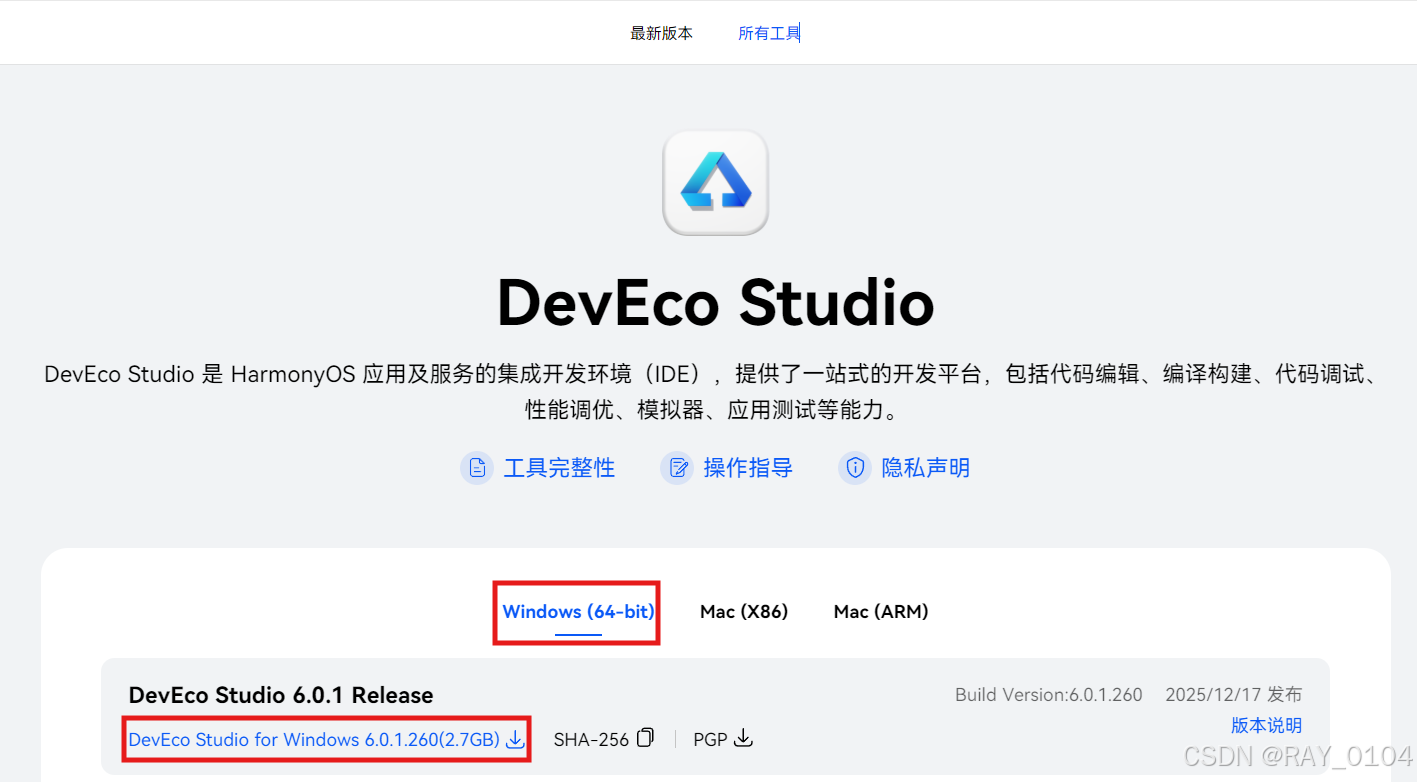
或者使用为大家准备好的安装包

双击打开
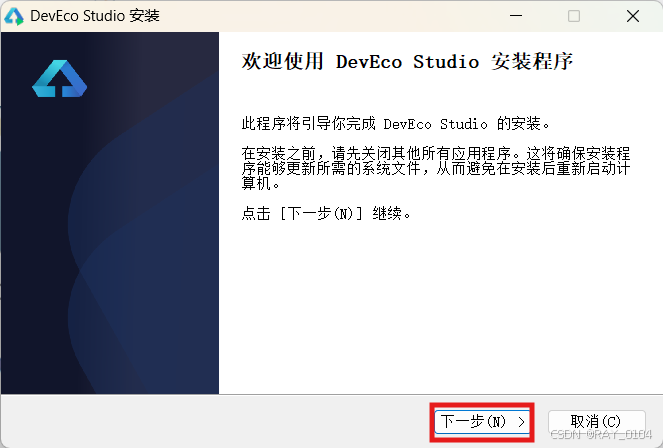
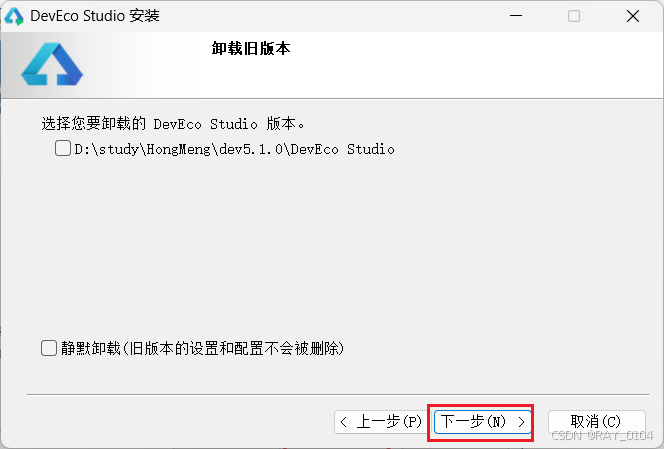
如果之前下载过DevEco Studio会弹出是否卸载,这里已不卸载为例
选择合适的安装路径
注意:安装路径种不要包含中文与特殊字符
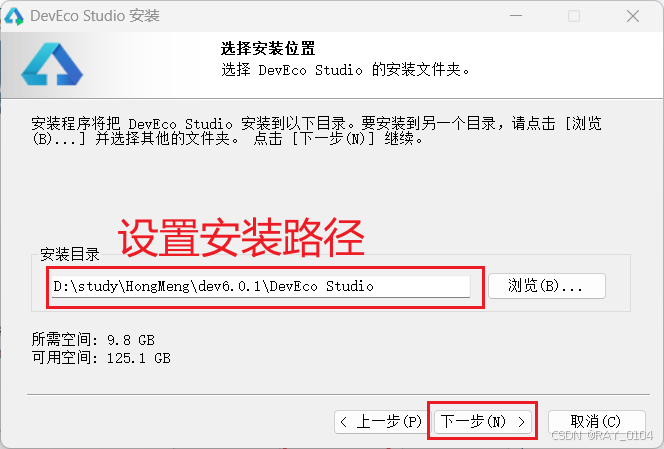
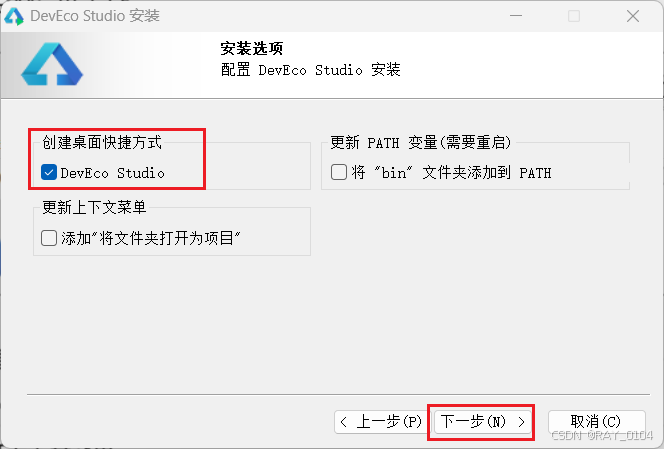
勾选上创建桌面快捷方式,点击下一步
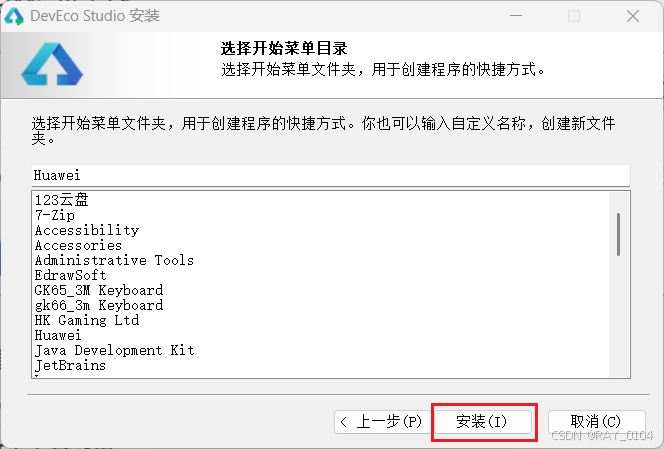
点击安装
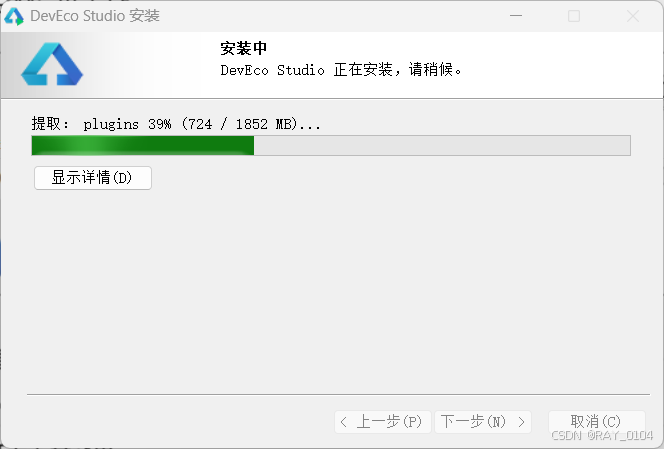
等待安装完成
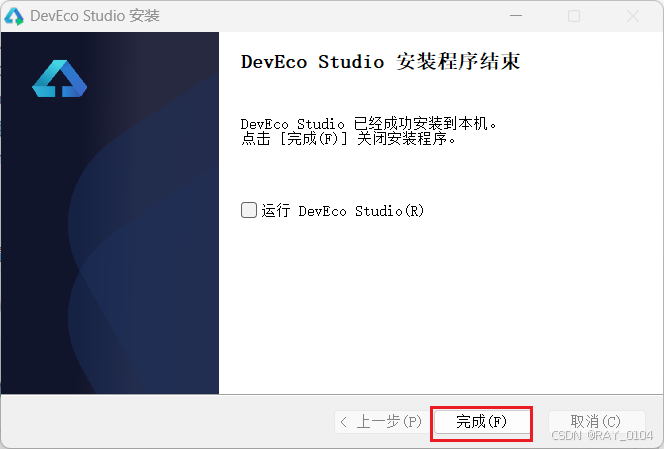
可以看到,桌面上已经出现了DevEco Studio的图标
至此,DevEco Studio的安装完成
二、基本使用
单击运行应用,进入配置导入界面,选择不导入任何配置
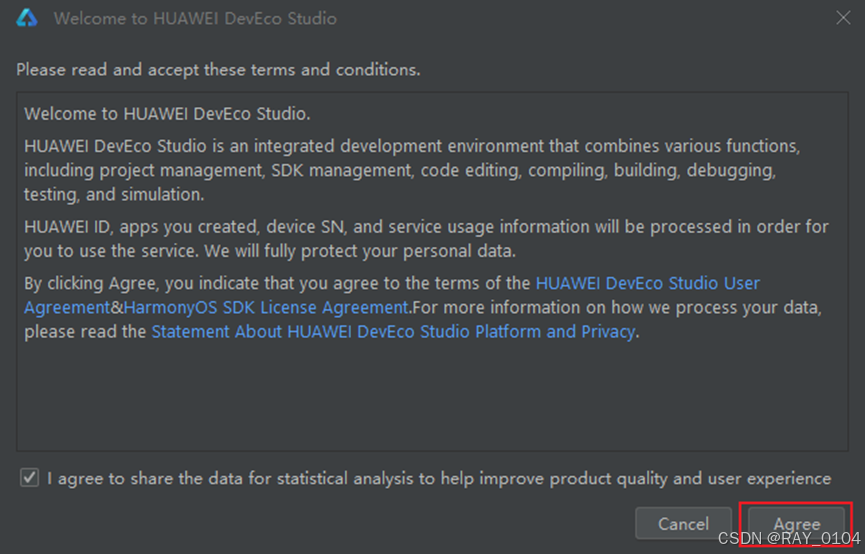
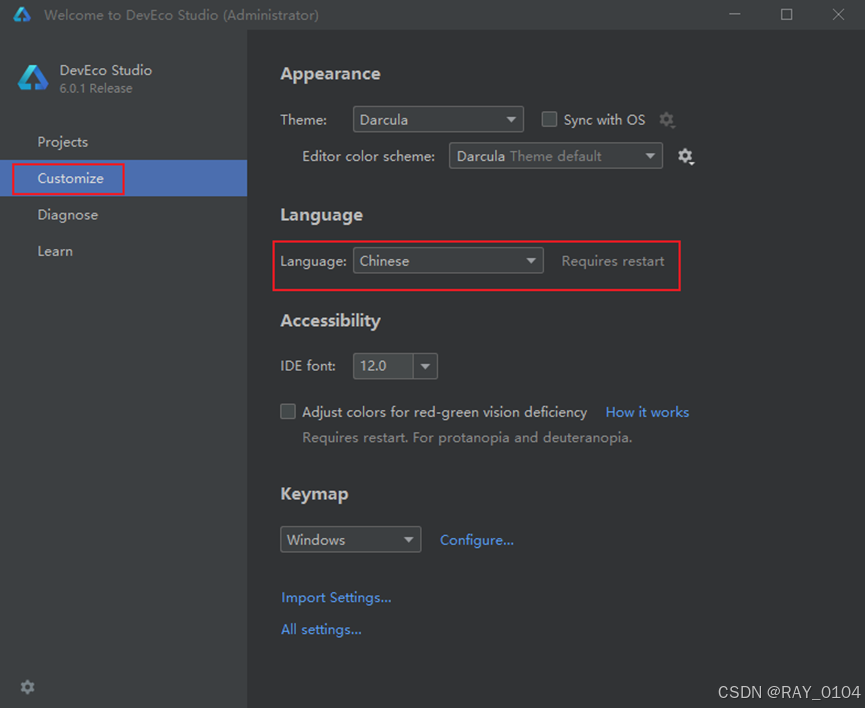
同意后,发现会将语言自动切换为英文,将语言改回为中文
创建项目
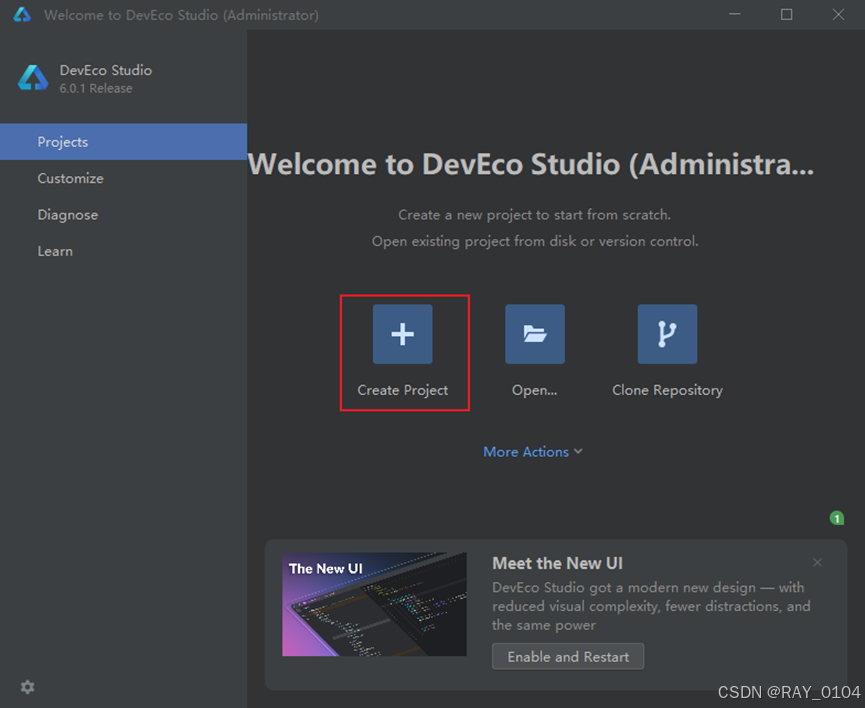
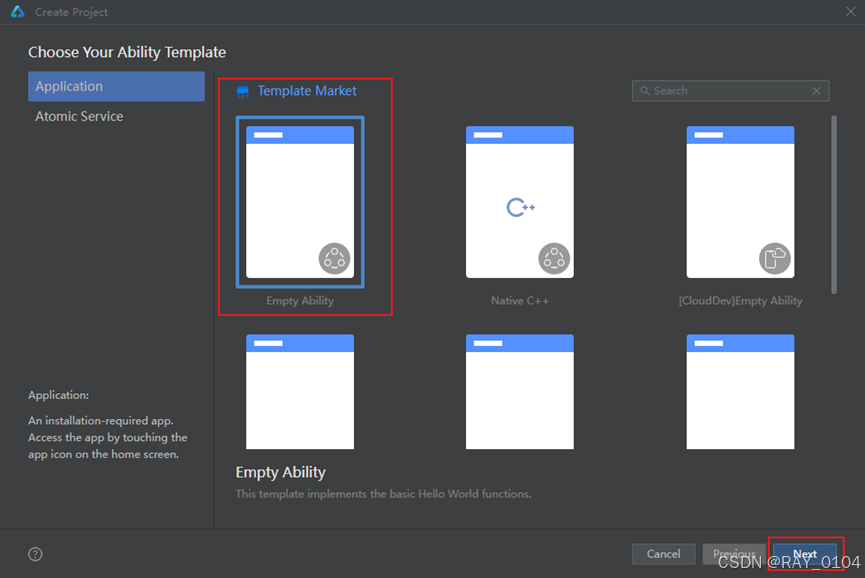
根据工程创建向导,选择创建应用服务或元服务,并选择合适的工程模板
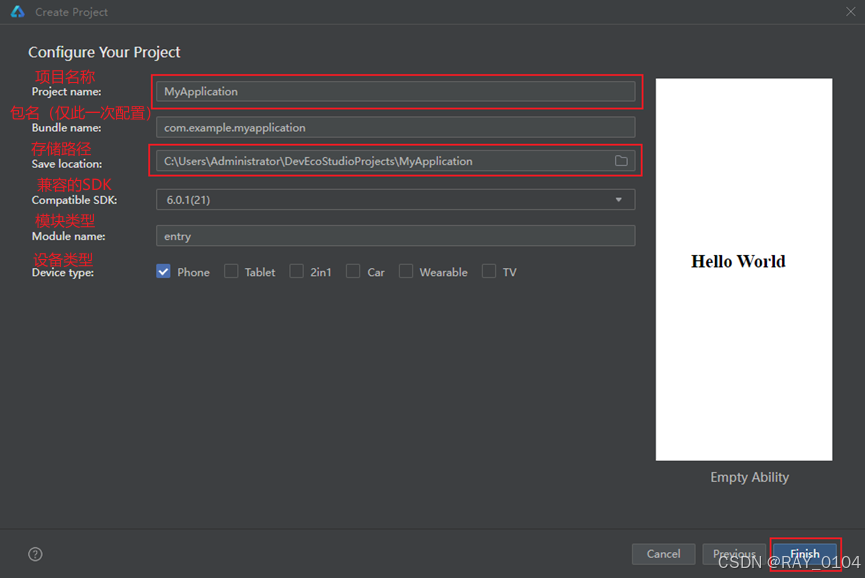
在工程配置页面,配置工程的基本信息
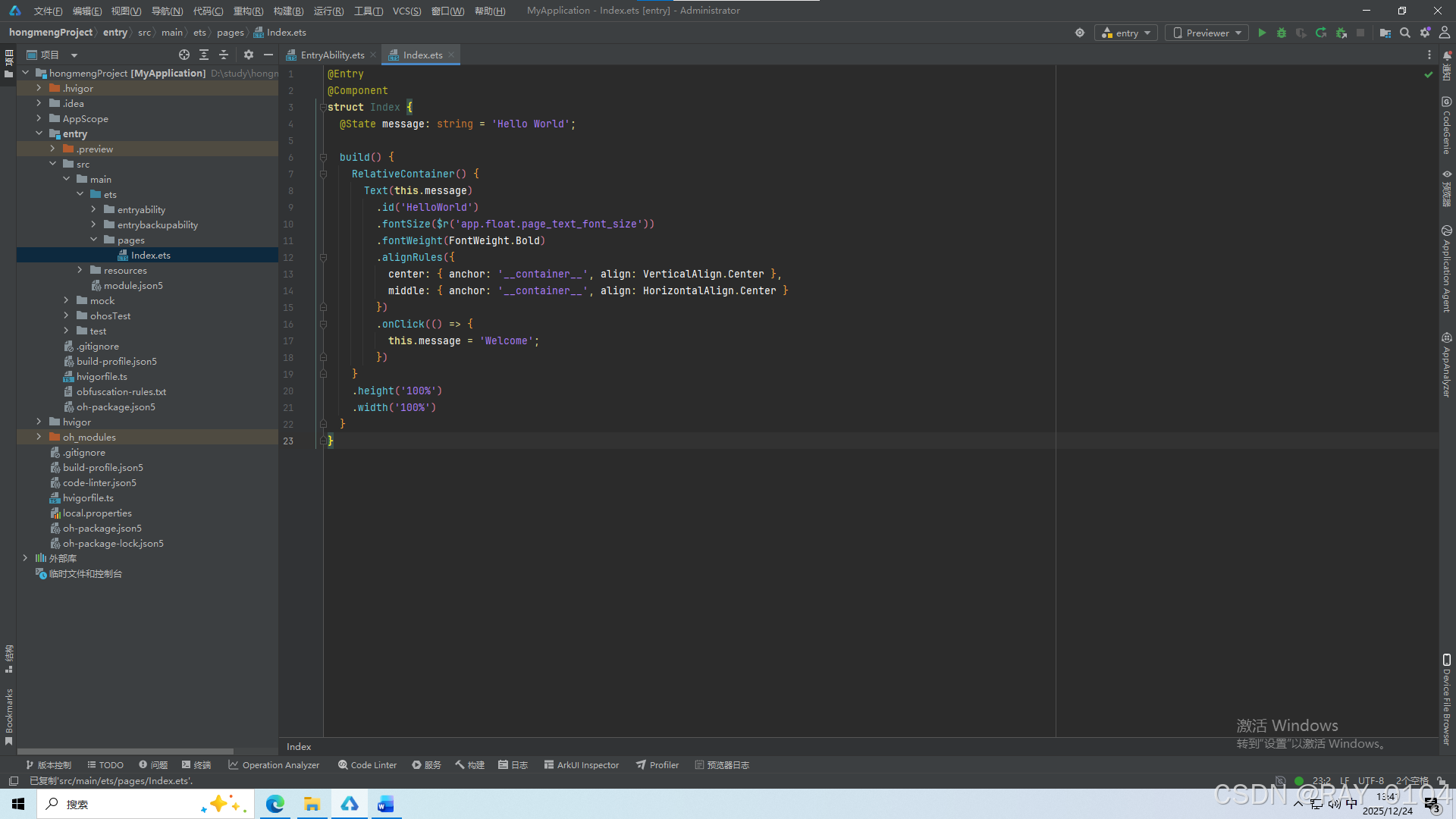
等待工程创建完成
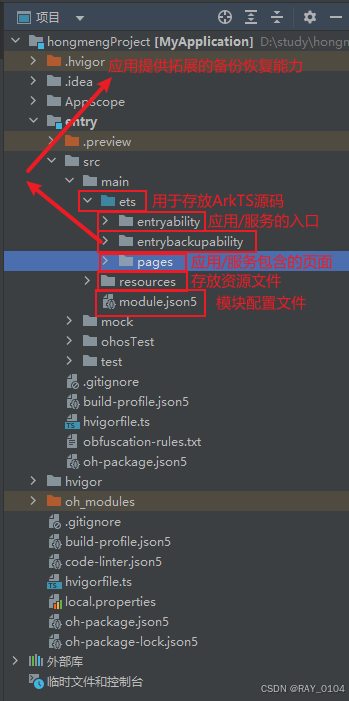
项目结构
点击src/main/ets/pages,打开Index.ets,进行页面的编写
如果要查看,页面编写情况,点击运行右侧的预览器
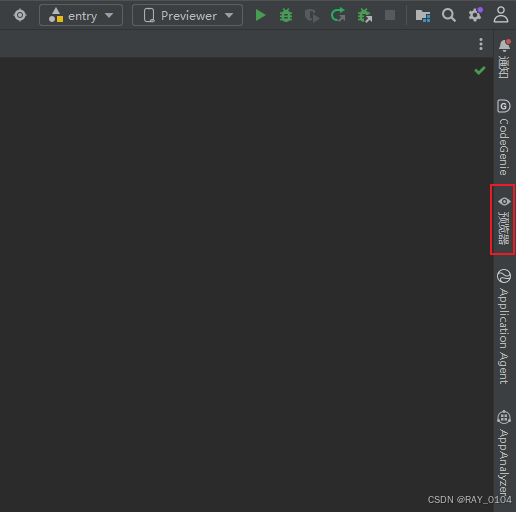
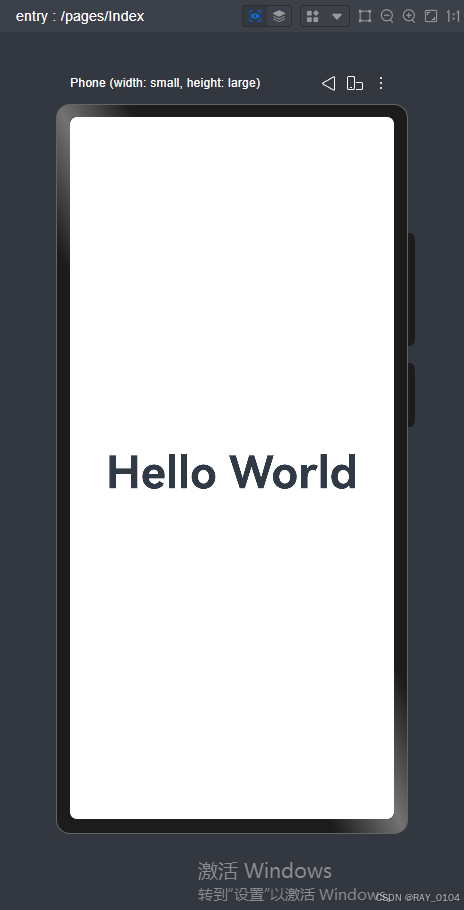
三、模拟器的安装
除了编辑预览的模式,还可以使用手机模拟器
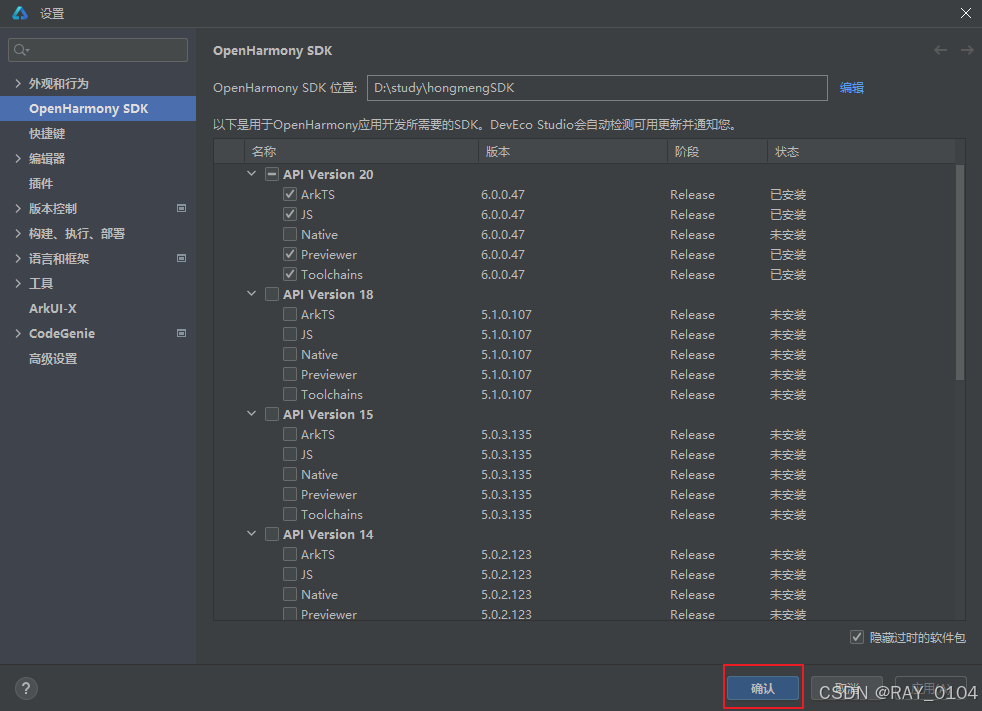
首先,需要下载必要的SDK依赖,安装最新依赖
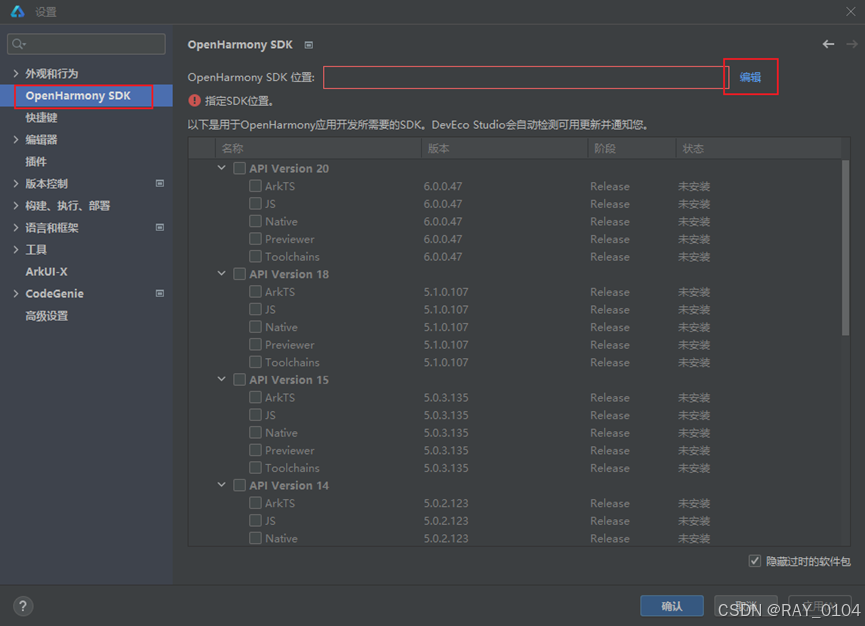
选择要安装的位置,点击下一步
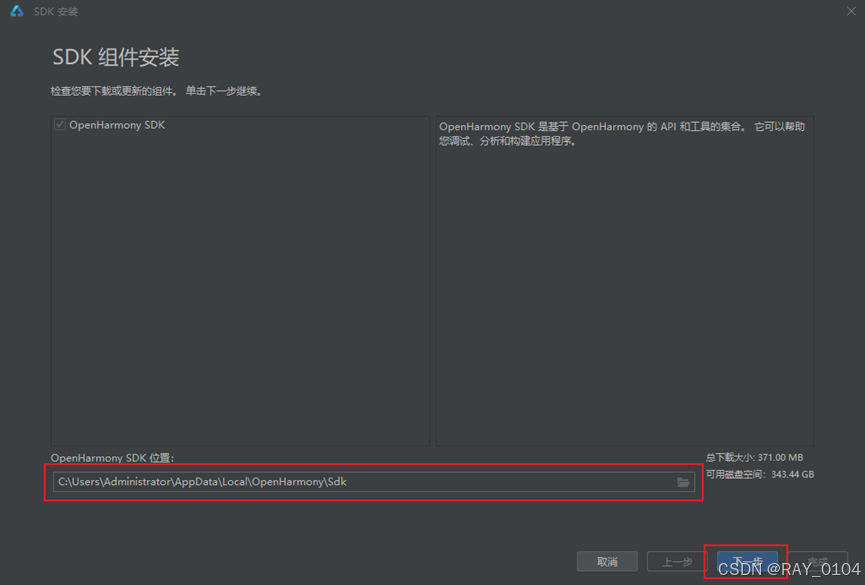
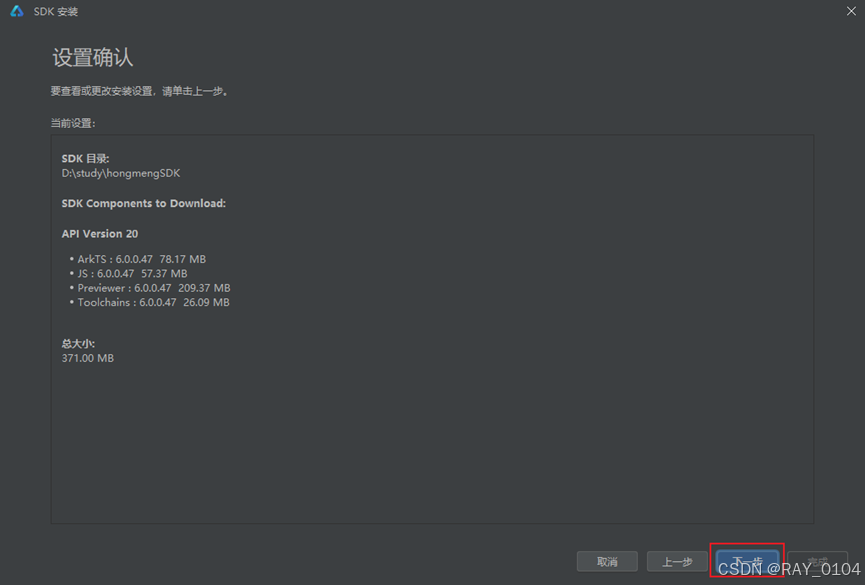
确认安装
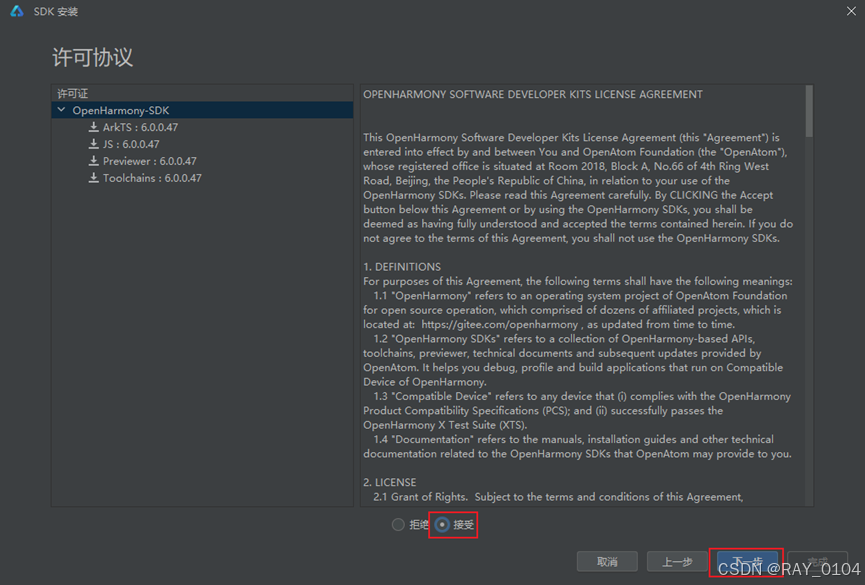
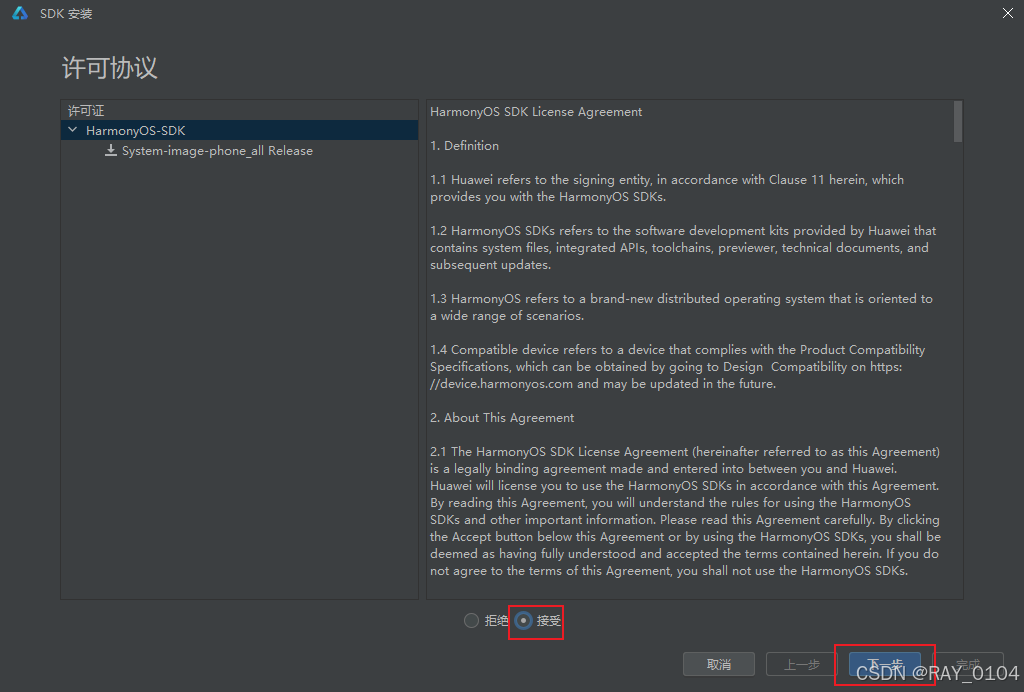
接受协议
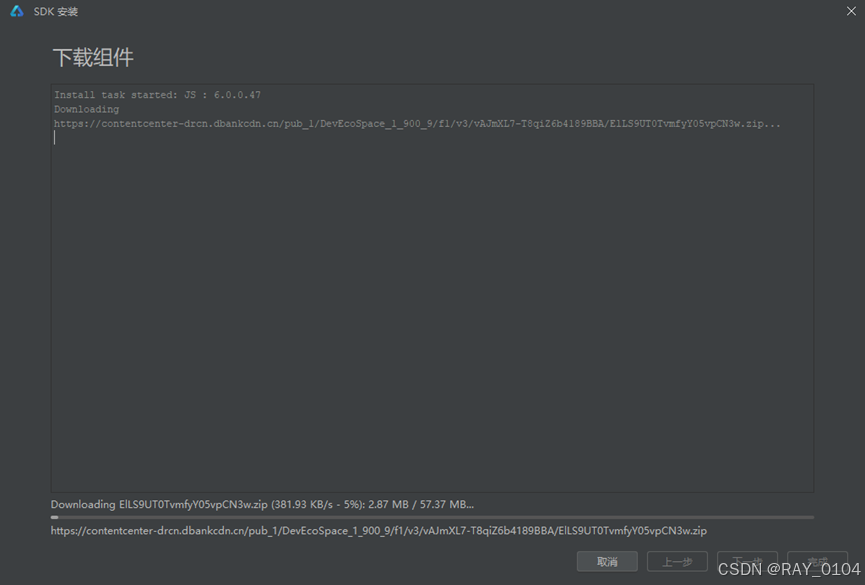
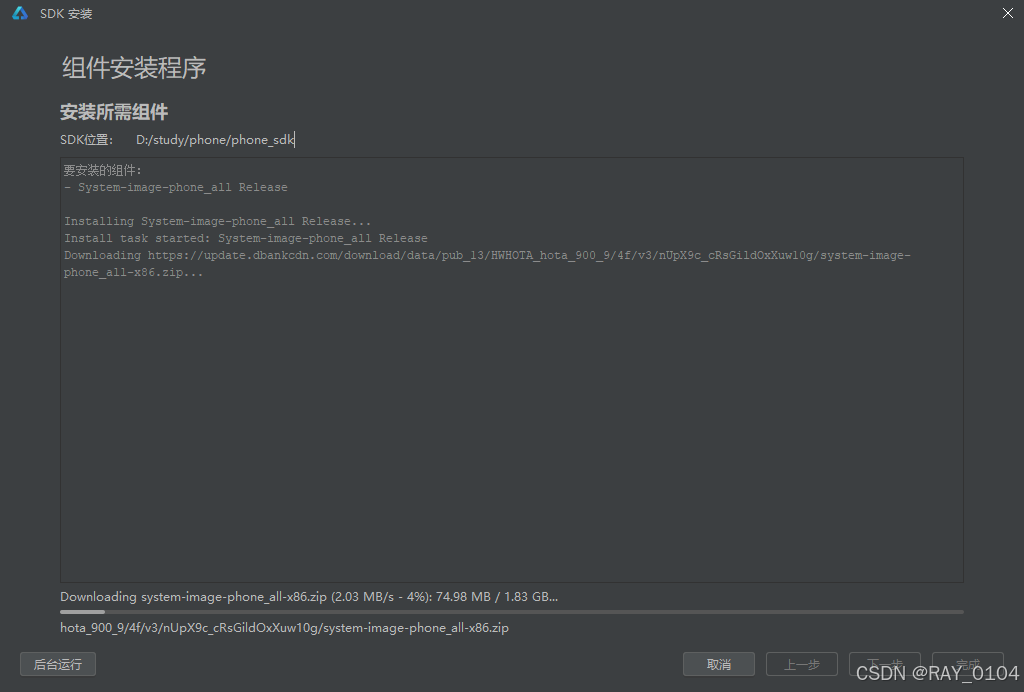
开始下载
等待下载完成
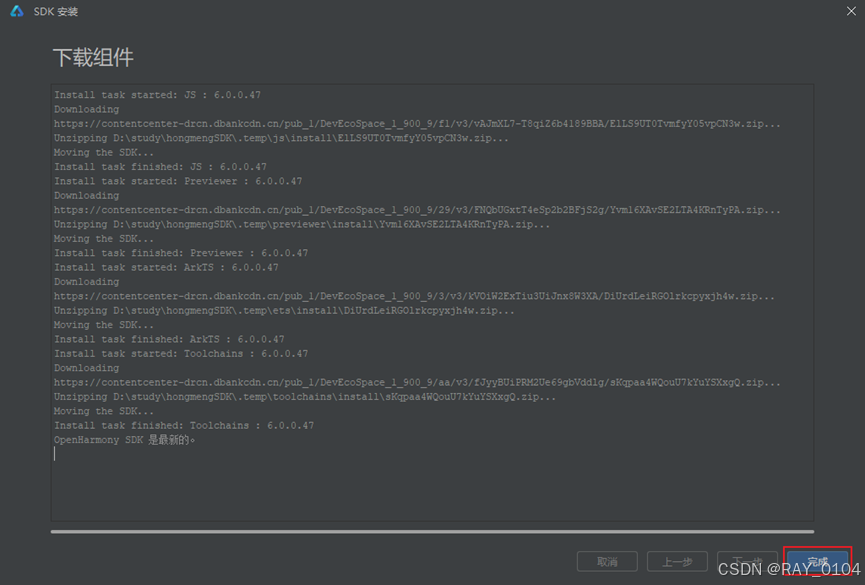
点击确认
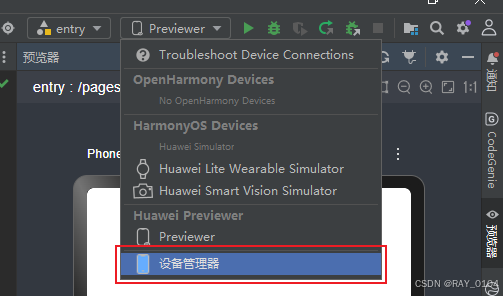
选择设备管理器
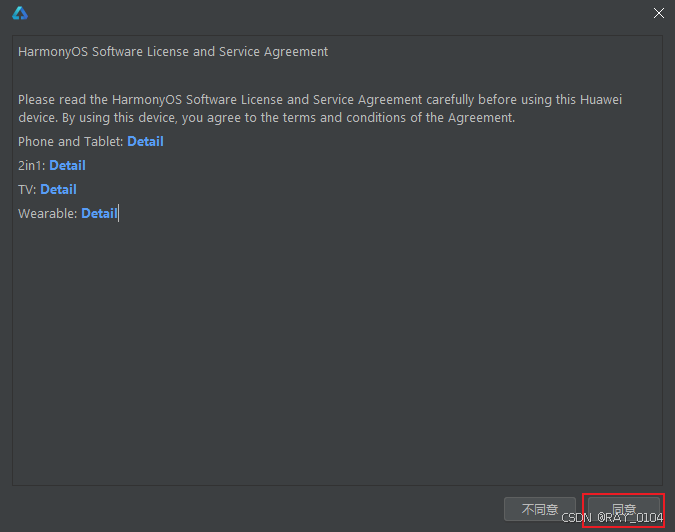
同意
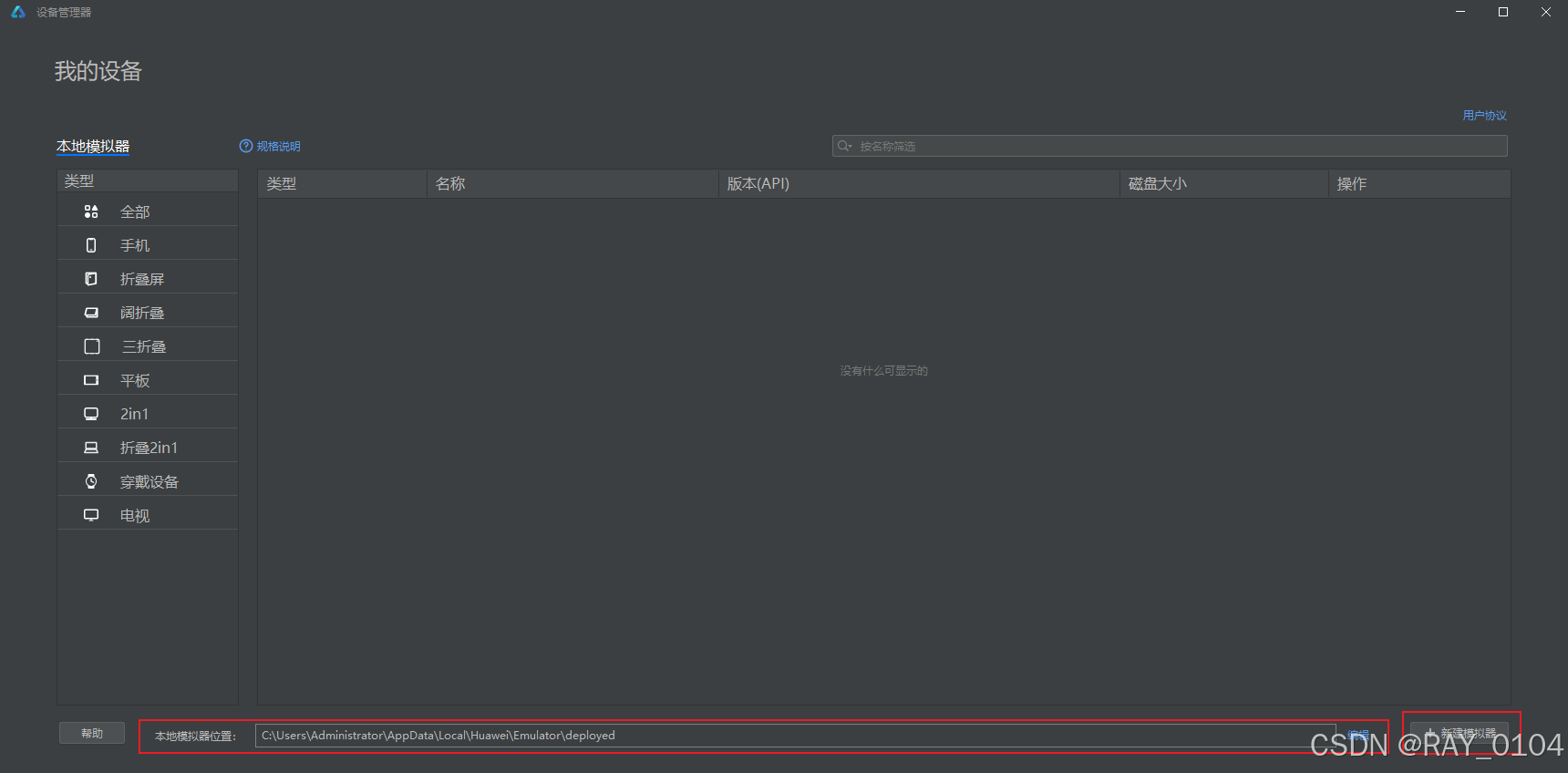
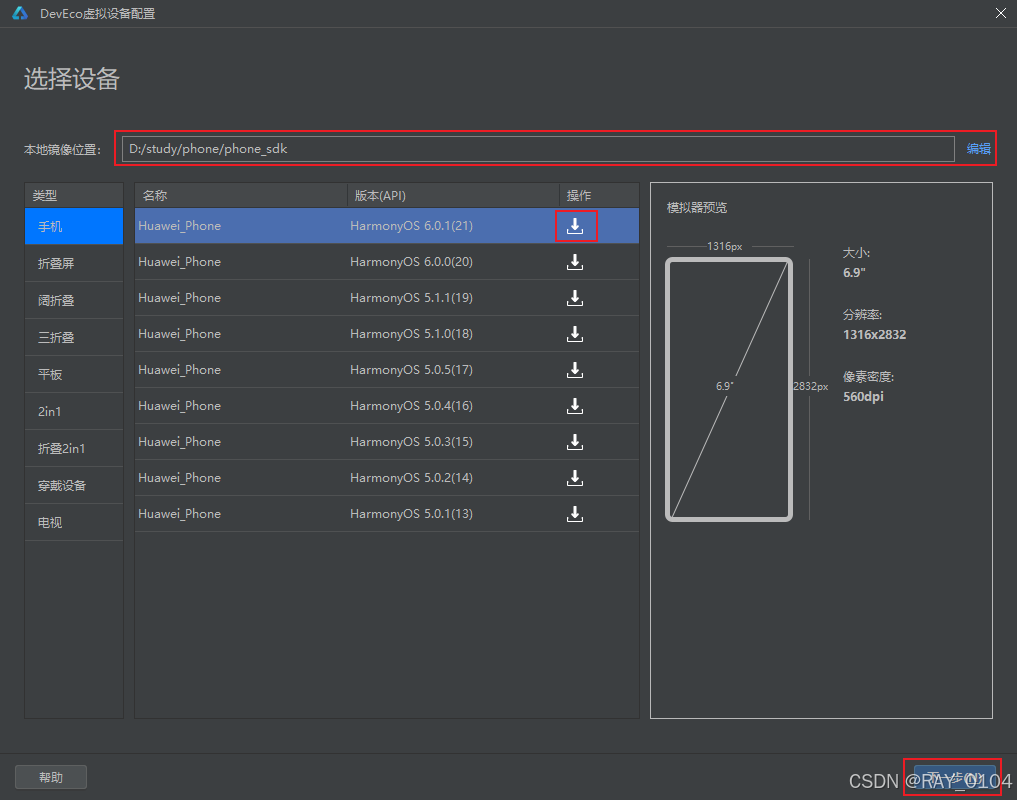
选择本地模拟器的位置,点击新建模拟器
选择需要下载的设备,点击下载
同意协议,点击下一步
开始下载,等待下载完成
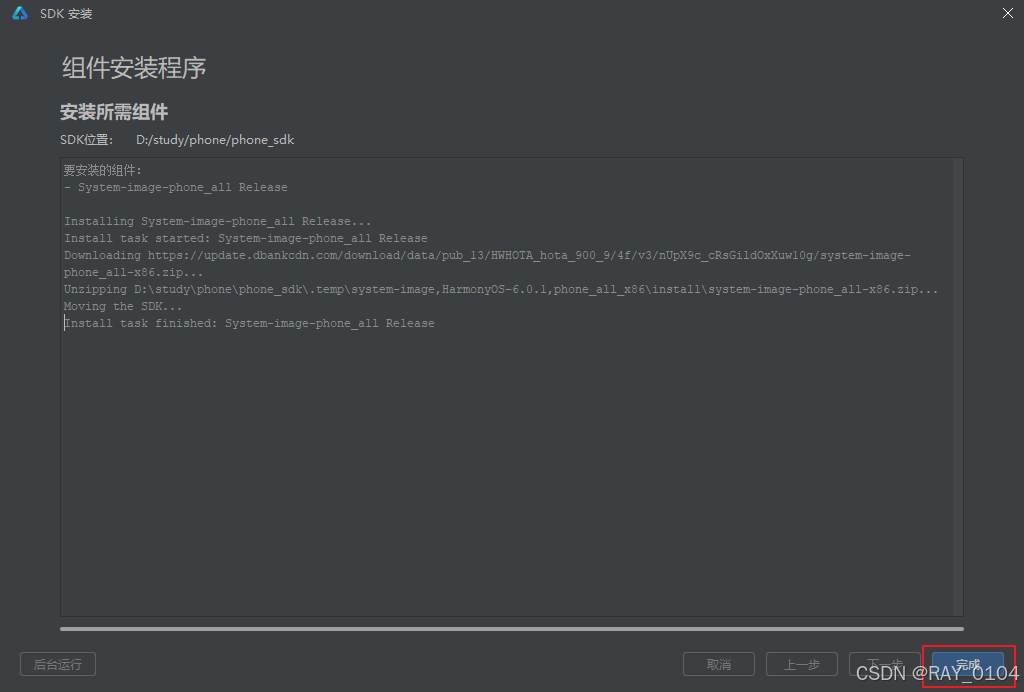
安装完成
点击下一步

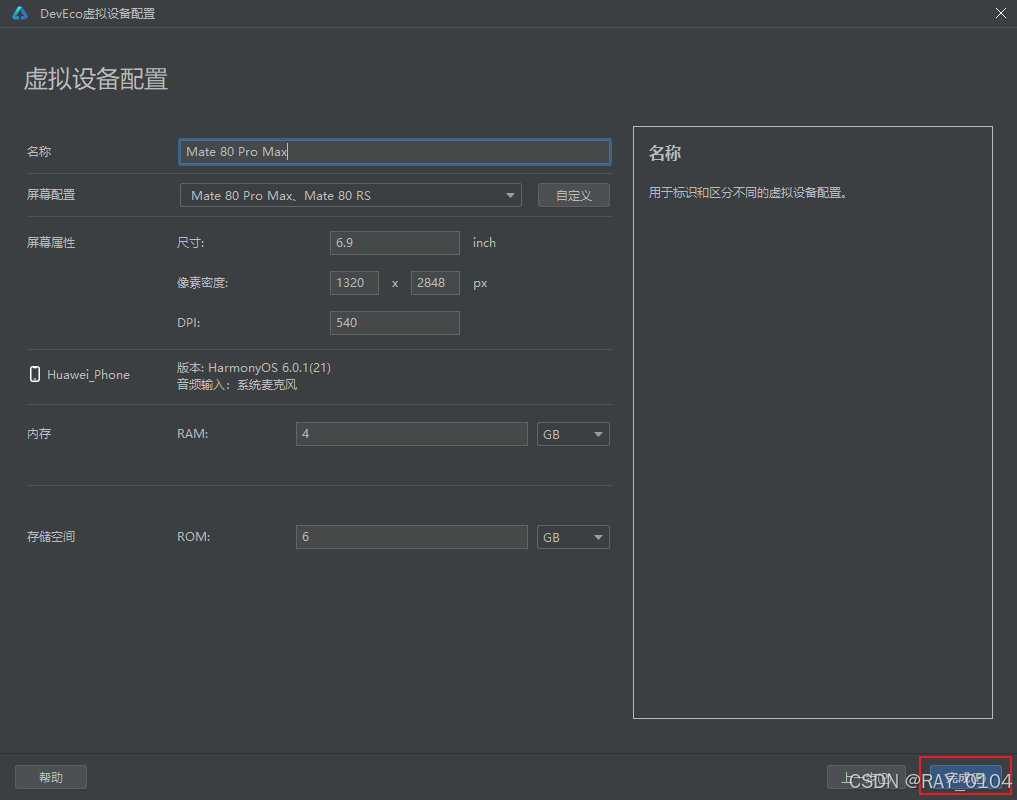
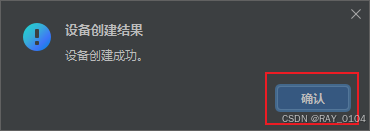
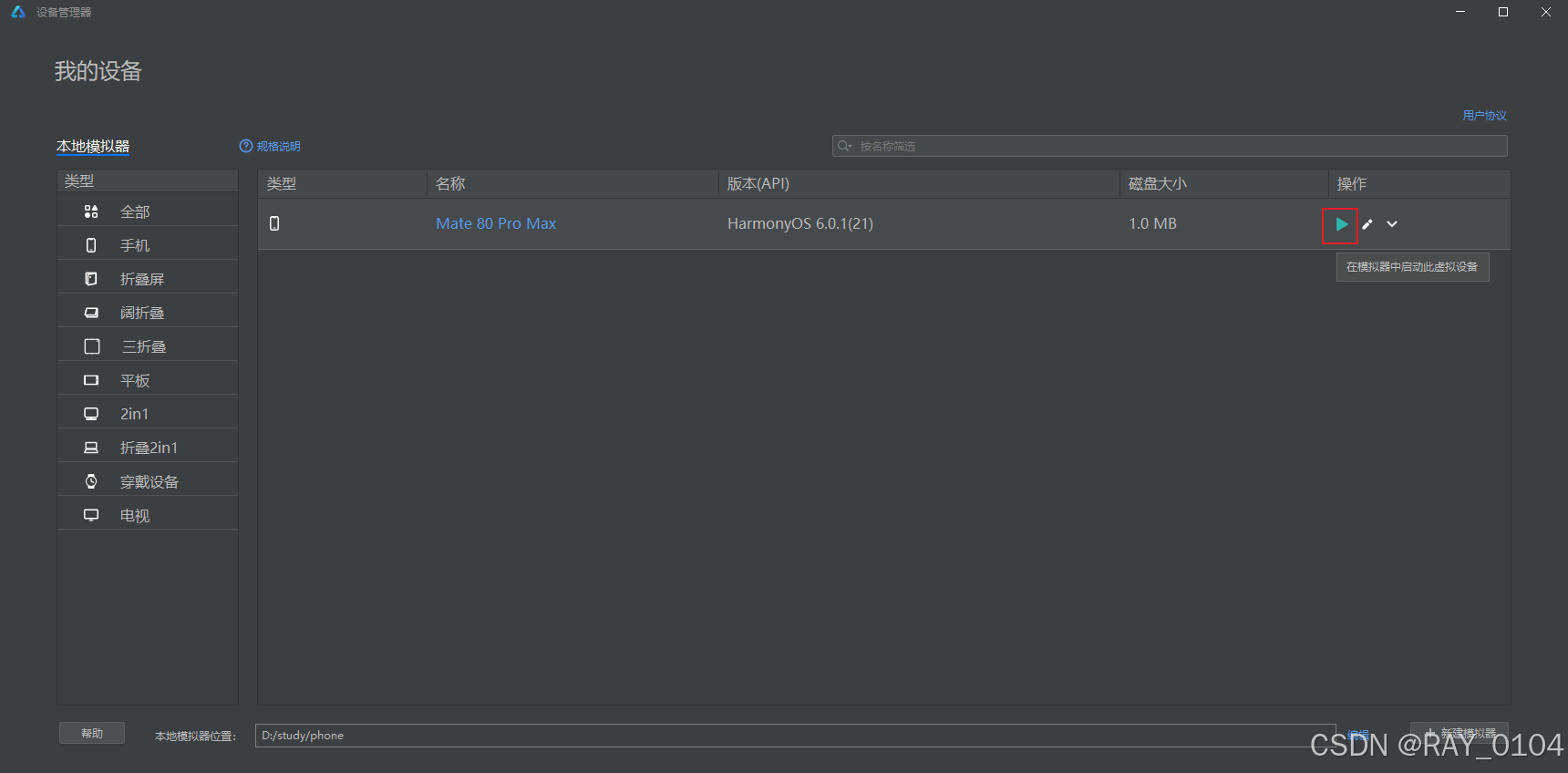
点击开启模拟器
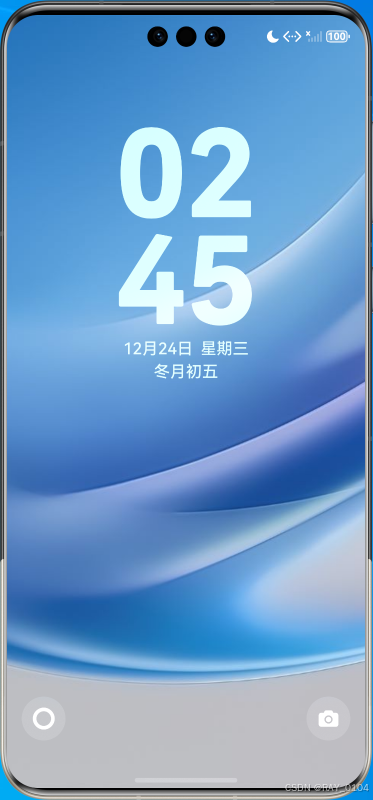
模拟器已经打开
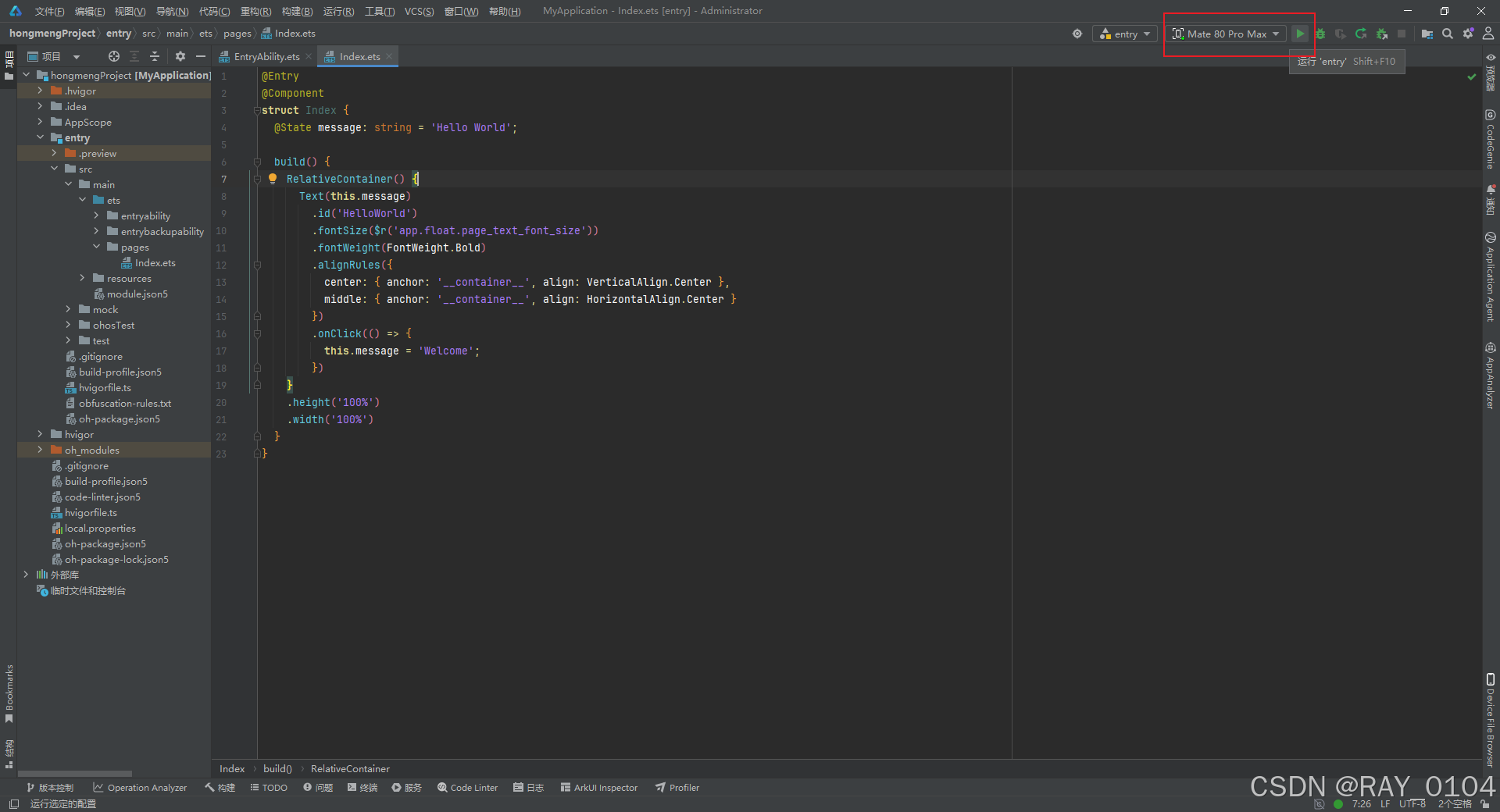
将我们编写的程序在模拟器中跑一下
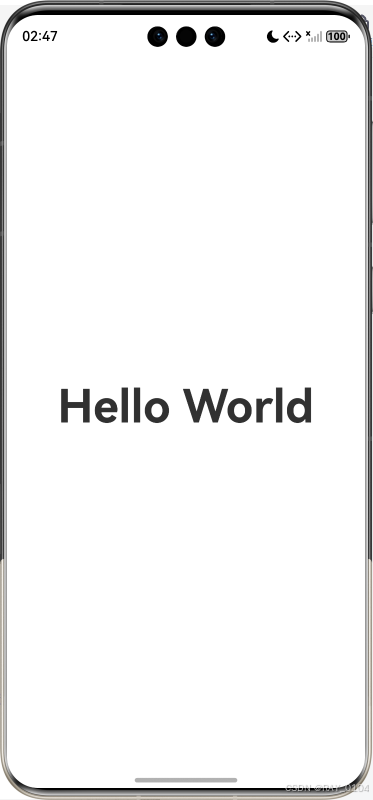
跑通成功
四、Hyper-v未启动的解决
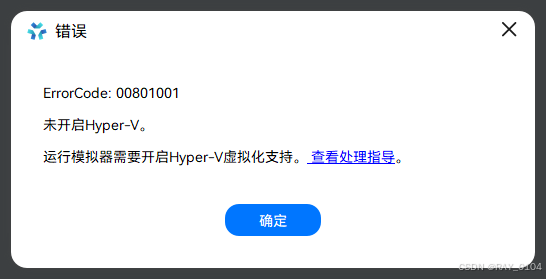
处理步骤
- 请先确认CPU型号是否支持虚拟化技术,如果不支持,则无法使用模拟器。
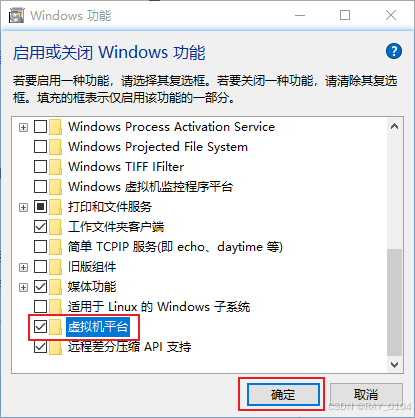
- 如果CPU支持虚拟化,打开控制面板 > 程序 > 程序和功能 > 启动或关闭Windo
- ws功能
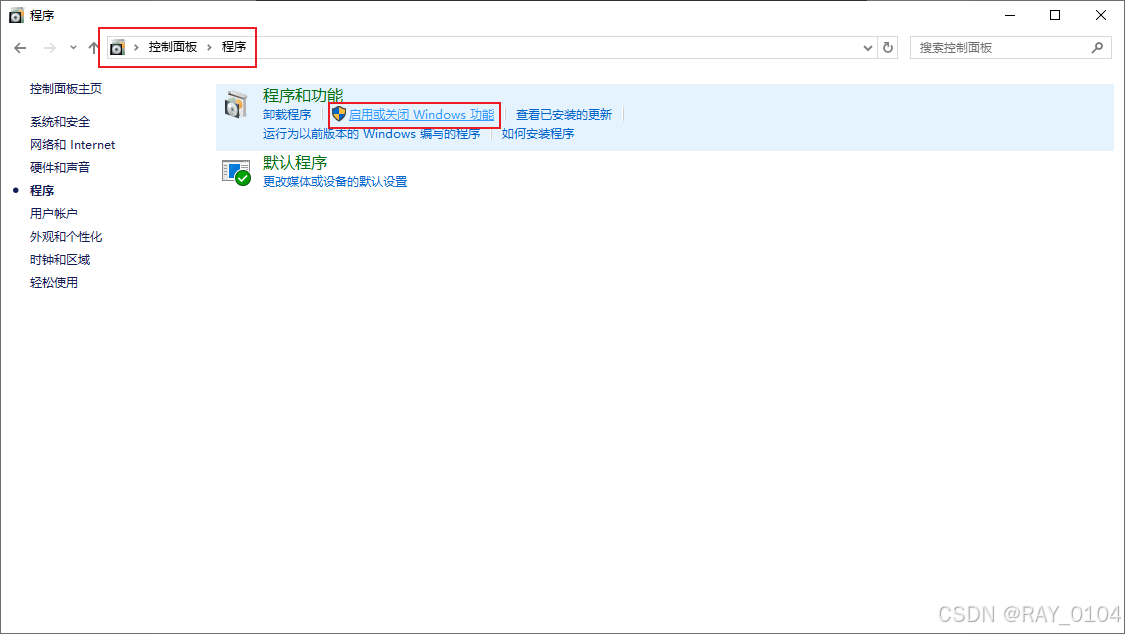
检查功能“Hyper-V”、“Windows虚拟机监控程序平台”、“虚拟机平台”是否存在。
- 如果不存在,说明系统未预装Hyper-V,请根据系统版本先安装Hyper-V。
- 如果存在,勾选这三个功能,点击确定
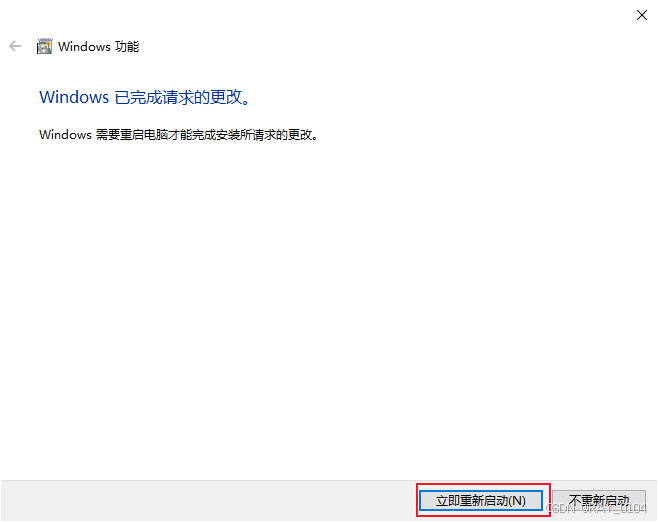
重启电脑
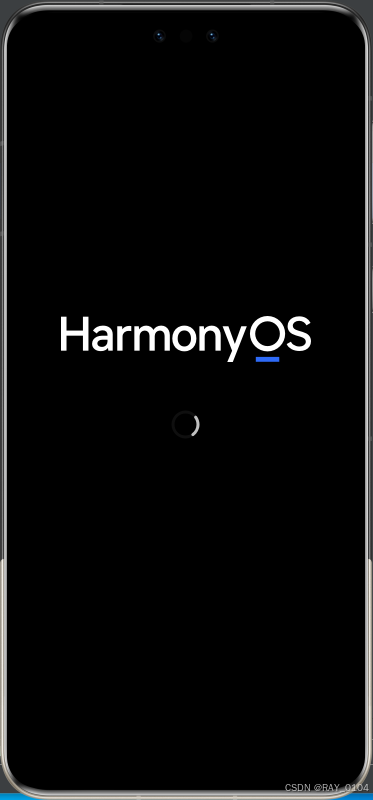
重新开启模拟器,即可解决
若勾选后启动模拟器仍然提示该错误,需要以管理员权限打开命令行窗口执行以下命令,并重启电脑。
bcdedit /set hypervisorlaunchtype auto
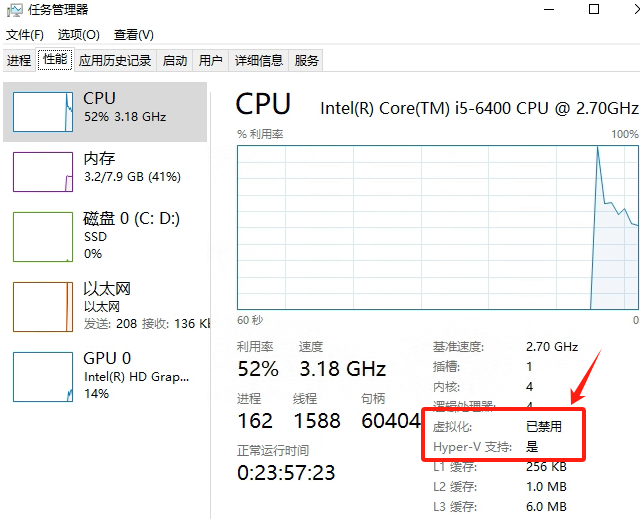
如果按照上述步骤无法解决,打开任务管理器->性能,若显示虚拟化已禁用或未开启,则是BIOS中虚拟化没有开启,请根据计算机的主板型号,进入BIOS设置界面,并开启虚拟化功能。
更多关于Hyper-V安装请参考在 Windows 上安装 Hyper-V和Hyper-V 系统要求。
五、语言修改
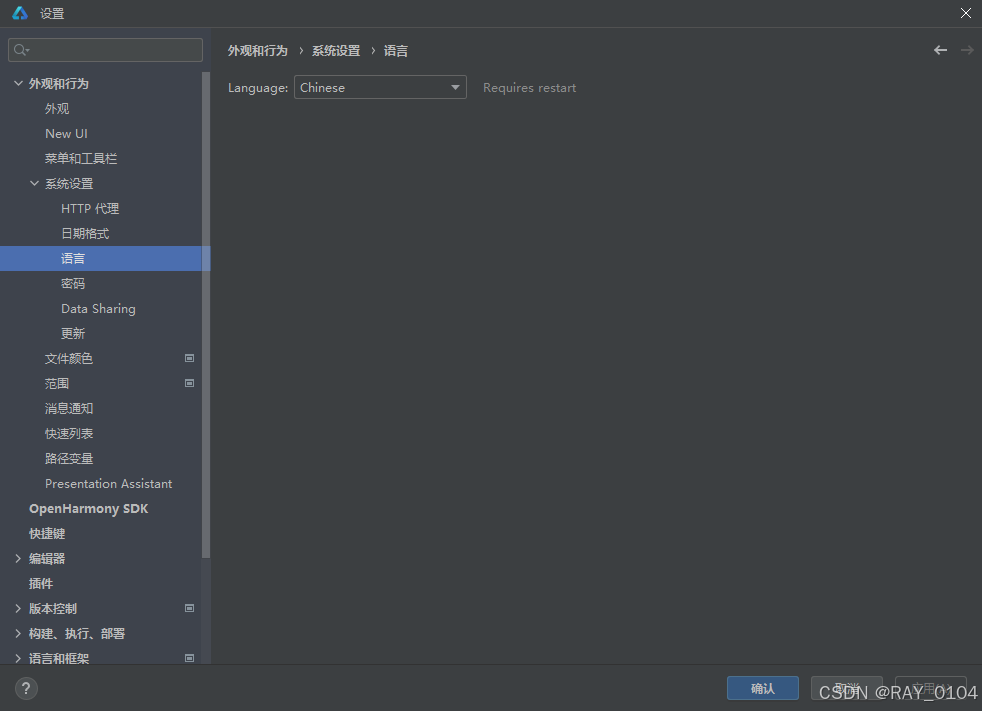
如果之前下载的时候语言仍然没有被修改成中文,可以如下所示手动修改
在设置中选择外观和行为,选择系统设置,选择语言,修改为Chinese
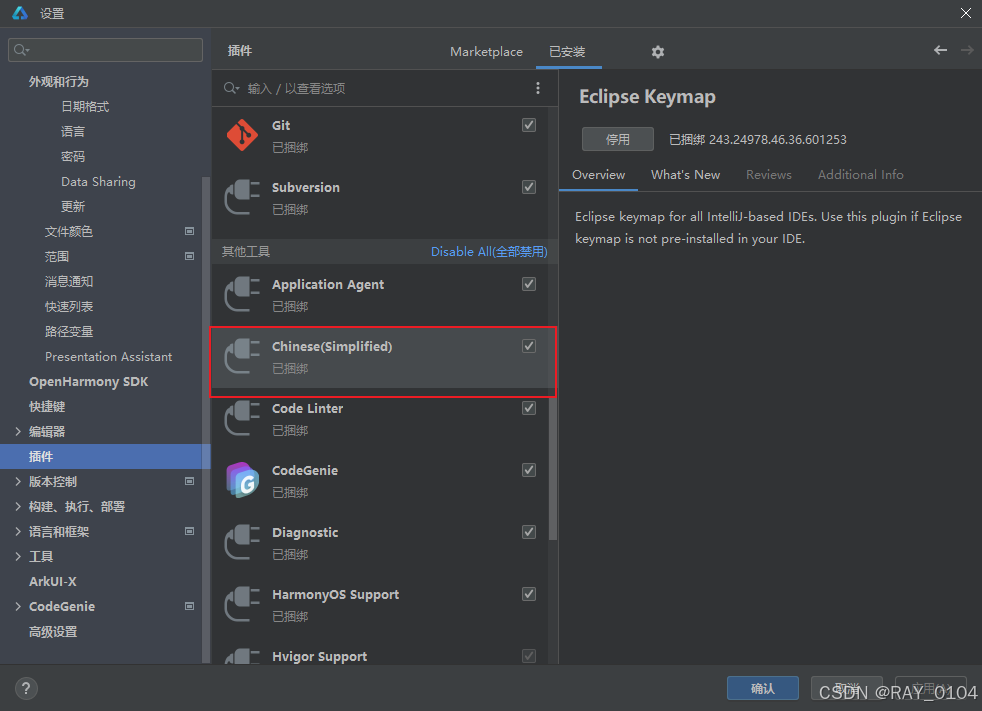
选择应用后仍未变为中文,可能是chinese插件未开启的原因
六、常见插件
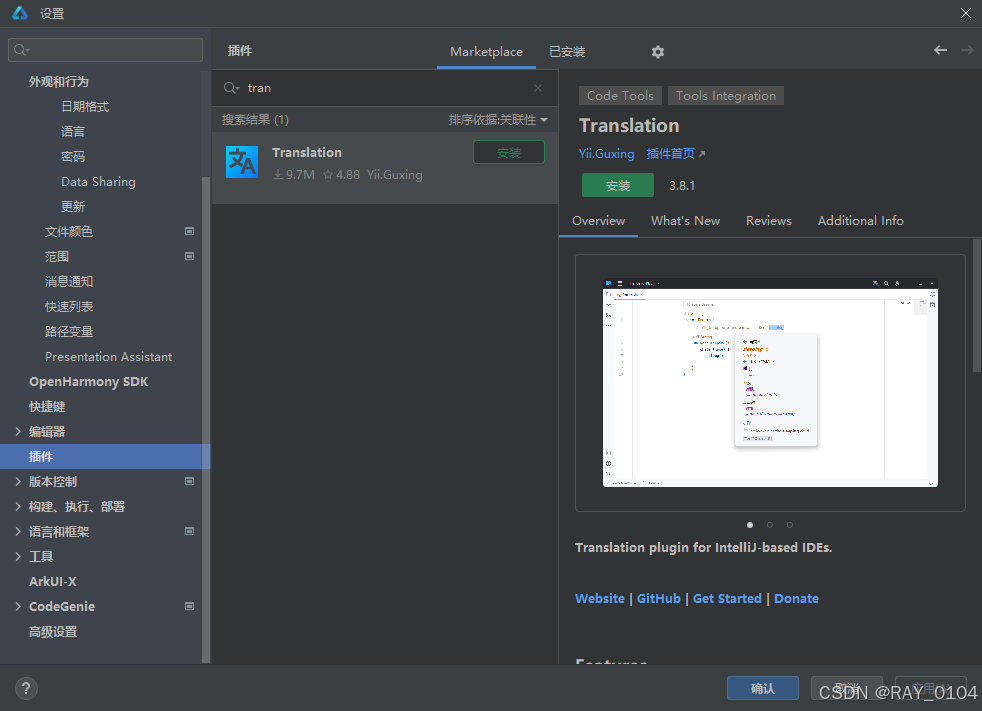
1、翻译插件【Translation】
辅助大家翻译出不认识的单词或报错,也可以在为项目等起名的时候起规范的名称
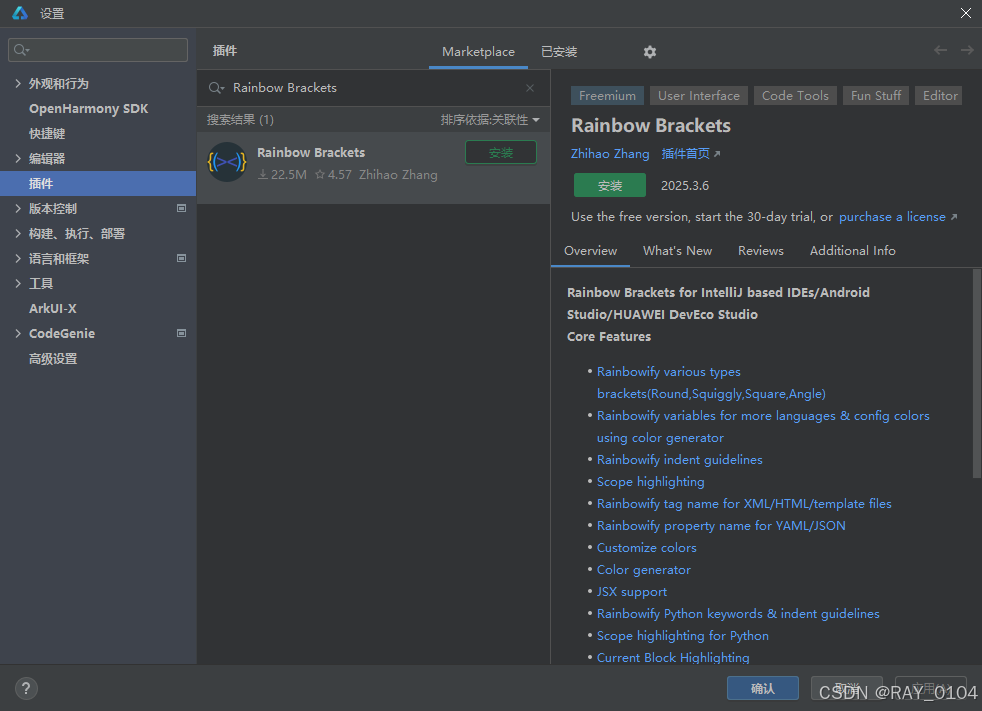
2、样式插件--彩虹括号【Rainbow】
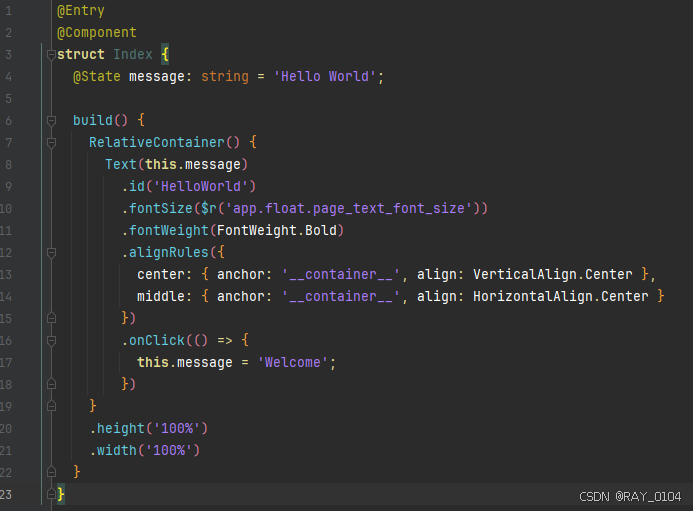
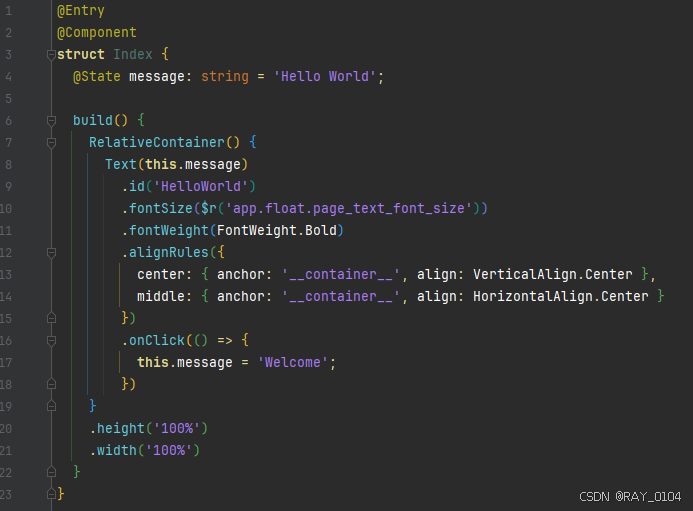
一对括号的颜色相同,通过查看相同颜色的括号,可以很快确定层级。
未使用前样式:所有的括号均为橙色,无法快速辨认层级
使用后样式:不同层级的括号颜色不同,快速识别层级,还支持竖线,快速识别括号对

作为“人工智能6S店”的官方数字引擎,为AI开发者与企业提供一个覆盖软硬件全栈、一站式门户。
更多推荐


 13
13 0
0- 0


 已为社区贡献3条内容

所有评论(0)