
Flutter鸿蒙文件选择器示例解析
·
引言
home_page.dart 这个文件向我们揭示了一个重要真理:最强大的跨平台能力,最终需要通过最直观、最简单的用户界面来呈现。这个看似普通的Flutter界面,实际上是启动我们之前所探讨的、整套复杂跨平台文件选择机制的 “总开关”。
源码:一个清晰的功能门户
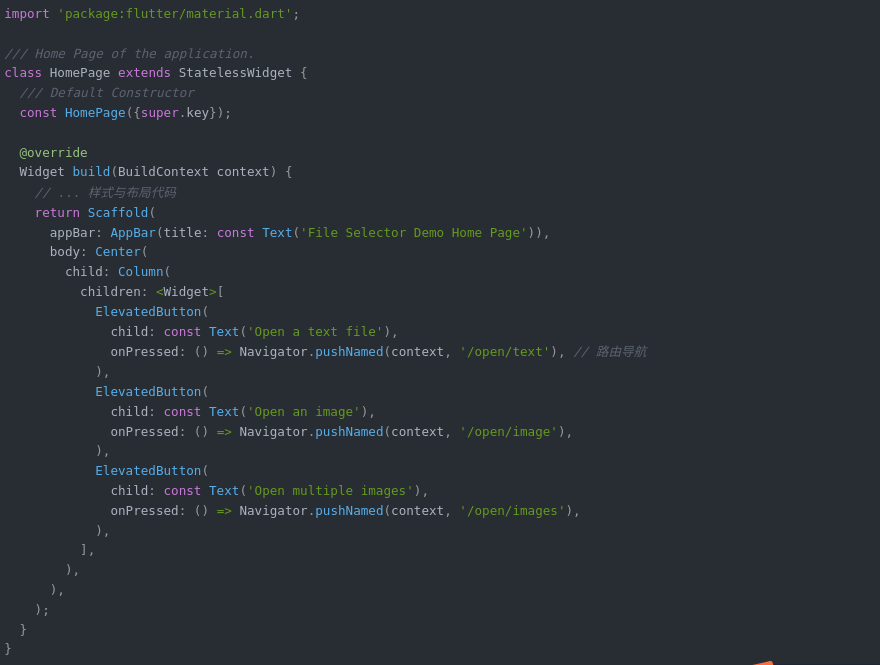
这个主页的设计包括:一个标题和三个按钮。每个按钮都通过 Navigator.pushNamed 方法,将用户意图转化为一个具体的命名路由。这种设计将UI交互与具体的业务逻辑实现清晰地分离开来。
核心解析:按钮背后的跨平台旅程
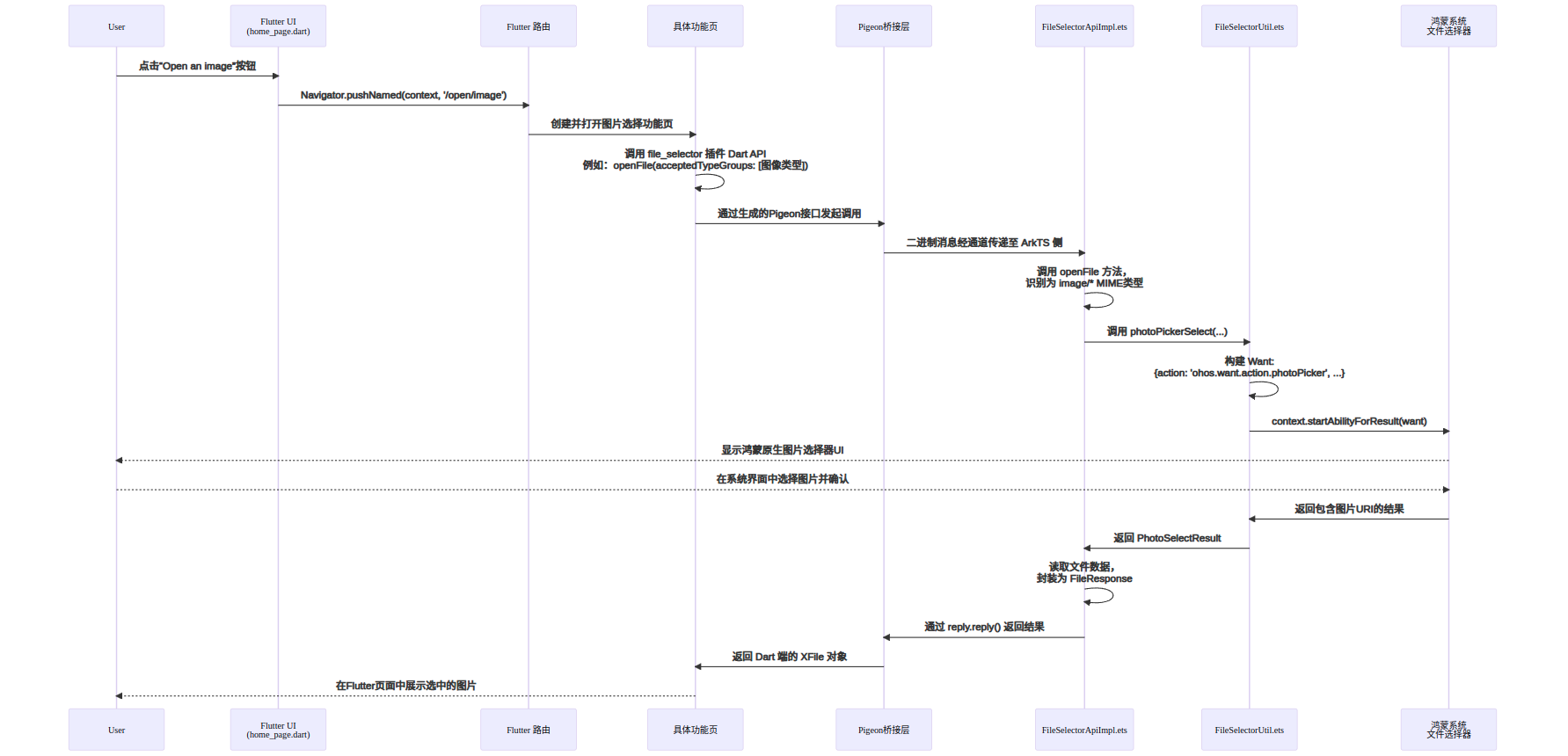
当用户在鸿蒙设备上运行此示例,并点击其中一个按钮时,一个精心设计的跨平台调用链便被触发。以下流程图完整展示了点击 “Open an image” 按钮后,调用是如何穿越技术栈各层,最终抵达鸿蒙系统并返回的:
路由设计:功能导航的抽象之美
主页并未直接处理任何文件选择逻辑,而是通过路由名称(/open/text, /open/image, /open/images)来抽象表达用户意图。这种设计带来了显著优势:
- 关注点分离:主页仅负责导航,具体文件选择逻辑由各自独立的功能页承担。
- 可维护性:新增功能(如“保存文件”)只需增加新路由和按钮,无需修改主页结构。
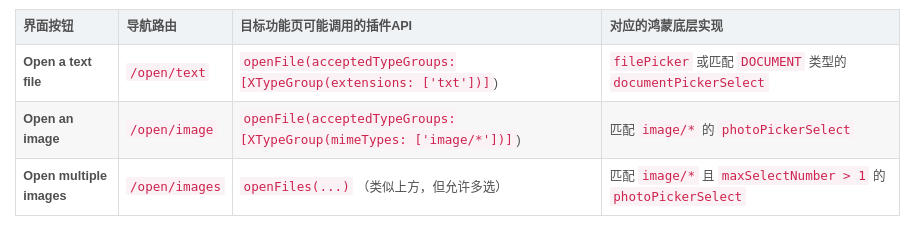
- 清晰的用例映射:每个按钮对应一个在
README.md中描述的、明确的API用例,方便开发者对照学习。
路由与底层API的对应关系
鸿蒙生态下的UI适配思考
虽然这个界面使用的是纯Flutter Widget,但在鸿蒙设备上运行时,需要考虑一些平台特色:
- 设计语言融合:示例中使用了
ElevatedButton和Colors.blue,在鸿蒙设备上,开发者可考虑使用HarmonyOS主题色或引入ohos_design类库,让应用视觉更贴合鸿蒙原生风格。 - 交互习惯适配:鸿蒙用户可能对某些交互模式有特定期待。例如,文件选择完成后,是否需要有符合鸿蒙规范的提示方式。
- 权限提示衔接:在首次触发文件选择前,应用需要已具备
system_basic权限。功能页中可以集成更友好的提示,引导用户理解为何需要此权限。
总结:从简单按钮到系统级对话的桥梁
home_page.dart 作为示例的视觉起点,完美地诠释了Flutter跨平台开发的层级之美:
- 在最上层,它提供了极其简单、符合直觉的用户界面。
- 在中间层,通过路由和
file_selector插件,它将用户操作抽象为标准的Dart API调用。 - 在最底层,如前几篇文章所深入剖析的,这些调用通过Pigeon、
FileSelectorApiImpl、FileSelectorUtil等一系列复杂而精密的转换,最终与鸿蒙操作系统进行了一次完整的“对话”,并带回了用户所需的文件。
这个示例主页告诉我们,一个成功的跨平台插件,不仅要有强大的底层适配能力,还要提供清晰、可模仿的“用法范例”。它就像一份精心编写的食谱的“成品图”,让开发者一眼就能明白,用这些“食材”(插件API)能烹饪出怎样的“佳肴”(用户功能)。
欢迎大家加入开源鸿蒙跨平台开发者社区。

作为“人工智能6S店”的官方数字引擎,为AI开发者与企业提供一个覆盖软硬件全栈、一站式门户。
更多推荐
 7
7 0
0- 0


 已为社区贡献12条内容

所有评论(0)