
鸿蒙开发-分段式拍照和普通的拍照开发流程,分段式拍照
本文章主要介绍分段式拍照和普通的拍照开发流程拍照是相机的最重要功能之一,拍照模块基于相机复杂的逻辑,为了保证用户拍出的照片质量,在中间步骤可以设置分辨率、闪光灯、焦距、照片质量及旋转角度等信息。
开发准备
首先需要申请 ohos.permission.CAMERA 相机权限,如果只是调用系统相机就可以不需用申请权限。
下来是要根据场景选择不同的开发流程如下图: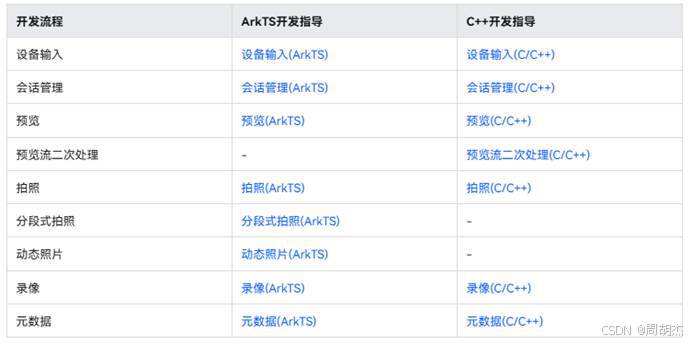
本文章主要介绍分段式拍照和普通的拍照开发流程
拍照是相机的最重要功能之一,拍照模块基于相机复杂的逻辑,为了保证用户拍出的照片质量,在中间步骤可以设置分辨率、闪光灯、焦距、照片质量及旋转角度等信息。
开发步骤
详细的API说明请参考Camera API参考。
-
导入image接口。创建拍照输出流的SurfaceId以及拍照输出的数据,都需要用到系统提供的image接口能力,导入image接口的方法如下。
import { image } from '@kit.ImageKit'; import { camera } from '@kit.CameraKit'; import { fileIo as fs } from '@kit.CoreFileKit'; import { photoAccessHelper } from '@kit.MediaLibraryKit'; import { BusinessError } from '@kit.BasicServicesKit'; -
创建拍照输出流。
通过CameraOutputCapability类中的photoProfiles属性,可获取当前设备支持的拍照输出流,通过createPhotoOutput方法传入支持的某一个输出流及步骤一获取的SurfaceId创建拍照输出流。
function getPhotoOutput(cameraManager: camera.CameraManager, cameraOutputCapability: camera.CameraOutputCapability): camera.PhotoOutput | undefined { let photoProfilesArray: Array<camera.Profile> = cameraOutputCapability.photoProfiles; if (!photoProfilesArray) { console.error("createOutput photoProfilesArray == null || undefined"); } let photoOutput: camera.PhotoOutput | undefined = undefined; try { photoOutput = cameraManager.createPhotoOutput(photoProfilesArray[0]); } catch (error) { let err = error as BusinessError; console.error(`Failed to createPhotoOutput. error: ${JSON.stringify(err)}`); } return photoOutput; } -
设置拍照photoAvailable的回调,并将拍照的buffer保存为图片。
Context获取方式请参考:获取UIAbility的上下文信息。
如需要在图库中看到所保存的图片、视频资源,需要将其保存到媒体库,保存方式请参考:保存媒体库资源。
需要在photoOutput.on(‘photoAvailable’)接口获取到buffer时,将buffer在安全控件中保存到媒体库。
let context = getContext(this); function setPhotoOutputCb(photoOutput: camera.PhotoOutput) { //设置回调之后,调用photoOutput的capture方法,就会将拍照的buffer回传到回调中。 photoOutput.on('photoAvailable', (errCode: BusinessError, photo: camera.Photo): void => { console.info('getPhoto start'); console.info(`err: ${JSON.stringify(errCode)}`); if (errCode || photo === undefined) { console.error('getPhoto failed'); return; } let imageObj: image.Image = photo.main; imageObj.getComponent(image.ComponentType.JPEG, (errCode: BusinessError, component: image.Component): void => { console.info('getComponent start'); if (errCode || component === undefined) { console.error('getComponent failed'); return; } let buffer: ArrayBuffer; if (component.byteBuffer) { buffer = component.byteBuffer; } else { console.error('byteBuffer is null'); return; } // 如需要在图库中看到所保存的图片、视频资源,请使用用户无感的安全控件创建媒体资源。 // buffer处理结束后需要释放该资源,如果未正确释放资源会导致后续拍照获取不到buffer。 imageObj.release(); }); }); } -
参数配置。
配置相机的参数可以调整拍照的一些功能,包括闪光灯、变焦、焦距等。
function configuringSession(photoSession: camera.PhotoSession): void { // 判断设备是否支持闪光灯。 let flashStatus: boolean = false; try { flashStatus = photoSession.hasFlash(); } catch (error) { let err = error as BusinessError; console.error(`Failed to hasFlash. error: ${JSON.stringify(err)}`); } console.info(`Returned with the flash light support status: ${flashStatus}`); if (flashStatus) { // 判断是否支持自动闪光灯模式。 let flashModeStatus: boolean = false; try { let status: boolean = photoSession.isFlashModeSupported(camera.FlashMode.FLASH_MODE_AUTO); flashModeStatus = status; } catch (error) { let err = error as BusinessError; console.error(`Failed to check whether the flash mode is supported. error: ${JSON.stringify(err)}`); } if (flashModeStatus) { // 设置自动闪光灯模式。 try { photoSession.setFlashMode(camera.FlashMode.FLASH_MODE_AUTO); } catch (error) { let err = error as BusinessError; console.error(`Failed to set the flash mode. error: ${JSON.stringify(err)}`); } } } // 判断是否支持连续自动变焦模式。 let focusModeStatus: boolean = false; try { let status: boolean = photoSession.isFocusModeSupported(camera.FocusMode.FOCUS_MODE_CONTINUOUS_AUTO); focusModeStatus = status; } catch (error) { let err = error as BusinessError; console.error(`Failed to check whether the focus mode is supported. error: ${JSON.stringify(err)}`); } if (focusModeStatus) { // 设置连续自动变焦模式。 try { photoSession.setFocusMode(camera.FocusMode.FOCUS_MODE_CONTINUOUS_AUTO); } catch (error) { let err = error as BusinessError; console.error(`Failed to set the focus mode. error: ${JSON.stringify(err)}`); } } // 获取相机支持的可变焦距比范围。 let zoomRatioRange: Array<number> = []; try { zoomRatioRange = photoSession.getZoomRatioRange(); } catch (error) { let err = error as BusinessError; console.error(`Failed to get the zoom ratio range. error: ${JSON.stringify(err)}`); } if (zoomRatioRange.length <= 0 ) { return; } // 设置可变焦距比。 try { photoSession.setZoomRatio(zoomRatioRange[0]); } catch (error) { let err = error as BusinessError; console.error(`Failed to set the zoom ratio value. error: ${JSON.stringify(err)}`); } } -
触发拍照。
通过photoOutput类的capture方法,执行拍照任务。该方法有两个参数,第一个参数为拍照设置参数的setting,setting中可以设置照片的质量和旋转角度,第二参数为回调函数。
获取拍照旋转角度的方法为,通过通过PhotoOutput类中的getPhotoRotation方法获取rotation实际的值。
function capture(captureLocation: camera.Location, photoOutput: camera.PhotoOutput): void {
  let settings: camera.PhotoCaptureSetting = {
    quality: camera.QualityLevel.QUALITY_LEVEL_HIGH,  // 设置图片质量高。
    rotation: camera.ImageRotation.ROTATION_0,  // 设置图片旋转角度的camera.ImageRotation.ROTATION_0是通过说明中获取拍照角度的getPhotoRotation方法获取的值进行设置。
    location: captureLocation,  // 设置图片地理位置。
    mirror: false  // 设置镜像使能开关(默认关)。
  };
  photoOutput.capture(settings, (err: BusinessError) => {
    if (err) {
      console.error(`Failed to capture the photo. error: ${JSON.stringify(err)}`);
      return;
    }
    console.info('Callback invoked to indicate the photo capture request success.');
  });
}
状态监听
在相机应用开发过程中,可以随时监听拍照输出流状态,包括拍照流开始、拍照帧的开始与结束、拍照输出流的错误。
-
通过注册固定的captureStart回调函数获取监听拍照开始结果,photoOutput创建成功时即可监听,相机设备已经准备开始这次拍照时触发,该事件返回此次拍照的captureId。
function onPhotoOutputCaptureStart(photoOutput: camera.PhotoOutput): void { photoOutput.on('captureStartWithInfo', (err: BusinessError, captureStartInfo: camera.CaptureStartInfo) => { if (err !== undefined && err.code !== 0) { return; } console.info(`photo capture started, captureId : ${captureStartInfo.captureId}`); }); } -
通过注册固定的captureEnd回调函数获取监听拍照结束结果,photoOutput创建成功时即可监听,该事件返回结果为拍照完全结束后的相关信息CaptureEndInfo。
function onPhotoOutputCaptureEnd(photoOutput: camera.PhotoOutput): void { photoOutput.on('captureEnd', (err: BusinessError, captureEndInfo: camera.CaptureEndInfo) => { if (err !== undefined && err.code !== 0) { return; } console.info(`photo capture end, captureId : ${captureEndInfo.captureId}`); console.info(`frameCount : ${captureEndInfo.frameCount}`); }); } -
通过注册固定的captureReady回调函数获取监听可拍下一张结果,photoOutput创建成功时即可监听,当下一张可拍时触发,该事件返回结果为下一张可拍的相关信息。
function onPhotoOutputCaptureReady(photoOutput: camera.PhotoOutput): void { photoOutput.on('captureReady', (err: BusinessError) => { if (err !== undefined && err.code !== 0) { return; } console.info(`photo capture ready`); }); } -
通过注册固定的error回调函数获取监听拍照输出流的错误结果。回调返回拍照输出接口使用错误时的对应错误码,错误码类型参见Camera错误码。
function onPhotoOutputError(photoOutput: camera.PhotoOutput): void {
  photoOutput.on('error', (error: BusinessError) => {
    console.error(`Photo output error code: ${error.code}`);
  });
}
分段式拍照
开发流程与普通的拍照并无差别,不一样的地方在于:拍照之后的监听方法不同、普通的拍照在监听中获取图片的buffer的而分段式获取的是photoAsset(图片资源)开发者可通过photoAsset调用媒体库相关接口,自定义处理图片。
如果已经注册了photoAssetAvailable回调,并且在Session开始之后又注册了photoAvailable回调,photoAssetAvailable和photoAvailable同时注册,会导致流被重启,仅photoAssetAvailable生效。
不建议开发者同时注册photoAvailable和photoAssetAvailable,在使用分段式拍照时建议使用photoAssetAvailable。
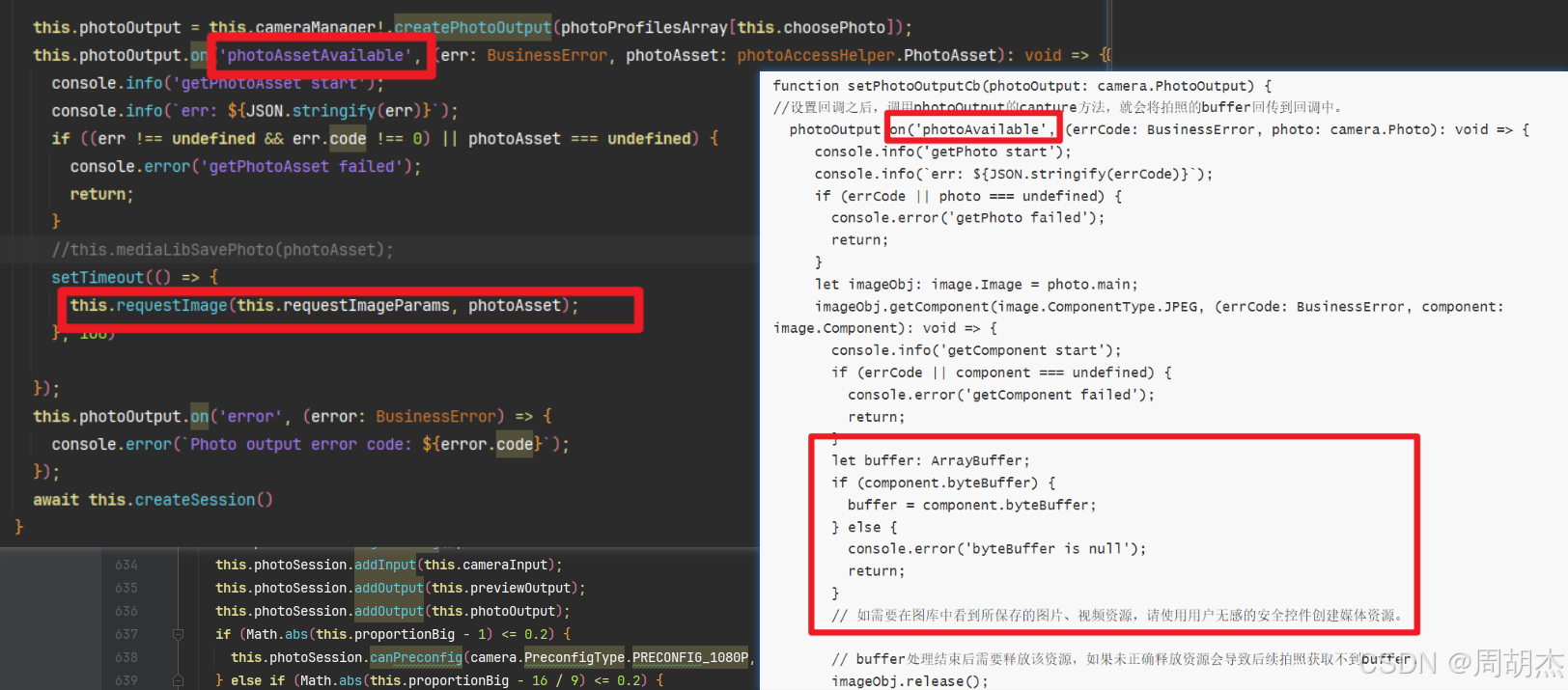
分段式拍照用到的方法为两种
- // 处理方式一:调用媒体库落盘接口保存一阶段图,二阶段图就绪后媒体库会主动帮应用替换落盘图片。
- // 处理方式二:调用媒体库接口请求图片并注册一阶段图或二阶段图buffer回调,自定义使用。
function photoAssetAvailableCallback(err: BusinessError, photoAsset: photoAccessHelper.PhotoAsset): void {
  if (err) {
    console.error(`photoAssetAvailable error: ${JSON.stringify(err)}.`);
    return;
  }
  console.info('photoOutPutCallBack photoAssetAvailable');
  // 开发者可通过photoAsset调用媒体库相关接口,自定义处理图片。
  // 处理方式一:调用媒体库落盘接口保存一阶段图,二阶段图就绪后媒体库会主动帮应用替换落盘图片。
  mediaLibSavePhoto(photoAsset);
  // 处理方式二:调用媒体库接口请求图片并注册一阶段图或二阶段图buffer回调,自定义使用。
  mediaLibRequestBuffer(photoAsset);
}

function onPhotoOutputPhotoAssetAvailable(photoOutput: camera.PhotoOutput): void {
  photoOutput.on('photoAssetAvailable', photoAssetAvailableCallback);
}

let context = getContext(this);
let phAccessHelper = photoAccessHelper.getPhotoAccessHelper(context);

async function mediaLibSavePhoto(photoAsset: photoAccessHelper.PhotoAsset): Promise<void> {
  try {
    let assetChangeRequest: photoAccessHelper.MediaAssetChangeRequest = new photoAccessHelper.MediaAssetChangeRequest(photoAsset);
    assetChangeRequest.saveCameraPhoto();
    await phAccessHelper.applyChanges(assetChangeRequest);
    console.info('apply saveCameraPhoto successfully');
  } catch (err) {
    console.error(`apply saveCameraPhoto failed with error: ${err.code}, ${err.message}`);
  }
}

class MediaDataHandler implements photoAccessHelper.MediaAssetDataHandler<ArrayBuffer> {
  onDataPrepared(data: ArrayBuffer) {
    if (data === undefined) {
      console.error('Error occurred when preparing data');
      return;
    }
    // 应用获取到图片buffer后可自定义处理。
    console.info('on image data prepared');
  }
}

async function mediaLibRequestBuffer(photoAsset: photoAccessHelper.PhotoAsset) {
  let requestOptions: photoAccessHelper.RequestOptions = {
    // 按照业务需求配置回图模式。
    // FAST_MODE:仅接收一阶段低质量图回调。
    // HIGH_QUALITY_MODE:仅接收二阶段全质量图回调。
    // BALANCE_MODE:接收一阶段及二阶段图片回调。
    deliveryMode: photoAccessHelper.DeliveryMode.FAST_MODE,
  }
  const handler = new MediaDataHandler();
  await photoAccessHelper.MediaAssetManager.requestImageData(context, photoAsset, requestOptions, handler);
  console.info('requestImageData successfully');
}
常见的一些坑点
- 预览流黑屏/产生畸形,但是有没有报错,有的时候定位不到问题:这主要是使用的Xcomponent的尺寸比例与预览流和输出流的分辨率不一样导致的,所以在适配不同设备时都要匹配对应的分辨率。
- 相机预览切后台再回来画面不正确 :切换后台再切回来,必须要重新初始化相机才可以。因为切后台,相机资源是全部回收的。
- 在自定义相机时难以适配多设备问题:最简单的方法就是根据屏幕的宽高比,设置为全屏展示的xcomponent,然后把拍照键、相册、等其他自定义布局元素贴上去,然后打印出previewProfilesArray和photoProfilesArray的数组,在中间挑选有哪些符合的分辨率。
- 画质问题产生的一些影响:画质过低时会影响用户拍照的体验,但是画质过高时,也会导致图片呈像变慢,当想要使用高画质时推荐使用分段式拍照
https://developer.huawei.com/consumer/cn/doc/harmonyos-guides/camera-deferred-capture-case#:~:text=%E5%AE%9E%E7%8E%B0%E6%96%B9%E6%A1%88(ArkTS)-,%E5%88%86%E6%AE%B5%E5%BC%8F%E6%8B%8D%E7%85%A7%E5%AE%9E%E7%8E%B0%E6%96%B9%E6%A1%88,-(ArkTS)
鸿蒙班级链接
https://developer.huawei.com/consumer/cn/training/classDetail/8f8334e299cc4fbdaab0f0607cb953fd?type=1?ha_source=hmosclass&ha_sourceld=89000248

作为“人工智能6S店”的官方数字引擎,为AI开发者与企业提供一个覆盖软硬件全栈、一站式门户。
更多推荐



 25
25 0
0- 0


 已为社区贡献2条内容

所有评论(0)