
应用设置模块 - Cordova与OpenHarmony混合开发实战
本文介绍了开源鸿蒙跨平台应用设置模块的实现方案。该模块采用Cordova框架,通过Web层实现设置界面,同时调用OpenHarmony系统能力管理应用配置。文章详细说明了设置加载、修改和应用三大流程,并提供了完整的JavaScript代码实现,包括设置加载、保存、应用和界面渲染等功能。代码示例展示了主题切换、字体大小调整、备份设置等常见功能的实现方式。该方案支持分类设置管理,用户可灵活配置各项参数
欢迎大家加入开源鸿蒙跨平台开发者社区,一起共建开源鸿蒙跨平台生态。
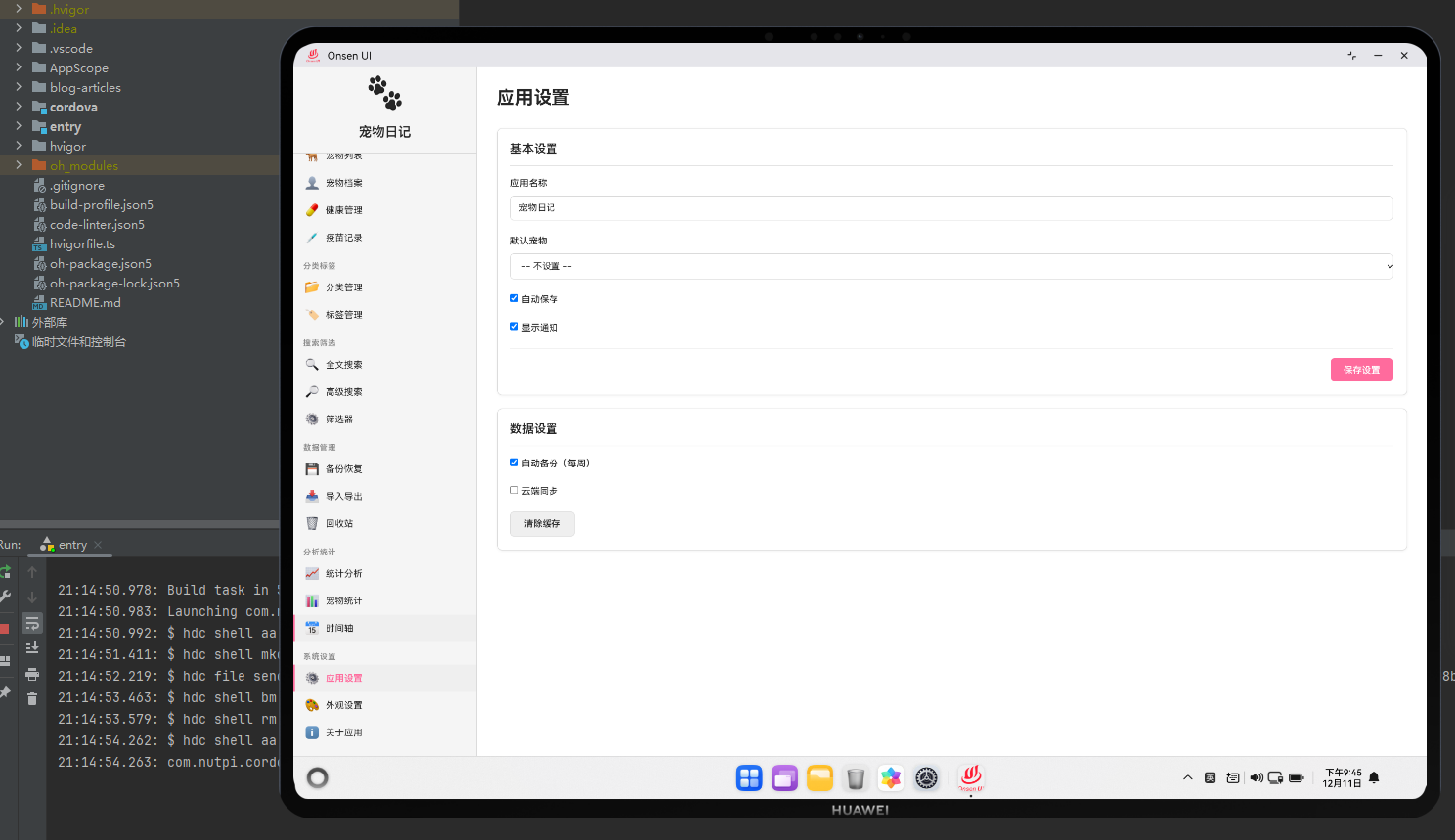
📌 概述
应用设置模块用于管理应用的基本设置。这个模块提供了应用名称、版本、默认语言等基本配置选项。通过Cordova框架,我们能够在Web层实现灵活的设置界面,同时利用OpenHarmony的系统设置能力获取和保存应用配置。
应用设置模块采用了分类设置设计,将不同的设置选项分为多个类别,用户可以逐个配置。
🔗 完整流程
设置加载流程:应用启动时从数据库中加载用户的设置偏好。如果没有保存的设置,应用使用默认设置。
设置修改流程:用户在设置页面修改各项设置。修改后,应用立即保存设置到数据库,并应用新的设置。
设置应用流程:应用根据用户的设置调整界面和功能。例如,如果用户选择深色主题,应用会立即切换到深色主题。
🔧 Web代码实现
// 加载应用设置
async function loadAppSettings() {
    try {
        const settings = await db.getSettings();
        return settings || getDefaultSettings();
    } catch (error) {
        console.error('加载设置失败:', error);
        return getDefaultSettings();
    }
}

// 获取默认设置
function getDefaultSettings() {
    return {
        theme: 'light',
        language: 'zh-CN',
        autoBackup: true,
        backupFrequency: 'weekly',
        fontSize: 'medium',
        notifications: true
    };
}

// 保存应用设置
async function saveAppSettings(settings) {
    try {
        await db.updateSettings(settings);
        applySettings(settings);
        showSuccess('设置已保存');
    } catch (error) {
        showError('保存设置失败: ' + error.message);
    }
}

// 应用设置
function applySettings(settings) {
    // 应用主题
    if (settings.theme === 'dark') {
        document.body.classList.add('dark-theme');
    } else {
        document.body.classList.remove('dark-theme');
    }

    // 应用字体大小
    document.body.style.fontSize = settings.fontSize === 'large' ? '16px' : '14px';
}
这些函数处理应用设置的加载和保存。
// 渲染应用设置页面
async function renderSettings() {
    const settings = await loadAppSettings();

    const html = `
        <div class="settings-container">
            <div class="settings-header">
                <h1>应用设置</h1>
            </div>

            <div class="settings-form">
                <div class="settings-section">
                    <h2>显示设置</h2>

                    <div class="setting-item">
                        <label>主题</label>
                        <select id="theme-select" onchange="updateSetting('theme', this.value)">
                            <option value="light" ${settings.theme === 'light' ? 'selected' : ''}>浅色</option>
                            <option value="dark" ${settings.theme === 'dark' ? 'selected' : ''}>深色</option>
                        </select>
                    </div>

                    <div class="setting-item">
                        <label>字体大小</label>
                        <select id="font-size-select" onchange="updateSetting('fontSize', this.value)">
                            <option value="small" ${settings.fontSize === 'small' ? 'selected' : ''}>小</option>
                            <option value="medium" ${settings.fontSize === 'medium' ? 'selected' : ''}>中</option>
                            <option value="large" ${settings.fontSize === 'large' ? 'selected' : ''}>大</option>
                        </select>
                    </div>
                </div>

                <div class="settings-section">
                    <h2>备份设置</h2>

                    <div class="setting-item">
                        <label>
                            <input type="checkbox" id="auto-backup" ${settings.autoBackup ? 'checked' : ''} onchange="updateSetting('autoBackup', this.checked)">
                            启用自动备份
                        </label>
                    </div>

                    <div class="setting-item">
                        <label>备份频率</label>
                        <select id="backup-frequency" onchange="updateSetting('backupFrequency', this.value)">
                            <option value="daily" ${settings.backupFrequency === 'daily' ? 'selected' : ''}>每天</option>
                            <option value="weekly" ${settings.backupFrequency === 'weekly' ? 'selected' : ''}>每周</option>
                            <option value="monthly" ${settings.backupFrequency === 'monthly' ? 'selected' : ''}>每月</option>
                        </select>
                    </div>
                </div>

                <div class="settings-section">
                    <h2>通知设置</h2>

                    <div class="setting-item">
                        <label>
                            <input type="checkbox" id="notifications" ${settings.notifications ? 'checked' : ''} onchange="updateSetting('notifications', this.checked)">
                            启用通知
                        </label>
                    </div>
                </div>
            </div>
        </div>
    `;

    document.getElementById('page-container').innerHTML = html;
}

// 更新单个设置
async function updateSetting(key, value) {
    const settings = await loadAppSettings();
    settings[key] = value;
    await saveAppSettings(settings);
}
这个渲染函数生成了应用设置界面,包括显示、备份和通知等设置选项。
🔌 原生代码实现
// SettingsPlugin.ets - 应用设置原生插件
import { fileIo } from '@kit.BasicServicesKit';

@Entry
@Component
struct SettingsPlugin {
    // 获取系统设置
    getSystemSettings(callback: (settings: string) => void): void {
        try {
            const systemSettings = {
                locale: 'zh-CN',
                screenBrightness: 100,
                fontSize: 'medium'
            };

            callback(JSON.stringify(systemSettings));
        } catch (error) {
            console.error('[SettingsPlugin] 获取系统设置失败:', error);
            callback(JSON.stringify({}));
        }
    }

    // 应用系统设置
    applySystemSettings(settings: string, callback: (success: boolean) => void): void {
        try {
            const data = JSON.parse(settings);
            // 应用系统设置逻辑
            callback(true);
        } catch (error) {
            console.error('[SettingsPlugin] 应用系统设置失败:', error);
            callback(false);
        }
    }

    build() {
        Column() {
            Web({ src: 'resource://rawfile/www/index.html', controller: new WebviewController() })
        }
    }
}
这个原生插件提供了系统设置的获取和应用功能。
Web-Native通信代码
// 获取系统设置
function getNativeSystemSettings() {
    return new Promise((resolve, reject) => {
        cordova.exec(
            (result) => {
                try {
                    const settings = JSON.parse(result);
                    resolve(settings);
                } catch (error) {
                    reject(error);
                }
            },
            (error) => {
                console.error('获取系统设置失败:', error);
                reject(error);
            },
            'SettingsPlugin',
            'getSystemSettings',
            []
        );
    });
}
这段代码展示了如何通过Cordova调用原生的系统设置功能。
📝 总结
应用设置模块展示了Cordova与OpenHarmony在应用配置管理方面的应用。在Web层,我们实现了灵活的设置界面。在原生层,我们提供了系统设置的获取和应用功能。
通过应用设置,用户可以根据自己的偏好定制应用。通过实时应用设置,用户可以立即看到设置的效果。通过Web-Native通信,我们能够充分利用OpenHarmony的系统设置能力,为用户提供完整的应用配置体验。
在实际开发中,建议实现更多的设置选项,提供设置的导入导出,并支持设置的恢复到默认值。

作为“人工智能6S店”的官方数字引擎,为AI开发者与企业提供一个覆盖软硬件全栈、一站式门户。
更多推荐



 16
16 0
0- 0


 已为社区贡献9条内容

所有评论(0)