
鸿蒙 + Flutter 跨端开发进阶实战:一次编码多端部署的全场景解决方案
鸿蒙与Flutter跨端开发全攻略:实现一次开发多端部署 摘要:本文详细介绍了鸿蒙OS与Flutter框架的跨端开发方案,通过技术原理分析、环境配置指南和三个实战项目(基础集成、传感器调用、分布式流转),展示如何利用Flutter的UI跨端能力和鸿蒙的分布式特性。文章包含10+核心代码片段和8个官方资源链接,帮助开发者快速掌握这套全场景开发方案,实现"一次编码,多端部署"的开发
引言:鸿蒙与 Flutter 的跨端开发黄金组合
在全场景智慧时代,用户对应用的需求早已突破单一设备的限制,一次开发、多端部署成为开发者的核心诉求。华为鸿蒙 OS(HarmonyOS)以分布式架构为核心,实现了手机、平板、车机、智慧屏等多设备的能力共享与无缝流转;而 Flutter 作为谷歌推出的跨平台 UI 框架,凭借自绘渲染引擎和单一代码库的特性,能够高效构建高性能、高一致性的跨平台应用。
两者的结合堪称跨端开发的黄金搭档:Flutter 解决了多平台 UI 一致性和开发效率的问题,鸿蒙则提供了全场景设备的分布式能力支撑。本文将从技术原理、环境搭建、实战项目到性能优化,全方位讲解鸿蒙 + Flutter 的跨端开发流程,包含 3 个可直接运行的实战项目、10 + 核心代码片段和 8 个官方资源链接,助力开发者快速掌握这套全场景开发方案。
一、技术底层:鸿蒙与 Flutter 融合的核心原理
1.1 鸿蒙与 Flutter 的技术互补性
鸿蒙和 Flutter 的融合并非简单的框架叠加,而是基于各自优势的深度互补,核心差异与互补点如下表所示:
| 技术维度 | 鸿蒙(HarmonyOS) | Flutter | 融合价值 |
|---|---|---|---|
| 核心定位 | 全场景分布式操作系统 | 跨平台 UI 开发框架 | Flutter 负责 UI 层跨端,鸿蒙负责底层设备能力调用 |
| 渲染引擎 | 方舟引擎、WebKit | Skia 自绘引擎 | 基于 Skia 实现跨鸿蒙设备的 UI 一致性渲染 |
| 开发语言 | ArkTS/JS/Java/C++ | Dart | Dart 编写业务逻辑,通过桥接调用鸿蒙原生 API |
| 设备支持 | 手机、平板、车机、智慧屏等全场景 | iOS/Android/Windows/macOS | 扩展 Flutter 的设备覆盖范围至鸿蒙全场景设备 |
| 核心能力 | 分布式软总线、多端流转、硬件调用 | 高性能 UI 渲染、热重载 | 为 Flutter 应用赋予鸿蒙独有的分布式能力 |
1.2 融合架构设计
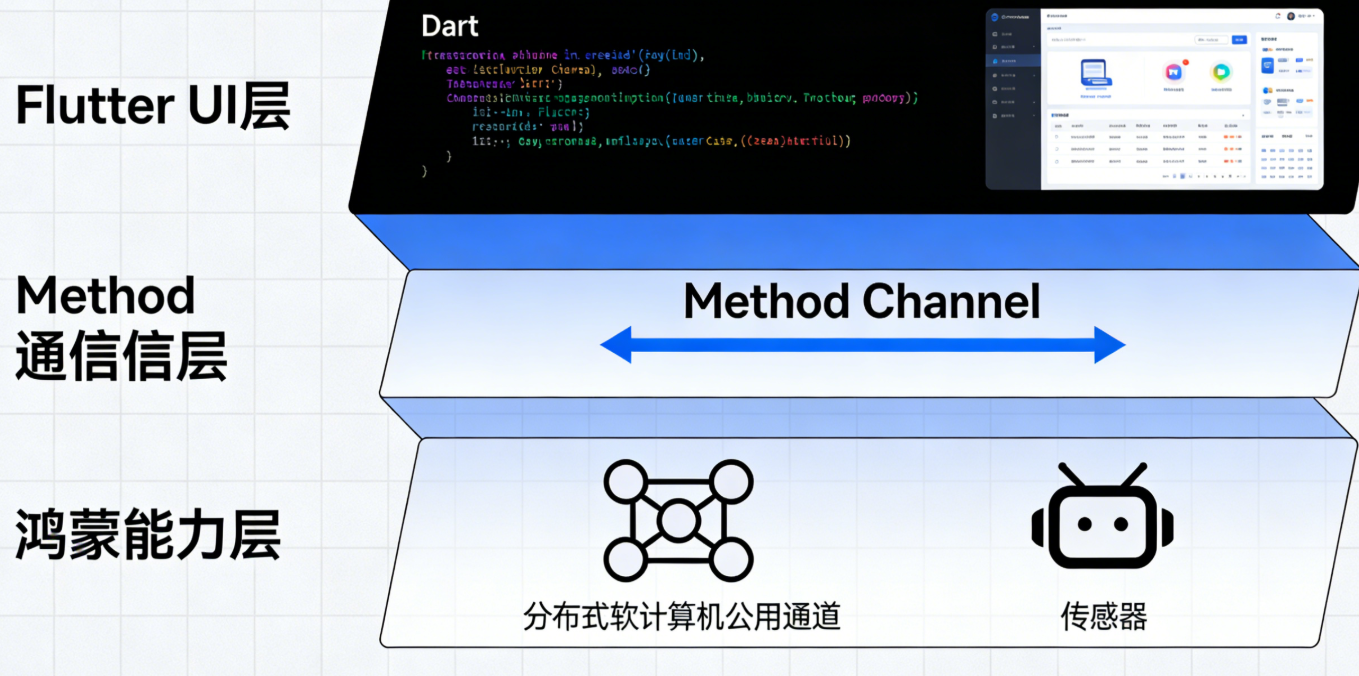
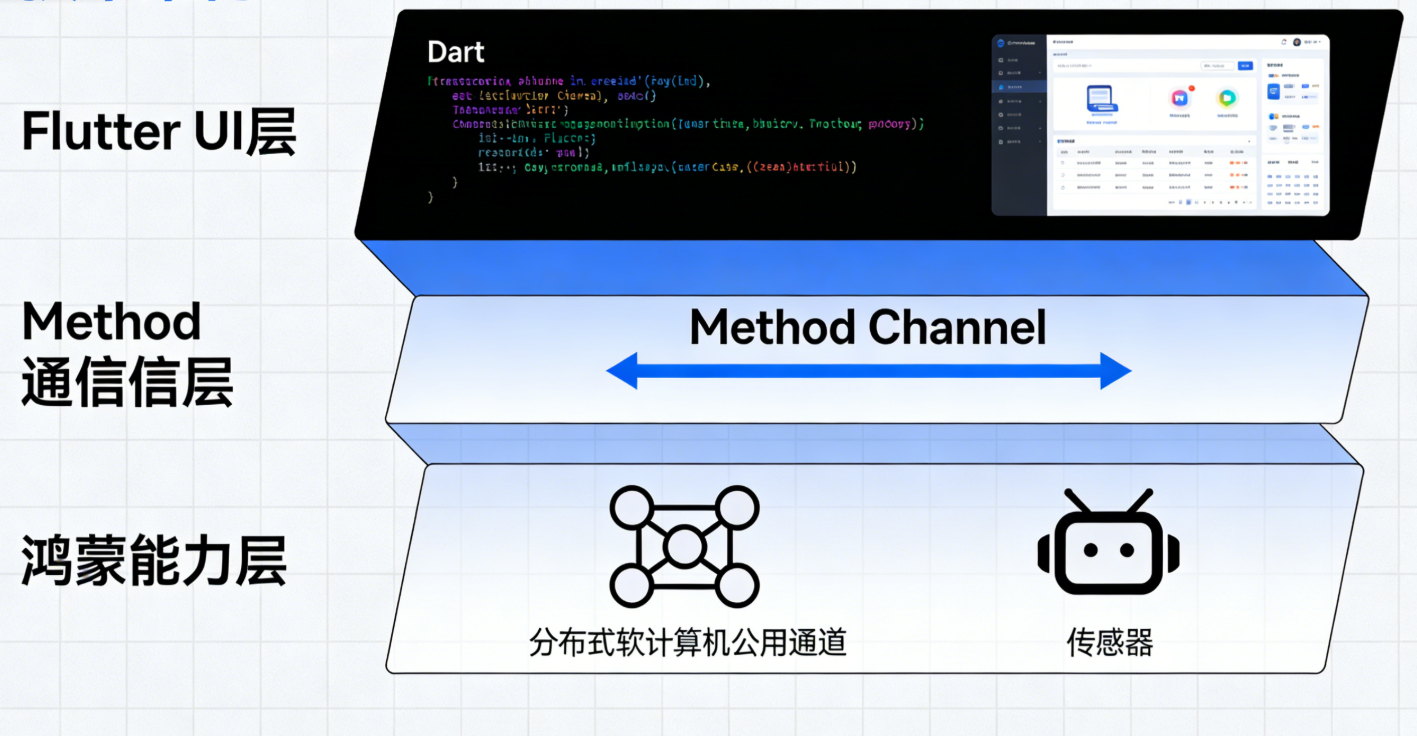
鸿蒙 + Flutter 的融合架构分为三层,实现了 "UI 跨端 + 能力原生" 的目标:
- UI 层:由 Flutter 负责,通过 Skia 引擎在鸿蒙设备上自绘 UI,保证多设备 UI 一致性;
- 桥接层:通过Method Channel实现 Dart 与鸿蒙原生代码(ArkTS/Java)的双向通信,完成 Flutter 对鸿蒙原生能力的调用;
- 能力层:由鸿蒙提供,包括分布式数据管理、设备发现、硬件调用等原生能力。
整体架构图如下:
plaintext
Flutter UI层(Dart)
    ↓ ↑ Method Channel 双向通信
鸿蒙桥接层(ArkTS/Java)
    ↓ ↑ 调用原生API
鸿蒙能力层(分布式软总线/硬件服务等)
1.3 开发环境前置要求
- 硬件要求:开发机(Windows/macOS,内存≥16GB)、鸿蒙设备(API 9+,支持开发者模式)或 DevEco Studio 模拟器;
- 软件清单:
- DevEco Studio 5.0+:鸿蒙官方 IDE 下载
- Flutter SDK 3.10+:Flutter 官方下载
- JDK 11:Oracle JDK 下载
- 鸿蒙 SDK(API 9+):通过 DevEco Studio 自动安装
- 账号要求:华为开发者账号(完成实名认证,用于应用签名):华为开发者联盟
二、环境搭建:鸿蒙 + Flutter 开发环境配置指南
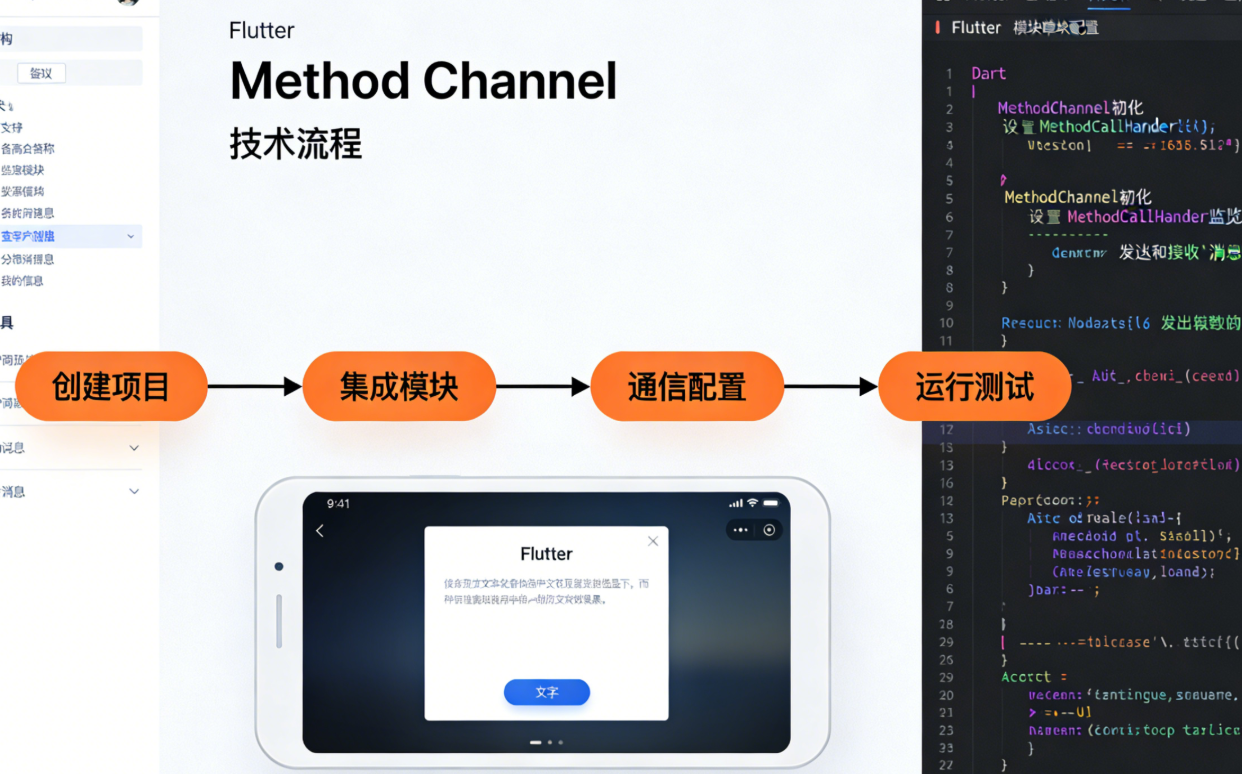
2.1 Flutter 环境配置(Windows/macOS 通用)
- 下载 Flutter SDK 并解压,配置系统环境变量
FLUTTER_HOME为 SDK 解压路径; - 将
%FLUTTER_HOME%\bin添加到系统Path变量中; - 验证 Flutter 环境:
bash
运行
flutter --version flutter doctor - 解决
flutter doctor检测到的问题(如 Android SDK、VS Code 插件等)。
2.2 鸿蒙环境与 Flutter 集成
- 安装 DevEco Studio,完成鸿蒙 SDK(API 9+)的下载与配置;
- 安装 Flutter-DevEco 集成插件:
- 打开 DevEco Studio → Settings → Plugins → Marketplace;
- 搜索Flutter并安装,重启 IDE 生效;
- 配置鸿蒙项目的 Flutter 依赖:
- 在 DevEco Studio 中创建Empty Ability项目;
- 在项目根目录下创建
flutter_module目录,执行命令创建 Flutter 模块:bash
运行
flutter create --template module flutter_module
- 在鸿蒙项目的
build.gradle中添加 Flutter 依赖:gradle
dependencies {
    implementation project(':flutter_module')
    implementation 'com.huawei.flutter:flutter_embedding:1.0.0'
}
2.3 环境验证
- 在鸿蒙项目的
MainAbility.ets中添加 Flutter 页面加载代码; - 连接鸿蒙设备或启动模拟器;
- 运行项目,若能正常显示 Flutter 的默认计数器页面,说明环境配置成功。
三、实战项目 1:基础集成 ——Flutter 页面嵌入鸿蒙应用
本项目实现最基础的鸿蒙 + Flutter 集成:在鸿蒙应用中嵌入 Flutter 页面,通过Method Channel实现 Dart 与 ArkTS 的双向通信。
3.1 项目结构
plaintext
harmony-flutter-demo/
├── entry/                  # 鸿蒙应用主模块
│   ├── src/main/ets/
│   │   ├── MainAbility.ets # 鸿蒙应用入口
│   │   └── pages/
│   │       └── Index.ets   # 鸿蒙原生页面
├── flutter_module/         # Flutter模块
│   ├── lib/
│   │   ├── main.dart       # Flutter入口
│   │   └── harmony_channel.dart # Method Channel通信逻辑
└── build.gradle            # 鸿蒙项目依赖配置
3.2 Flutter 模块实现
3.2.1 Method Channel 通信逻辑(harmony_channel.dart)
dart
import 'package:flutter/services.dart';

class HarmonyChannel {
  // 定义Method Channel名称(需与鸿蒙端保持一致)
  static const MethodChannel _channel = MethodChannel('harmony_flutter_channel');

  // 向鸿蒙端发送消息
  static Future<String> sendMessageToHarmony(String message) async {
    try {
      final String result = await _channel.invokeMethod('flutterToHarmony', {'message': message});
      return result;
    } on PlatformException catch (e) {
      return "通信失败: ${e.message}";
    }
  }

  // 监听鸿蒙端发送的消息
  static void listenHarmonyMessage(Function(String) callback) {
    _channel.setMethodCallHandler((call) async {
      if (call.method == 'harmonyToFlutter') {
        String message = call.arguments['message'];
        callback(message);
      }
    });
  }
}
3.2.2 Flutter 页面实现(main.dart)
dart
import 'package:flutter/material.dart';
import 'harmony_channel.dart';

void main() => runApp(const MyApp());

class MyApp extends StatelessWidget {
  const MyApp({super.key});

  @override
  Widget build(BuildContext context) {
    return MaterialApp(
      title: '鸿蒙+Flutter Demo',
      theme: ThemeData(primarySwatch: Colors.blue),
      home: const FlutterHarmonyPage(),
    );
  }
}

class FlutterHarmonyPage extends StatefulWidget {
  const FlutterHarmonyPage({super.key});

  @override
  State<FlutterHarmonyPage> createState() => _FlutterHarmonyPageState();
}

class _FlutterHarmonyPageState extends State<FlutterHarmonyPage> {
  String _harmonyMessage = '等待鸿蒙端消息...';
  final TextEditingController _controller = TextEditingController();

  @override
  void initState() {
    super.initState();
    // 监听鸿蒙端消息
    HarmonyChannel.listenHarmonyMessage((message) {
      setState(() {
        _harmonyMessage = message;
      });
    });
  }

  @override
  Widget build(BuildContext context) {
    return Scaffold(
      appBar: AppBar(title: const Text('Flutter页面')),
      body: Padding(
        padding: const EdgeInsets.all(16.0),
        child: Column(
          children: [
            TextField(
              controller: _controller,
              decoration: const InputDecoration(
                hintText: '输入消息发送到鸿蒙端',
                border: OutlineInputBorder(),
              ),
            ),
            const SizedBox(height: 16),
            ElevatedButton(
              onPressed: () async {
                String result = await HarmonyChannel.sendMessageToHarmony(_controller.text);
                ScaffoldMessenger.of(context).showSnackBar(SnackBar(content: Text(result)));
              },
              child: const Text('发送到鸿蒙端'),
            ),
            const SizedBox(height: 32),
            Text(
              '鸿蒙端消息:$_harmonyMessage',
              style: const TextStyle(fontSize: 18),
            ),
          ],
        ),
      ),
    );
  }
}
3.3 鸿蒙端实现
3.3.1 MainAbility.ets 配置 Flutter 页面
typescript
运行
import Ability from '@ohos.app.ability.Ability';
import Window from '@ohos.window';
import { FlutterEngine } from '@ohos.flutter';

export default class MainAbility extends Ability {
  private flutterEngine: FlutterEngine | null = null;

  onCreate(want, launchParam) {
    // 初始化Flutter引擎
    this.flutterEngine = new FlutterEngine();
    this.flutterEngine?.run();
    // 注册Method Channel通信回调
    this.registerMethodChannel();
  }

  onWindowStageCreate(windowStage: Window.WindowStage) {
    super.onWindowStageCreate(windowStage);
    // 加载Flutter页面
    windowStage.loadContent('flutter://entry', (err, data) => {
      if (err) {
        console.error(`加载Flutter页面失败: ${err.message}`);
      }
    });
  }

  // 注册Method Channel通信
  private registerMethodChannel() {
    this.flutterEngine?.getMethodChannel('harmony_flutter_channel').setMethodCallHandler(async (methodCall, result) => {
      if (methodCall.method === 'flutterToHarmony') {
        let message = methodCall.arguments.message;
        console.log(`收到Flutter消息: ${message}`);
        // 回复Flutter端
        result.success('鸿蒙端已收到消息:' + message);
        // 向Flutter端发送消息
        this.sendToFlutter('鸿蒙端主动发送的消息');
      }
    });
  }

  // 向Flutter端发送消息
  private sendToFlutter(message: string) {
    this.flutterEngine?.getMethodChannel('harmony_flutter_channel').invokeMethod(
      'harmonyToFlutter',
      { 'message': message },
      (err) => {
        if (err) {
          console.error(`发送消息到Flutter失败: ${err.message}`);
        }
      }
    );
  }
}
3.3.2 鸿蒙配置文件修改(module.json5)
json5
{
  "module": {
    "name": "entry",
    "type": "entry",
    "srcEntry": "./ets/MainAbility/MainAbility.ets",
    "description": "$string:entry_desc",
    "mainElement": "MainAbility",
    "deviceTypes": ["phone", "tablet"],
    "reqPermissions": [],
    "abilities": [
      {
        "name": "MainAbility",
        "srcEntry": "./ets/MainAbility/MainAbility.ets",
        "description": "$string:mainability_desc",
        "icon": "$media:icon",
        "label": "$string:mainability_label",
        "type": "page",
        "launchType": "standard",
        "uri": "flutter://entry" // 与loadContent的URL保持一致
      }
    ]
  }
}
3.4 运行测试
- 在 DevEco Studio 中连接鸿蒙设备或启动模拟器;
- 运行项目,自动加载 Flutter 页面;
- 功能验证:
- Flutter 端输入消息,点击发送,鸿蒙端接收并回复;
- 鸿蒙端主动发送消息,Flutter 端实时显示。
四、实战项目 2:进阶能力 ——Flutter 调用鸿蒙硬件传感器

本项目基于基础集成,实现Flutter 调用鸿蒙加速度传感器的功能,展示 Flutter 如何通过 Method Channel 获取鸿蒙原生硬件能力。
4.1 鸿蒙端传感器数据采集
4.1.1 添加传感器权限(module.json5)
json5
{
  "module": {
    "reqPermissions": [
      {
        "name": "ohos.permission.ACCELEROMETER"
      }
    ]
  }
}
4.1.2 传感器数据采集与通信(MainAbility.ets)
typescript
运行
import Ability from '@ohos.app.ability.Ability';
import Window from '@ohos.window';
import { FlutterEngine } from '@ohos.flutter';
import sensor from '@ohos.sensor';
import { BusinessError } from '@ohos.base';

export default class MainAbility extends Ability {
  private flutterEngine: FlutterEngine | null = null;
  private accelerometerListener: sensor.AccelerometerResponse | null = null;

  onCreate(want, launchParam) {
    this.flutterEngine = new FlutterEngine();
    this.flutterEngine?.run();
    this.registerMethodChannel();
    // 初始化传感器监听
    this.initAccelerometer();
  }

  onWindowStageCreate(windowStage: Window.WindowStage) {
    super.onWindowStageCreate(windowStage);
    windowStage.loadContent('flutter://entry', (err, data) => {
      if (err) {
        console.error(`加载Flutter页面失败: ${err.message}`);
      }
    });
  }

  // 初始化加速度传感器
  private initAccelerometer() {
    this.accelerometerListener = (data) => {
      // 每100ms向Flutter发送一次传感器数据
      this.flutterEngine?.getMethodChannel('harmony_flutter_channel').invokeMethod(
        'sensorData',
        {
          'x': data.x.toFixed(2),
          'y': data.y.toFixed(2),
          'z': data.z.toFixed(2)
        },
        (err) => {
          if (err) {
            console.error(`发送传感器数据失败: ${err.message}`);
          }
        }
      );
    };

    try {
      sensor.on(sensor.SensorTypeId.ACCELEROMETER, this.accelerometerListener, {
        interval: sensor.SensorInterval.SENSOR_INTERVAL_100MS
      });
    } catch (err) {
      console.error(`传感器监听失败: ${(err as BusinessError).message}`);
    }
  }

  // 注册Method Channel
  private registerMethodChannel() {
    this.flutterEngine?.getMethodChannel('harmony_flutter_channel').setMethodCallHandler(async (methodCall, result) => {
      if (methodCall.method === 'startSensor') {
        this.initAccelerometer();
        result.success('传感器已启动');
      } else if (methodCall.method === 'stopSensor') {
        if (this.accelerometerListener) {
          sensor.off(sensor.SensorTypeId.ACCELEROMETER, this.accelerometerListener);
          this.accelerometerListener = null;
        }
        result.success('传感器已停止');
      }
    });
  }

  onDestroy() {
    // 销毁传感器监听
    if (this.accelerometerListener) {
      sensor.off(sensor.SensorTypeId.ACCELEROMETER, this.accelerometerListener);
    }
  }
}
4.2 Flutter 端传感器数据可视化
4.2.1 更新 Method Channel 通信逻辑(harmony_channel.dart)
dart
import 'package:flutter/services.dart';

class HarmonyChannel {
  static const MethodChannel _channel = MethodChannel('harmony_flutter_channel');

  // 启动传感器
  static Future<String> startSensor() async {
    try {
      final String result = await _channel.invokeMethod('startSensor');
      return result;
    } on PlatformException catch (e) {
      return "启动失败: ${e.message}";
    }
  }

  // 停止传感器
  static Future<String> stopSensor() async {
    try {
      final String result = await _channel.invokeMethod('stopSensor');
      return result;
    } on PlatformException catch (e) {
      return "停止失败: ${e.message}";
    }
  }

  // 监听传感器数据
  static void listenSensorData(Function(Map<String, String>) callback) {
    _channel.setMethodCallHandler((call) async {
      if (call.method == 'sensorData') {
        Map<String, String> data = {
          'x': call.arguments['x'],
          'y': call.arguments['y'],
          'z': call.arguments['z']
        };
        callback(data);
      }
    });
  }
}
4.2.2 Flutter 传感器数据展示页面(sensor_page.dart)
dart
import 'package:flutter/material.dart';
import 'harmony_channel.dart';

class SensorPage extends StatefulWidget {
  const SensorPage({super.key});

  @override
  State<SensorPage> createState() => _SensorPageState();
}

class _SensorPageState extends State<SensorPage> {
  Map<String, String> _sensorData = {'x': '0.00', 'y': '0.00', 'z': '0.00'};
  bool _isSensorRunning = false;

  @override
  void initState() {
    super.initState();
    HarmonyChannel.listenSensorData((data) {
      setState(() {
        _sensorData = data;
      });
    });
  }

  @override
  Widget build(BuildContext context) {
    return Scaffold(
      appBar: AppBar(title: const Text('加速度传感器数据')),
      body: Center(
        child: Column(
          mainAxisAlignment: MainAxisAlignment.center,
          children: [
            const Text(
              '加速度传感器数据 (m/s²)',
              style: TextStyle(fontSize: 20, fontWeight: FontWeight.bold),
            ),
            const SizedBox(height: 32),
            Text(
              'X轴: ${_sensorData['x']}',
              style: const TextStyle(fontSize: 24),
            ),
            const SizedBox(height: 16),
            Text(
              'Y轴: ${_sensorData['y']}',
              style: const TextStyle(fontSize: 24),
            ),
            const SizedBox(height: 16),
            Text(
              'Z轴: ${_sensorData['z']}',
              style: const TextStyle(fontSize: 24),
            ),
            const SizedBox(height: 64),
            ElevatedButton(
              onPressed: () async {
                if (!_isSensorRunning) {
                  String result = await HarmonyChannel.startSensor();
                  setState(() => _isSensorRunning = true);
                  ScaffoldMessenger.of(context).showSnackBar(SnackBar(content: Text(result)));
                } else {
                  String result = await HarmonyChannel.stopSensor();
                  setState(() => _isSensorRunning = false);
                  ScaffoldMessenger.of(context).showSnackBar(SnackBar(content: Text(result)));
                }
              },
              child: Text(_isSensorRunning ? '停止传感器' : '启动传感器'),
            ),
          ],
        ),
      ),
    );
  }
}
4.3 功能验证
- 运行项目,进入传感器页面;
- 点击 "启动传感器" 按钮,手持鸿蒙设备晃动;
- Flutter 页面实时显示 X/Y/Z 轴的加速度数据,验证硬件调用能力。
五、实战项目 3:高级特性 —— 鸿蒙分布式能力与 Flutter 多端流转
本项目实现鸿蒙核心的分布式多端流转能力:Flutter 应用在鸿蒙手机上启动,通过分布式软总线将应用流转到鸿蒙平板,实现 "一端启动,多端使用" 的全场景体验。
5.1 核心原理
鸿蒙的分布式多端流转基于Ability 迁移机制,通过continueAbility接口将当前应用的状态迁移到其他鸿蒙设备。Flutter 应用的流转需要将 Flutter 引擎的状态同步到目标设备。
5.2 关键代码实现
5.2.1 鸿蒙端添加分布式流转能力(MainAbility.ets)
typescript
运行
import Ability from '@ohos.app.ability.Ability';
import Window from '@ohos.window';
import { FlutterEngine } from '@ohos.flutter';
import distributedDevice from '@ohos.distributedDevice';
import distributedData from '@ohos.distributedData';

export default class MainAbility extends Ability {
  private flutterEngine: FlutterEngine | null = null;
  private deviceList: Array<string> = [];

  onCreate(want, launchParam) {
    this.flutterEngine = new FlutterEngine();
    this.flutterEngine?.run();
    this.registerMethodChannel();
    // 发现周边鸿蒙设备
    this.discoverDevices();
  }

  onWindowStageCreate(windowStage: Window.WindowStage) {
    super.onWindowStageCreate(windowStage);
    windowStage.loadContent('flutter://entry', (err, data) => {
      if (err) {
        console.error(`加载Flutter页面失败: ${err.message}`);
      }
    });
  }

  // 发现周边鸿蒙设备
  private discoverDevices() {
    distributedDevice.startDeviceDiscovery({
      subscribeId: 1,
      mode: distributedDevice.DiscoveryMode.ACTIVE,
      medium: distributedDevice.MediumType.WIFI,
      freq: distributedDevice.FreqType.HIGH
    }, (err, data) => {
      if (err) {
        console.error(`设备发现失败: ${err.message}`);
        return;
      }
      if (!this.deviceList.includes(data.deviceId)) {
        this.deviceList.push(data.deviceId);
      }
    });
  }

  // 注册流转相关Method Channel
  private registerMethodChannel() {
    this.flutterEngine?.getMethodChannel('harmony_flutter_channel').setMethodCallHandler(async (methodCall, result) => {
      if (methodCall.method === 'getDeviceList') {
        result.success(this.deviceList);
      } else if (methodCall.method === 'continueAbility') {
        let targetDeviceId = methodCall.arguments.deviceId;
        // 启动应用流转
        this.continueAbility({
          deviceId: targetDeviceId,
          want: {
            bundleName: 'com.example.harmonyflutterdemo',
            abilityName: 'MainAbility'
          }
        }, (err) => {
          if (err) {
            result.error('0', '流转失败', err.message);
          } else {
            result.success('已流转到目标设备');
          }
        });
      }
    });
  }
}
5.2.2 Flutter 端设备选择与流转页面(distributed_page.dart)
dart
import 'package:flutter/material.dart';
import 'harmony_channel.dart';

class DistributedPage extends StatefulWidget {
  const DistributedPage({super.key});

  @override
  State<DistributedPage> createState() => _DistributedPageState();
}

class _DistributedPageState extends State<DistributedPage> {
  List<String> _deviceList = [];
  String? _selectedDevice;

  @override
  void initState() {
    super.initState();
    _getDeviceList();
  }

  // 获取周边鸿蒙设备列表
  Future<void> _getDeviceList() async {
    List<dynamic> devices = await HarmonyChannel.invokeMethod('getDeviceList');
    setState(() {
      _deviceList = devices.cast<String>();
    });
  }

  // 触发应用流转
  Future<void> _continueAbility() async {
    if (_selectedDevice == null) {
      ScaffoldMessenger.of(context).showSnackBar(
        const SnackBar(content: Text('请选择目标设备')),
      );
      return;
    }
    String result = await HarmonyChannel.sendMessageToHarmony(
      {'deviceId': _selectedDevice!},
      method: 'continueAbility'
    );
    ScaffoldMessenger.of(context).showSnackBar(SnackBar(content: Text(result)));
  }

  @override
  Widget build(BuildContext context) {
    return Scaffold(
      appBar: AppBar(title: const Text('分布式多端流转')),
      body: Padding(
        padding: const EdgeInsets.all(16.0),
        child: Column(
          children: [
            const Text(
              '周边鸿蒙设备列表',
              style: TextStyle(fontSize: 18, fontWeight: FontWeight.bold),
            ),
            const SizedBox(height: 16),
            DropdownButton<String>(
              value: _selectedDevice,
              hint: const Text('选择目标设备'),
              items: _deviceList.map((device) {
                return DropdownMenuItem<String>(
                  value: device,
                  child: Text(device),
                );
              }).toList(),
              onChanged: (value) {
                setState(() {
                  _selectedDevice = value;
                });
              },
              isExpanded: true,
            ),
            const SizedBox(height: 32),
            ElevatedButton(
              onPressed: _continueAbility,
              child: const Text('流转到目标设备'),
            ),
          ],
        ),
      ),
    );
  }
}
5.3 流转功能验证
- 准备两台鸿蒙设备(手机 + 平板),登录同一华为账号;
- 在手机上启动应用,进入分布式流转页面;
- 页面自动发现周边平板设备,选择设备后点击 "流转到目标设备";
- 平板设备自动启动应用并同步当前 Flutter 页面状态,实现多端流转。
六、性能优化与常见问题解决方案
6.1 性能优化策略
- Flutter 渲染优化
- 禁用 Flutter 的 debug 模式:
flutter run --release,提升运行性能; - 使用
const构造函数减少 Widget 重建; - 避免在
build方法中执行耗时操作。
- 禁用 Flutter 的 debug 模式:
- 鸿蒙端优化
- 传感器等硬件调用采用低频采样(如 100ms / 次),降低资源消耗;
- 应用流转时只同步必要状态,减少数据传输量;
- 合理配置鸿蒙应用的后台运行权限,避免被系统杀死。
- 通信优化
- Method Channel 通信采用批量传输,减少通信次数;
- 避免在通信中传输大体积数据,可采用鸿蒙分布式数据服务共享。
6.2 常见问题解决方案
| 问题现象 | 原因分析 | 解决方案 |
|---|---|---|
| Flutter 页面无法加载 | 1. Flutter 引擎未初始化;2. URL 配置错误 | 1. 检查FlutterEngine是否调用run()方法;2. 确保loadContent的 URL 与module.json5中的uri一致 |
| Method Channel 通信失败 | 两端 Channel 名称不一致 | 确保 Dart 和 ArkTS 中的 Channel 名称完全相同 |
| 传感器数据采集失败 | 未申请权限或权限被拒绝 | 1. 在module.json5中添加传感器权限;2. 引导用户手动授予权限 |
| 分布式流转失败 | 1. 设备未登录同一账号;2. 设备不在同一局域网 | 1. 两台设备登录同一华为账号;2. 确保设备连接同一 Wi-Fi |
七、生态资源与未来展望
7.1 核心学习资源
- 鸿蒙官方文档:HarmonyOS 开发者文档中心
- Flutter 官方文档:Flutter API Reference
- 鸿蒙 Flutter 集成指南:OpenHarmony Flutter Embedding
- 鸿蒙分布式能力开发指南:分布式应用开发
- Flutter Widget 库:Flutter Widget Catalog
7.2 未来展望
- 官方集成增强:华为 OpenHarmony 社区正在推进 Flutter 的深度集成,未来将提供更完善的工具链和 API;
- 能力无缝融合:Flutter 将可直接调用鸿蒙的分布式能力,无需手动编写 Method Channel 通信逻辑;
- 跨端生态统一:鸿蒙 + Flutter 的组合将成为全场景跨端开发的主流方案,覆盖更多设备类型(如车机、智慧屏)。
结语
鸿蒙 + Flutter 的跨端开发方案,完美结合了 Flutter 的高效 UI 开发能力和鸿蒙的全场景分布式能力,为开发者提供了 "一次编码,多端部署" 的终极解决方案。本文通过 3 个实战项目,从基础集成到高级分布式能力,完整覆盖了鸿蒙 + Flutter 开发的核心流程。
随着鸿蒙生态的不断发展和 Flutter 的持续迭代,这套方案将在更多全场景应用中落地。希望本文能为开发者的学习与实践提供帮助,共同推动跨端开发技术的进步。

作为“人工智能6S店”的官方数字引擎,为AI开发者与企业提供一个覆盖软硬件全栈、一站式门户。
更多推荐
 3
3 0
0- 0


 已为社区贡献10条内容

所有评论(0)