
鸿蒙学习实战之路-应用沉浸式效果全攻略
好啦,关于鸿蒙应用的沉浸式效果,咱们就讲完啦!方案适用场景优点缺点窗口全屏布局需要在状态栏/导航区附近放内容,或完全隐藏避让区灵活性高,完全控制界面需要自己处理避让逻辑组件安全区方案只需要背景延伸,内容在安全区即可简单,系统自动处理避让灵活性较低,内容无法进入避让区🥦西兰花最后叨叨沉浸式效果不是必须的,但做好了能极大提升用户体验实现时要考虑不同设备(手机、平板、折叠屏)的适配别为了追求视觉效果牺
鸿蒙学习实战之路-应用沉浸式效果全攻略
概述
最近好多小伙伴问我:“西兰花,我做的鸿蒙应用总是感觉界面很割裂,状态栏和导航栏颜色跟我的内容搭不上,咋办呢?” 哎,这不就是传说中的「沉浸式效果」没做好嘛!
今天这篇,我就手把手带你搞定鸿蒙应用的沉浸式布局——让你的界面从"东拼西凑"变身"浑然一体",全程不踩坑!
先给大家看个直观的对比:
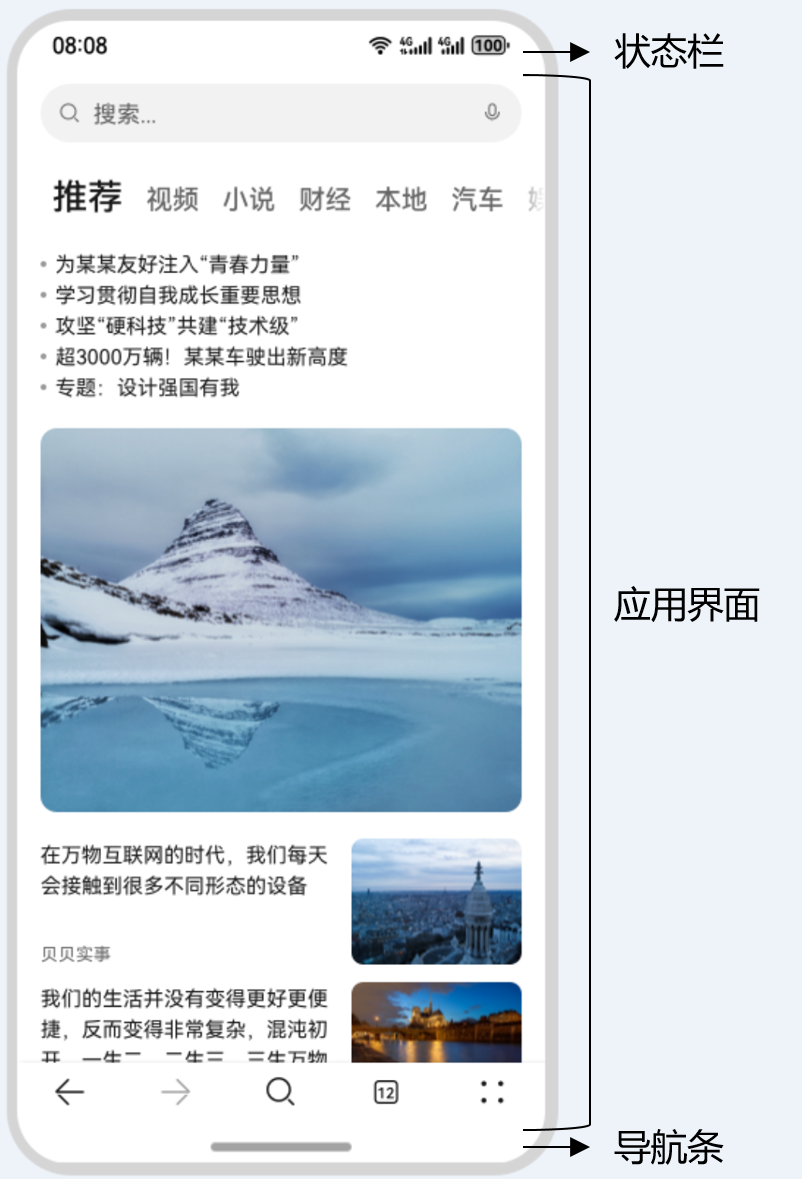
看到没?典型的手机界面分三块:顶部状态栏(显示时间、信号那些)、中间应用内容区、底部导航区(导航条或三键导航)。其中状态栏和导航区就是咱们常说的「避让区」,中间的才是「安全区」。
开发沉浸式效果其实就是解决两个问题:
- UI元素避让:别让你的按钮、文字跑到导航区(会被遮挡或误触),也别和状态栏信息重叠
- 视觉风格统一:让状态栏和导航区的颜色、样式和你的应用内容和谐统一,别显得突兀
针对这两个问题,鸿蒙提供了两种实现方案:
咱们一个个来拆解!
窗口全屏布局方案
这个方案就像把你的应用变成一张"全屏海报"——整个屏幕都是你的画布,连状态栏和导航区的位置都能用。但相应地,你得自己操心哪些地方不能放重要内容。
应用扩展布局,全屏显示,不隐藏避让区
这种场景适合需要在状态栏或导航区附近放内容,但又不想被遮挡的情况。比如很多视频APP的顶部标题栏会和状态栏融合。
步骤1:设置窗口全屏
首先,咱们得在Ability里告诉系统:“我的应用要占满整个屏幕!”
// EntryAbility.ets
import { AbilityConstant, UIAbility, Want } from "@kit.AbilityKit";
import { window } from "@kit.ArkUI";
import { BusinessError } from "@kit.BasicServicesKit";
export default class EntryAbility extends UIAbility {
  onWindowStageCreate(windowStage: window.WindowStage): void {
    windowStage.loadContent("pages/Index", (err, data) => {
      if (err.code) {
        return;
      }
      let windowClass: window.Window = windowStage.getMainWindowSync(); // 获取应用主窗口
      // 1. 设置窗口全屏
      let isLayoutFullScreen = true;
      windowClass
        .setWindowLayoutFullScreen(isLayoutFullScreen)
        .then(() => {
          console.info("成功设置窗口全屏模式~ ٩(๑❛ᴗ❛๑)۶");
        })
        .catch((err: BusinessError) => {
          console.error(`设置全屏失败,错误码:${err.code},错误信息:${err.message}`);
        });
      // 进行后续步骤2-3中的操作
    });
  }
}
步骤2:获取避让区域高度
设置全屏后,系统不会自动避让状态栏和导航区了,所以咱们得自己拿到这些区域的尺寸,好调整布局。
// EntryAbility.ets
// 2. 获取布局避让遮挡的区域
let type = window.AvoidAreaType.TYPE_NAVIGATION_INDICATOR; // 先获取导航条避让区
let avoidArea = windowClass.getWindowAvoidArea(type);
let bottomRectHeight = avoidArea.bottomRect.height; // 获取导航区域的高度
AppStorage.setOrCreate("bottomRectHeight", bottomRectHeight); // 存到全局存储,方便UI使用

type = window.AvoidAreaType.TYPE_SYSTEM; // 再获取状态栏避让区
avoidArea = windowClass.getWindowAvoidArea(type);
let topRectHeight = avoidArea.topRect.height; // 获取状态栏区域高度
AppStorage.setOrCreate("topRectHeight", topRectHeight); // 同样存到全局
步骤3:监听避让区域变化
手机可能会旋转、折叠屏可能会展开/折叠,这些情况都会改变避让区的大小。所以咱们得加个监听器,动态更新这些值。
// EntryAbility.ets
// 3. 注册监听函数,动态获取避让区域数据
windowClass.on("avoidAreaChange", (data) => {
  if (data.type === window.AvoidAreaType.TYPE_SYSTEM) {
    let topRectHeight = data.area.topRect.height;
    AppStorage.setOrCreate("topRectHeight", topRectHeight);
  } else if (data.type == window.AvoidAreaType.TYPE_NAVIGATION_INDICATOR) {
    let bottomRectHeight = data.area.bottomRect.height;
    AppStorage.setOrCreate("bottomRectHeight", bottomRectHeight);
  }
});
步骤4:在UI中应用避让
现在咱们已经拿到了状态栏和导航区的高度,接下来就可以在页面布局中使用这些值,让内容避开这些区域了。
// Index.ets
@Entry
@Component
struct Index {
  @StorageProp('bottomRectHeight')
  bottomRectHeight: number = 0;
  @StorageProp('topRectHeight')
  topRectHeight: number = 0;

  build() {
    Column() {
      Row() {
        Text('顶部内容').fontSize(40).textAlign(TextAlign.Center).width('100%')
      }.backgroundColor('#2786d9')

      Row() {
        Text('主要内容 2').fontSize(30)
      }.backgroundColor(Color.White).padding(20).borderRadius(15).width('80%')

      Row() {
        Text('主要内容 3').fontSize(30)
      }.backgroundColor(Color.White).padding(20).borderRadius(15).width('80%')

      Row() {
        Text('主要内容 4').fontSize(30)
      }.backgroundColor(Color.White).padding(20).borderRadius(15).width('80%')

      Row() {
        Text('主要内容 5').fontSize(30)
      }.backgroundColor(Color.White).padding(20).borderRadius(15).width('80%')

      Row() {
        Text('底部内容').fontSize(40).textAlign(TextAlign.Center).width('100%')
      }.backgroundColor('#96dffa')
    }
    .width('100%')
    .height('100%')
    .alignItems(HorizontalAlign.Center)
    .backgroundColor('#d5d5d5')
    .justifyContent(FlexAlign.SpaceBetween)
    // 关键!设置上下内边距,让内容避开状态栏和导航区
    .padding({
      top: this.getUIContext().px2vp(this.topRectHeight),
      bottom: this.getUIContext().px2vp(this.bottomRectHeight)
    })
  }
}
🥦 西兰花警告:
避让区域的高度可能为0(比如某些全面屏手机隐藏了状态栏),所以别直接用这些值做除法或其他运算,最好加个默认值判断!
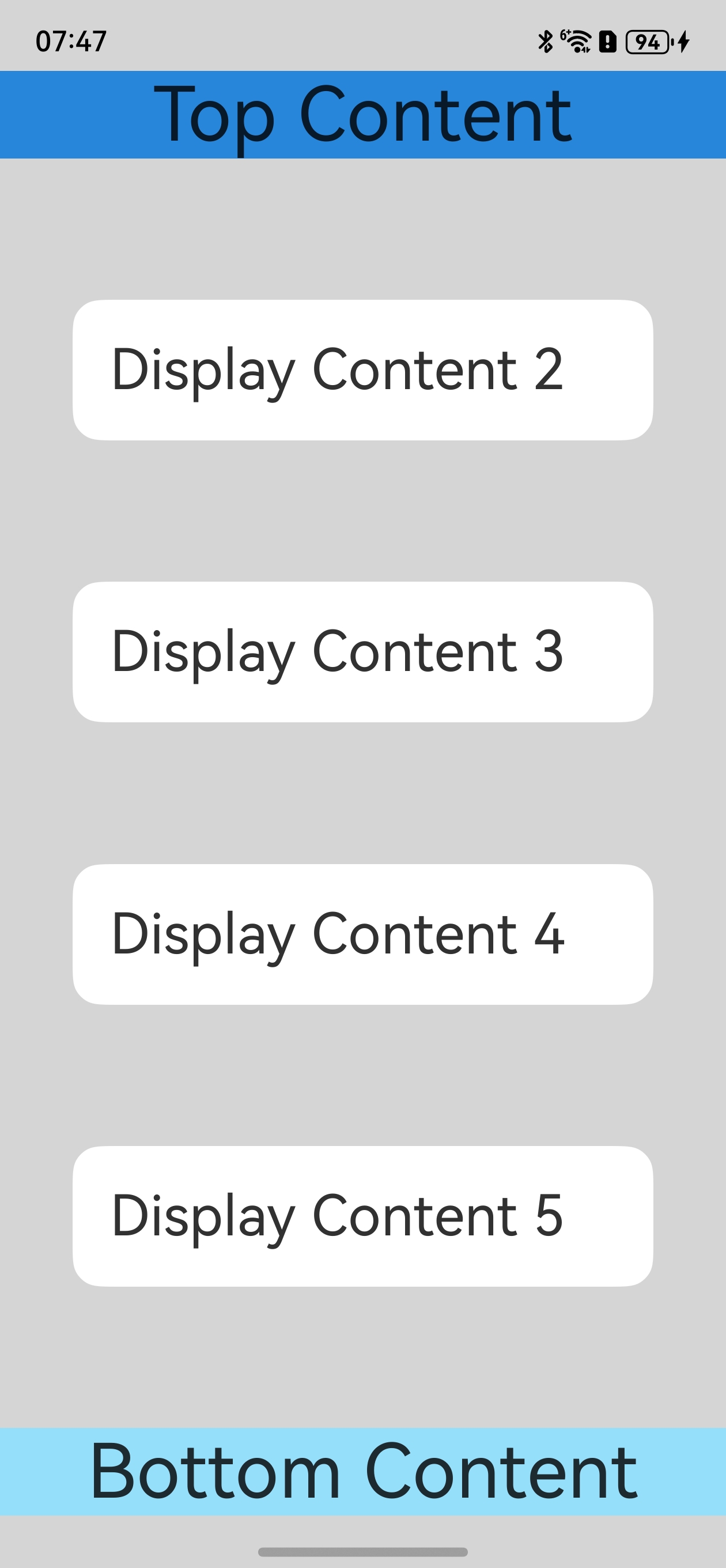
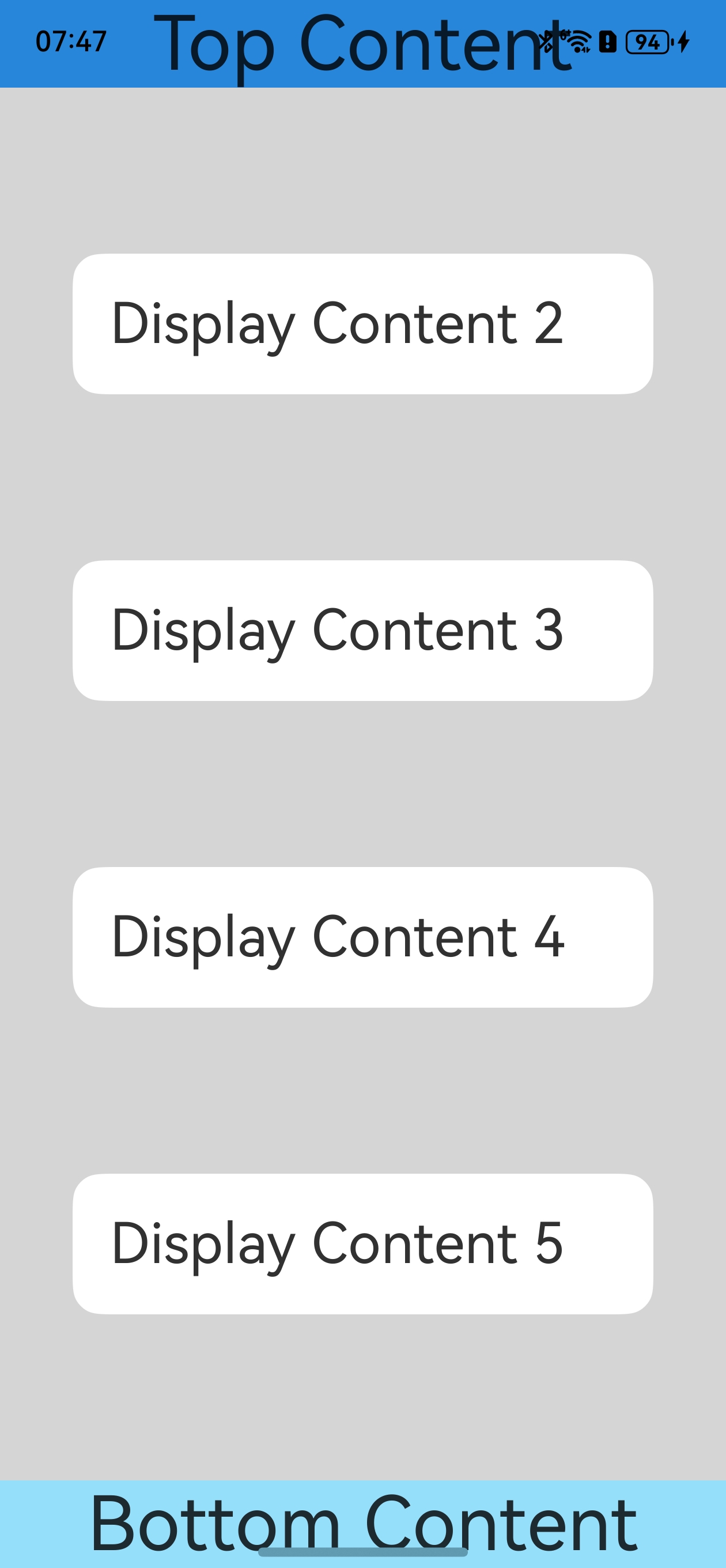
看看效果对比:
应用扩展布局,隐藏避让区
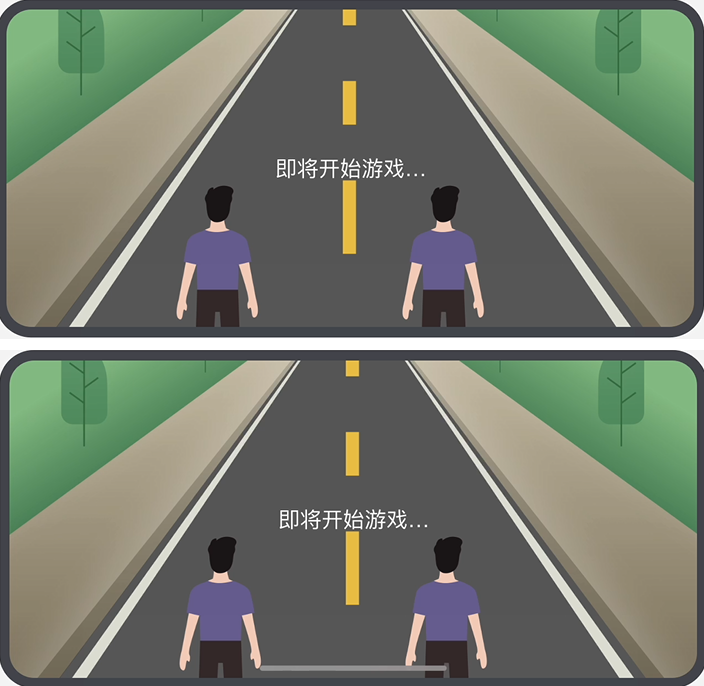
这种场景适合游戏、视频播放器等需要完全沉浸式体验的应用——直接把状态栏和导航区都藏起来!
步骤1:设置窗口全屏
这一步和之前一样:
// EntryAbility.ets
import { AbilityConstant, UIAbility, Want } from "@kit.AbilityKit";
import { window } from "@kit.ArkUI";
import { BusinessError } from "@kit.BasicServicesKit";
export default class EntryAbility extends UIAbility {
  onWindowStageCreate(windowStage: window.WindowStage): void {
    windowStage.loadContent("pages/Index", (err, data) => {
      if (err.code) {
        return;
      }
      let windowClass: window.Window = windowStage.getMainWindowSync(); // 获取应用主窗口
      // 1. 设置窗口全屏
      let isLayoutFullScreen = true;
      windowClass
        .setWindowLayoutFullScreen(isLayoutFullScreen)
        .then(() => {
          console.info("成功设置窗口全屏模式~ ٩(๑❛ᴗ❛๑)۶");
        })
        .catch((err: BusinessError) => {
          console.error(`设置全屏失败,错误码:${err.code},错误信息:${err.message}`);
        });
      // 进行后续步骤2中的状态栏和导航区域的隐藏操作
    });
  }
}
步骤2:隐藏状态栏和导航区
接下来,咱们调用接口把状态栏和导航区都隐藏掉:
// EntryAbility.ets
// 2. 设置状态栏隐藏
windowClass
  .setSpecificSystemBarEnabled("status", false)
  .then(() => {
    console.info("状态栏已隐藏~ (∩_∩)");
  })
  .catch((err: BusinessError) => {
    console.error(`隐藏状态栏失败,错误码:${err.code},错误信息:${err.message}`);
  });

// 3. 设置导航区域隐藏
windowClass
  .setSpecificSystemBarEnabled("navigationIndicator", false)
  .then(() => {
    console.info("导航区已隐藏~ (∩_∩)");
  })
  .catch((err: BusinessError) => {
    console.error(`隐藏导航区失败,错误码:${err.code},错误信息:${err.message}`);
  });
步骤3:UI布局(无需避让)
因为已经把避让区都隐藏了,所以咱们的UI布局就不用再考虑避让的问题了,直接铺满整个屏幕就行:
// Index.ets
@Entry()
@Component
struct Index {
  build() {
    Row() {
      Column() {
        Row() {
          Text('顶部内容').fontSize(40).textAlign(TextAlign.Center).width('100%')
        }.backgroundColor('#2786d9')

        Row() {
          Text('主要内容 2').fontSize(30)
        }.backgroundColor(Color.White).padding(20).borderRadius(15).width('80%')

        Row() {
          Text('主要内容 3').fontSize(30)
        }.backgroundColor(Color.White).padding(20).borderRadius(15).width('80%')

        Row() {
          Text('主要内容 4').fontSize(30)
        }.backgroundColor(Color.White).padding(20).borderRadius(15).width('80%')

        Row() {
          Text('主要内容 5').fontSize(30)
        }.backgroundColor(Color.White).padding(20).borderRadius(15).width('80%')

        Row() {
          Text('底部内容').fontSize(40).textAlign(TextAlign.Center).width('100%')
        }.backgroundColor('#96dffa')
      }
      .width('100%')
      .height('100%')
      .alignItems(HorizontalAlign.Center)
      .justifyContent(FlexAlign.SpaceBetween)
      .backgroundColor('#d5d5d5')
    }
  }
}
🥦 西兰花小贴士:
虽然隐藏了导航区,但用户还是可以通过从底部上滑唤出导航条的,所以别在屏幕最底部放太重要的可点击元素哦!
组件安全区方案
如果你的应用不需要在状态栏或导航区附近放特殊内容,只是想让背景色延伸过去,那组件安全区方案会更简单——系统会自动帮你处理UI的避让!
状态栏和导航区域颜色相同的情况
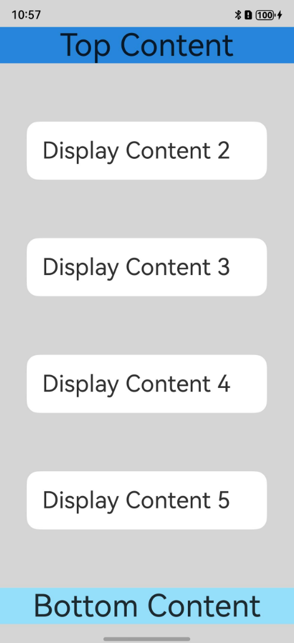
这种情况最简单,直接设置窗口背景色和应用的背景色一致就行:
// EntryAbility.ets
import { AbilityConstant, UIAbility, Want } from "@kit.AbilityKit";
import { window } from "@kit.ArkUI";
export default class EntryAbility extends UIAbility {
  onWindowStageCreate(windowStage: window.WindowStage): void {
    windowStage.loadContent("pages/Index", (err) => {
      if (err.code) {
        return;
      }
      // 设置全窗颜色和应用元素颜色一致
      windowStage.getMainWindowSync().setWindowBackgroundColor("#d5d5d5");
    });
  }
}
然后UI布局就按照正常方式写,不用管避让的问题:
// Index.ets
@Entry
@Component
struct Example {
  build() {
    Column() {
      Row() {
        Text('顶部内容').fontSize(40).textAlign(TextAlign.Center).width('100%')
      }.backgroundColor('#2786d9')

      Row() {
        Text('主要内容 2').fontSize(30)
      }.backgroundColor(Color.White).padding(20).borderRadius(15).width('80%')

      Row() {
        Text('主要内容 3').fontSize(30)
      }.backgroundColor(Color.White).padding(20).borderRadius(15).width('80%')

      Row() {
        Text('主要内容 4').fontSize(30)
      }.backgroundColor(Color.White).padding(20).borderRadius(15).width('80%')

      Row() {
        Text('主要内容 5').fontSize(30)
      }.backgroundColor(Color.White).padding(20).borderRadius(15).width('80%')

      Row() {
        Text('底部内容').fontSize(40).textAlign(TextAlign.Center).width('100%')
      }.backgroundColor('#96dffa')
    }
    .width('100%').height('100%')
    .alignItems(HorizontalAlign.Center)
    .backgroundColor('#d5d5d5')
    .justifyContent(FlexAlign.SpaceBetween)
  }
}
效果如下:
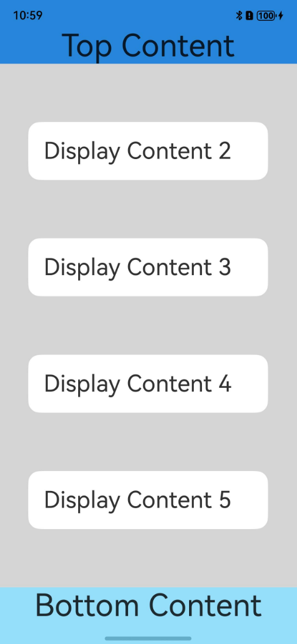
状态栏和导航区域颜色不同的情况
如果你的应用顶部是蓝色,底部是绿色,那上面的方法就不行了。这时候咱们可以用expandSafeArea属性,让特定的组件背景延伸到避让区:
// Index.ets
@Entry
@Component
struct Example {
  build() {
    Column() {
      Row() {
        Text('顶部内容').fontSize(40).textAlign(TextAlign.Center).width('100%')
      }.backgroundColor('#2786d9')
      // 设置顶部绘制延伸到状态栏
      .expandSafeArea([SafeAreaType.SYSTEM], [SafeAreaEdge.TOP])

      Row() {
        Text('主要内容 2').fontSize(30)
      }.backgroundColor(Color.White).padding(20).borderRadius(15).width('80%')

      Row() {
        Text('主要内容 3').fontSize(30)
      }.backgroundColor(Color.White).padding(20).borderRadius(15).width('80%')

      Row() {
        Text('主要内容 4').fontSize(30)
      }.backgroundColor(Color.White).padding(20).borderRadius(15).width('80%')

      Row() {
        Text('主要内容 5').fontSize(30)
      }.backgroundColor(Color.White).padding(20).borderRadius(15).width('80%')

      Row() {
        Text('底部内容').fontSize(40).textAlign(TextAlign.Center).width('100%')
      }.backgroundColor('#96dffa')
      // 设置底部绘制延伸到导航区域
      .expandSafeArea([SafeAreaType.SYSTEM], [SafeAreaEdge.BOTTOM])
    }
    .width('100%').height('100%')
    .alignItems(HorizontalAlign.Center)
    .backgroundColor('#d5d5d5')
    .justifyContent(FlexAlign.SpaceBetween)
  }
}
效果如下:
expandSafeArea属性的工作原理
好多小伙伴可能好奇这个属性到底是怎么工作的,我给大家简单解释一下:
- 布局阶段:系统先按照安全区的范围布局UI元素(确保内容不会被遮挡)
- 绘制阶段:查看设置了
expandSafeArea的组件边界是否和安全区边界相交 - 如果相交,就扩大该组件的绘制区域,让它覆盖到状态栏或导航区
🥦 西兰花警告:
使用expandSafeArea的组件不能设置固定宽高(百分比可以),否则可能无法正确延伸哦!
常见场景的沉浸式实现
背景图和视频场景
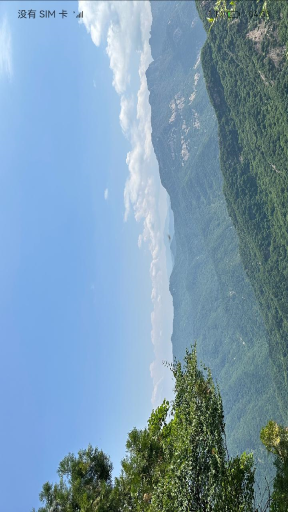
如果你的应用有全屏背景图或视频,想要让它们延伸到状态栏和导航区,可以直接给图片或视频组件设置expandSafeArea:
// Index.ets
@Entry
@Component
struct SafeAreaExample1 {
  build() {
    Stack() {
      Image($r('app.media.bg'))
        .height('100%').width('100%')
        // 图片组件的绘制区域扩展至状态栏和导航区域
        .expandSafeArea([SafeAreaType.SYSTEM], [SafeAreaEdge.TOP, SafeAreaEdge.BOTTOM])
    }.height('100%').width('100%')
  }
}
效果如下:
🥦 西兰花小贴士:
Video组件使用expandSafeArea时,只有背景会延伸,视频内容区域不会扩展哦!
滚动类场景
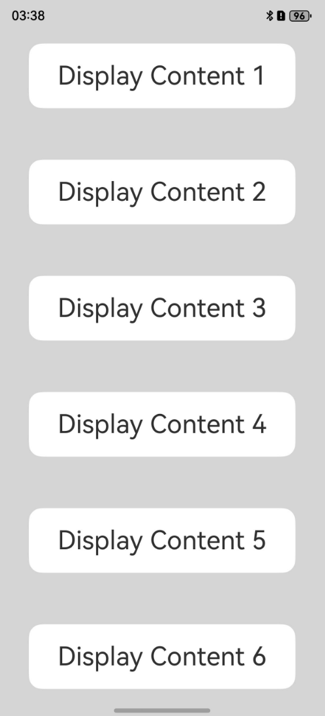
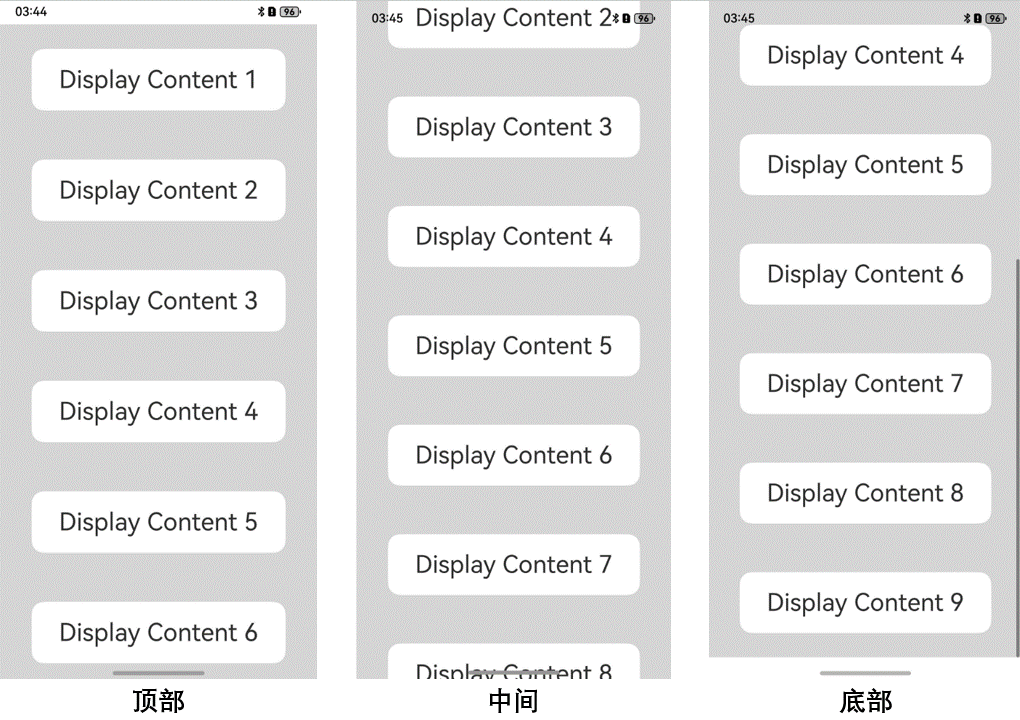
滚动类组件(如Scroll、List)实现沉浸式有两种方法:
方法一:给滚动容器设置expandSafeArea
// Index.ets
@Entry
@Component
struct ScrollExample {
  scroller: Scroller = new Scroller()
  private arr: number[] = [1, 2, 3, 4, 5, 6, 7, 8, 9]

  build() {
    Stack({ alignContent: Alignment.TopStart }) {
      Scroll(this.scroller) {
        Column() {
          ForEach(this.arr, (item: number) => {
            Stack() {
              Text('滚动内容 ' + item.toString()).fontSize(30)
            }
            .width('80%').padding(20).borderRadius(15).backgroundColor(Color.White).margin({ top:30, bottom:30 })
          }, (item: string) => item)
        }.width('100%').backgroundColor('rgb(213,213,213)')
      }.backgroundColor('rgb(213,213,213)')
        .expandSafeArea([SafeAreaType.SYSTEM], [SafeAreaEdge.TOP, SafeAreaEdge.BOTTOM])
    }.width('100%').height('100%')
    .expandSafeArea([SafeAreaType.SYSTEM], [SafeAreaEdge.TOP, SafeAreaEdge.BOTTOM])
  }
}
效果如下:
方法二:设置滚动容器的裁剪属性
// Index.ets
@Entry
@Component
struct ScrollExample {
  scroller: Scroller = new Scroller()
  private arr: number[] = [1, 2, 3, 4, 5, 6, 7, 8, 9]

  build() {
    Stack({ alignContent: Alignment.TopStart }) {
      Scroll(this.scroller) {
        Column() {
          ForEach(this.arr, (item: number) => {
            Stack() {
              Text('滚动内容 ' + item.toString()).fontSize(30)
            }
            .width('80%').padding(20).borderRadius(15).backgroundColor(Color.White).margin({ top:30, bottom:30 })
          }, (item: string) => item)
        }.width('100%').backgroundColor('rgb(213,213,213)')
      }.backgroundColor('rgb(213,213,213)')
        .clipContent(ContentClipMode.SAFE_AREA) // 将裁剪区域扩展至避让区
    }.width('100%').height('100%')
  }
}
效果如下:
底部页签场景
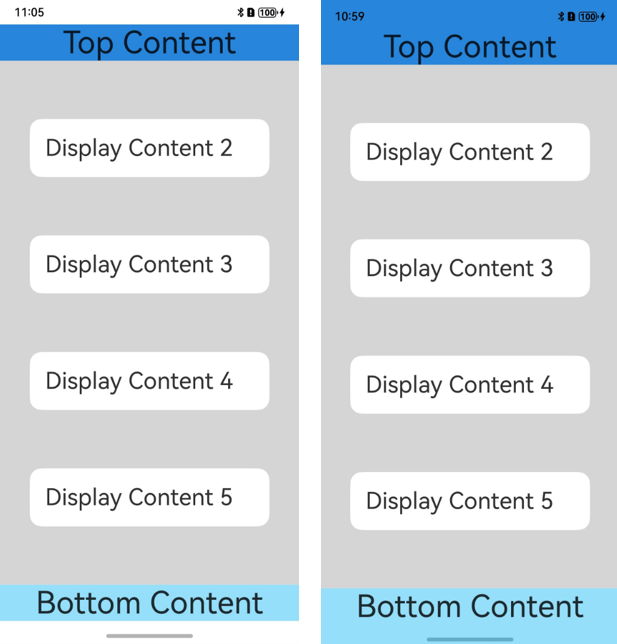
如果你的应用有底部页签(比如微信、支付宝),想要让页签的背景延伸到导航区,可以直接使用Navigation或Tabs组件——它们默认就支持这种效果!
如果是自定义页签,也可以给底部元素设置expandSafeArea:
// Index.ets
@Entry
@Component
struct Example {
  build() {
    Column() {
      Row() {
        Text('顶部内容').fontSize(40).textAlign(TextAlign.Center).width('100%')
      }.backgroundColor('#2786d9')
      // 设置顶部绘制延伸到状态栏
      .expandSafeArea([SafeAreaType.SYSTEM], [SafeAreaEdge.TOP])

      Row() {
        Text('主要内容 2').fontSize(30)
      }.backgroundColor(Color.White).padding(20).borderRadius(15).width('80%')

      Row() {
        Text('主要内容 3').fontSize(30)
      }.backgroundColor(Color.White).padding(20).borderRadius(15).width('80%')

      Row() {
        Text('主要内容 4').fontSize(30)
      }.backgroundColor(Color.White).padding(20).borderRadius(15).width('80%')

      Row() {
        Text('主要内容 5').fontSize(30)
      }.backgroundColor(Color.White).padding(20).borderRadius(15).width('80%')

      Row() {
        Text('底部内容').fontSize(40).textAlign(TextAlign.Center).width('100%')
      }.backgroundColor('#96dffa')
      // 设置底部绘制延伸到导航区域
      .expandSafeArea([SafeAreaType.SYSTEM], [SafeAreaEdge.BOTTOM])
    }
    .width('100%').height('100%')
    .alignItems(HorizontalAlign.Center)
    .backgroundColor('#d5d5d5')
    .justifyContent(FlexAlign.SpaceBetween)
  }
}
效果如下:
图文场景
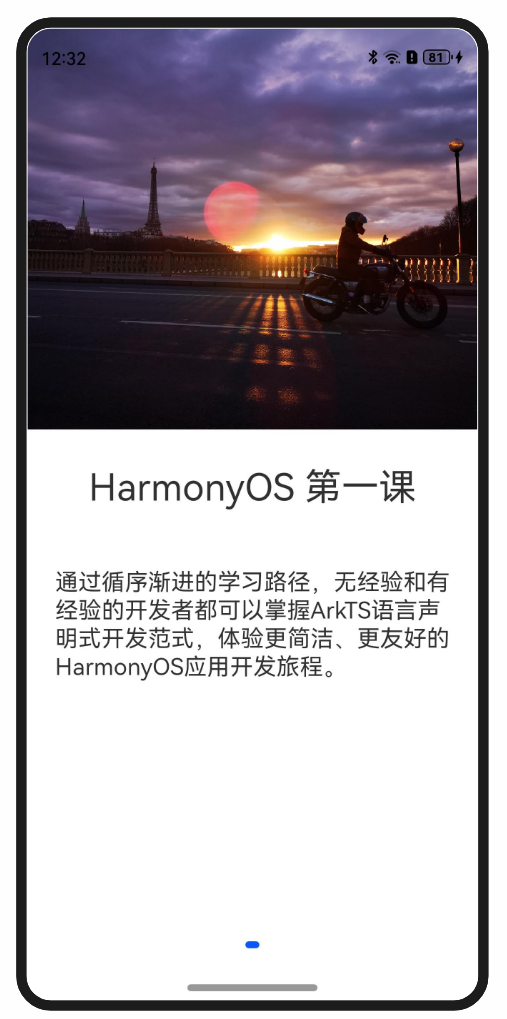
如果你的应用是图文展示类(比如新闻、小说),顶部是图片,底部是文字,想要让图片延伸到状态栏,文字背景延伸到导航区,可以分别给这两个组件设置expandSafeArea:
// Index.ets
@Entry
@Component
struct Index {
  build() {
    Swiper() {
      Column() {
        Image($r('app.media.start'))
          .height('50%').width('100%')
          // 设置图片延伸到状态栏
          .expandSafeArea([SafeAreaType.SYSTEM], [SafeAreaEdge.TOP])

        Column() {
          Text('HarmonyOS 第一课')
            .fontSize(32)
            .margin(30)
          Text('通过循序渐进的学习路径,无经验和有经验的开发者都可以掌握ArkTS语言声明式开发范式,体验更简洁、更友好的HarmonyOS应用开发旅程。')
            .fontSize(20).margin(20)
        }.height('50%').width('100%')
        .backgroundColor(Color.White)
        // 设置文本内容区背景延伸到导航栏
        .expandSafeArea([SafeAreaType.SYSTEM], [SafeAreaEdge.BOTTOM])
      }
    }
    .width('100%')
    .height('100%')
    // 关闭Swiper组件默认的裁切效果以便子节点可以绘制在Swiper外
    .clip(false)
  }
}
效果如下:
总结
好啦,关于鸿蒙应用的沉浸式效果,咱们就讲完啦!总结一下两种方案的适用场景:
| 方案 | 适用场景 | 优点 | 缺点 |
|---|---|---|---|
| 窗口全屏布局 | 需要在状态栏/导航区附近放内容,或完全隐藏避让区 | 灵活性高,完全控制界面 | 需要自己处理避让逻辑 |
| 组件安全区方案 | 只需要背景延伸,内容在安全区即可 | 简单,系统自动处理避让 | 灵活性较低,内容无法进入避让区 |
🥦 西兰花最后叨叨:
- 沉浸式效果不是必须的,但做好了能极大提升用户体验
- 实现时要考虑不同设备(手机、平板、折叠屏)的适配
- 别为了追求视觉效果牺牲可用性,重要内容一定要放在安全区里
希望这篇文章能帮到正在开发鸿蒙应用的你!如果还有疑问,欢迎在评论区留言,咱们一起交流~ ٩(๑>◡<๑)۶
需要参加鸿蒙认证的请点击 鸿蒙认证链接

作为“人工智能6S店”的官方数字引擎,为AI开发者与企业提供一个覆盖软硬件全栈、一站式门户。
更多推荐

 26
26 0
0- 0


 已为社区贡献85条内容

所有评论(0)