
记支出页面 UI 设计
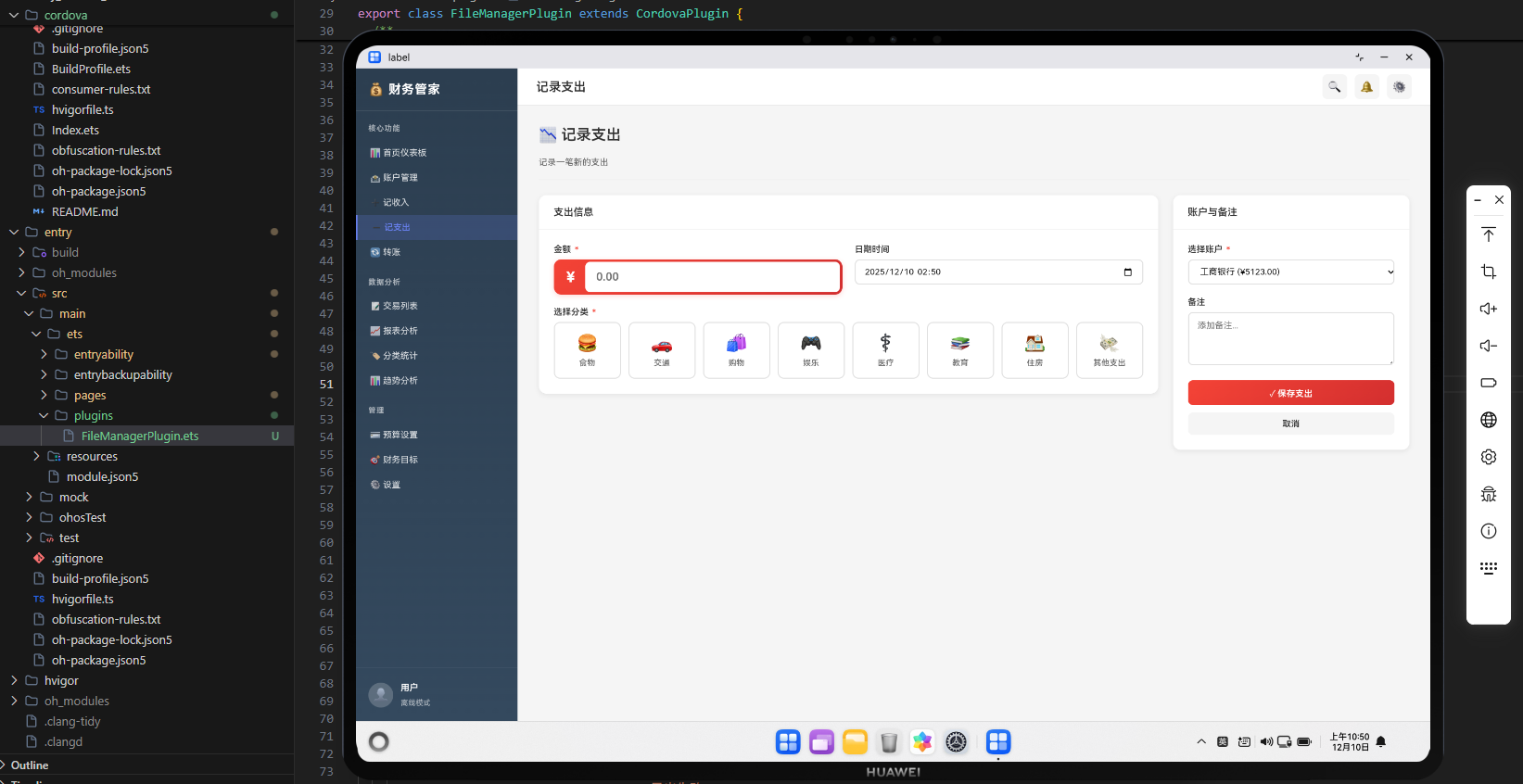
本文介绍了开源鸿蒙跨平台项目中“记支出”页面的UI设计与实现要点。该页面采用与“记收入”同构的布局结构,包含金额输入、账户选择、支出分类等核心表单元素,重点突出了金额输入和分类选择的交互设计。页面右侧预留了预算提醒区域,为后续预算统计功能提供扩展空间。UI层通过Web容器运行,与ArkTS原生层保持清晰职责划分:UI专注表单交互体验,ArkTS负责容器托管和系统能力调用。这种设计既保证了支出录入的
欢迎大家加入开源鸿蒙跨平台开发者社区,一起共建开源鸿蒙跨平台生态。
本文对应模块:
pages.js中“记支出”页面的 HTML 模板与 UI 结构,重点是如何在 PC 布局下为支出录入提供清晰、易用的界面,并为后续预算与分类统计打基础。
1. 模块定位:支出录入是使用频率最高的页面之一
对大多数个人理财用户来说,“记支出”的使用频率往往高于“记收入”。项目在设计支出页面 UI 时,延续了记收入页面的整体布局和组件体系,但在文案、提示以及与预算相关的扩展空间上做了区分。
在当前实现中,支出页面主要负责:
- 输入一笔支出的金额;
- 选择资金来源账户;
- 选择支出分类(餐饮、交通、娱乐等);
- 选择日期与填写备注;
- 为后续预算统计和分类统计提供准确数据来源。
2. 页面整体结构:与记收入保持同构
在 pages.js 里,“记支出”页面的模板大致如下(节选与简化):
// ==================== 记支出页面 ====================
'add-expense': () => `
  <div class="pc-page-container">
    <div class="pc-page-header">
      <h2>📉 记录支出</h2>
      <p>记录一笔新的支出</p>
    </div>
    <div class="pc-form-layout">
      <div class="pc-form-main">
        <div class="pc-card">
          <div class="pc-card-header"><h3>支出信息</h3></div>
          <div class="pc-card-body">
            <div class="pc-form-row">
              <div class="pc-form-group">
                <label class="pc-label">金额 <span class="required">*</span></label>
                <div class="pc-amount-input">
                  <span class="currency">¥</span>
                  <input
                    type="number"
                    id="trans-amount"
                    class="pc-input pc-input-lg"
                    placeholder="0.00"
                    step="0.01"
                    min="0"
                  >
                </div>
              </div>
            </div>
            <!-- 这里会有账户选择、支出分类、日期、备注等表单项 -->
          </div>
        </div>
      </div>
      <div class="pc-form-side">
        <!-- 侧边区域:可以放预算提示、当月支出概览、常用分类快捷入口等 -->
      </div>
    </div>
  </div>
`,
2.1 与记收入页面的相同点
- 使用同样的
pc-page-container和pc-page-header结构,保证所有页面的视觉骨架一致; - 使用同样的
pc-form-layout、pc-form-main、pc-form-side,维持左右两列布局的习惯; - 金额输入区域继续使用
pc-amount-input+pc-input-lg的组合,让金额字段在视觉上占据主导地位; - 其他字段(账户、分类、日期、备注)也遵循相同的表单组件规范(
pc-form-row、pc-form-group、pc-label等)。
这种“同构”设计让用户从“记收入”切换到“记支出”时几乎不需要重新学习,仅通过标题和文案就能立刻理解当前页面的用途。
2.2 与记收入页面的不同点
- 标题与图标由“📈 记录收入”改为“📉 记录支出”,用简单直观的视觉元素区分正向与负向资金流动;
- 卡片标题从“收入信息”变为“支出信息”,文案更贴合场景;
- 右侧
pc-form-side区域在后续可以重点用作“预算提醒”和“本月支出概览”等,与收入场景有所区分。
3. 金额与分类:支出场景下的 UI 重点
在支出场景下,金额和分类 通常是后续分析时最关键的两个维度,因此在 UI 上也需要给予足够关注。
3.1 金额输入区域(与记收入一致的部分)
支出页面复用了与记收入相同的金额输入组件:
<div class="pc-form-row">
  <div class="pc-form-group">
    <label class="pc-label">金额 <span class="required">*</span></label>
    <div class="pc-amount-input">
      <span class="currency">¥</span>
      <input
        type="number"
        id="trans-amount"
        class="pc-input pc-input-lg"
        placeholder="0.00"
        step="0.01"
        min="0"
      >
    </div>
  </div>
</div>
设计理念与“记收入”完全一致:
- 通过
pc-input-lg突出金额的重要性; - 通过
required小红星和错误提示(在逻辑层)保证输入有效性; - 使用
step="0.01"、min="0"限制非法输入,减少后端校验的压力。
3.2 支出分类选择的 UI 预期
虽然在模板节选中没有完整展示分类部分,但从项目结构可以推断支出分类大致会采用如下模式:
- 通过一个下拉框或分类列表(例如一组
pc-category-item)展示所有支出分类; - 当前选中的分类项会带有高亮样式(比如添加
selected类); pages.js中会有类似selectCategory(element)的方法,用于处理分类点击事件并在内部记录用户选择的分类 ID;- 在保存逻辑中(例如
saveTransaction('expense')),会从内部状态中读取当前分类并写入transaction.category字段。
从 UI 角度看,分类区域的设计关键点是:
- 将常用分类排在前面(餐饮、交通、住房等),减少点击次数;
- 使用清晰的图标和文字标签来区分不同类型支出;
- 通过统一的
pc-category-item样式,保持页面整洁,避免视觉噪音。
4. 与预算相关的 UI 预留
支出和预算是天然绑定的:
- 用户关心的往往不是单纯“花了多少钱”,而是“相对于预算,还能花多少”;
- 因此在支出页面预留与预算相关的 UI 区域,是一个非常自然的设计选择。
虽然当前实现中预算计算主要出现在预算页面和报表页面,但从 UI 结构上看:
pc-form-side区域非常适合作为“预算提醒”容器;- 可以在这里展示“本月该分类已支出多少,预算是多少,还能花多少”;
- 也可以放置一个简单的进度条组件(例如
pc-budget-progress),用可视化方式提示用户当前支出是否接近红线。
这种在 UI 结构层面提前预留的做法,让后续功能扩展变得非常轻松:
- 当你决定实现“预算提醒”功能时,不需要重新调整整个页面布局;
- 只需要在
pc-form-side中填充一段预算相关的 HTML 和逻辑即可。
5. ArkTS / Cordova 层与支出 UI 的关系
在“记支出”这个具体页面上,ArkTS 层的参与度和“记收入”类似,主要体现在两个方面:
-
托管 Web 容器:
- 通过
Index.ets中的MainPage组件,ArkTS 确保index.html能正常加载并保持运行; - 支出页面的所有 UI 结构和交互,都是在这个 Web 容器内部完成的。
- 通过
-
提供扩展能力(间接):
- 当前支出录入主要是本地数据库写入,不直接依赖原生能力;
- 但在导出报表、数据备份、甚至未来可能的“智能提醒通知”等场景中,会通过 Cordova 插件访问 ArkTS 能力。
可以简化理解为:
- 记支出 UI 模块专注于“如何让用户顺畅地录入一笔支出”;
- ArkTS + Cordova 则负责“如何把所有支出数据长期、安全地保存,以及在需要时导出/导入或与系统能力交互”。
6. 小结:记支出页面 UI 的设计特点
综合来看,“记支出”页面在 UI 设计上延续了“记收入”页面的成熟经验,又在文案和扩展性上为支出场景做了针对性优化,主要体现在:
-
布局结构统一:
- 使用
pc-page-container、pc-page-header、pc-form-layout等通用组件,与其他页面保持一致;
- 使用
-
金额输入体验一致:
- 继续使用
pc-amount-input和pc-input-lg,减少用户在不同页面之间的认知切换成本;
- 继续使用
-
强调分类的重要性:
- 为支出分类留出了清晰的 UI 区块,方便后续做分类统计和预算分析;
-
为预算提醒预留空间:
- 利用
pc-form-side区域,未来可以很自然地加入与预算相关的各种提示和工具;
- 利用
-
与 ArkTS 容器自然解耦:
- UI 层专注表单与交互体验,ArkTS 层负责容器与系统能力,两者通过 Cordova 桥连接,职责清晰。
在接下来的模块中,我们会继续看“记支出业务逻辑与预算联动”(模块09),那里会把本篇 UI 中预留的预算相关空间,与实际预算计算和提示逻辑真正结合起来。
ArkTS 侧如何配合记支出页面 UI
记支出页面 UI 同样是跑在 ArkTS 提供的 Web 容器里,承载方式与记收入页面完全一致。下面是 Index.ets 的精简示例,展示 ArkTS 如何托管 Web 页面并注册插件:
import {
  MainPage,
  PluginEntry,
} from '@magongshou/harmony-cordova/Index';
import { FileManagerPlugin } from '../plugins/FileManagerPlugin';

@Entry
@Component
struct Index {
  cordovaPlugs: Array<PluginEntry> = [
    { pluginName: 'FileManager', pluginObject: new FileManagerPlugin() }
  ];

  build() {
    // ArkTS 在这里创建 MainPage,内部挂载 ArkWeb 并加载 rawfile/www/index.html
    // index.html 再加载 js/pages.js,PageManager 会在其中渲染“记支出”页面等所有 Web 界面
    MainPage({
      cordovaPlugs: this.cordovaPlugs
    });
  }
}
这段 ArkTS 代码与本模块的关系在于:
- 它为记支出页面提供了运行所需的 Web 容器;
- 通过
cordovaPlugs把FileManagerPlugin暴露给前端,为后续的数据导出/导入等操作打下基础; - UI 逻辑和样式完全在 Web 层实现,ArkTS 只负责“托管”和“提供系统能力”,两侧边界清晰。

作为“人工智能6S店”的官方数字引擎,为AI开发者与企业提供一个覆盖软硬件全栈、一站式门户。
更多推荐

 16
16 0
0- 0


 已为社区贡献6条内容

所有评论(0)