
鸿蒙下FFmpeg编译流程梳理
本文详细介绍了在OpenHarmony系统中编译FFmpeg的全过程。主要内容包括:1)环境准备,配置鸿蒙SDK工具链和交叉编译框架lycium;2)获取FFmpeg源码,通过鸿蒙三方库仓库下载;3)使用lycium框架进行编译,生成32位和64位库文件;4)修改源码后的重新编译流程,包括解压、修改、打包、校验等步骤。文章提供了完整的操作指南和关键截图,适合需要在OpenHarmony平台上进行音
前言
学习要符合如下的标准化链条:了解概念->探究原理->深入思考->总结提炼->底层实现->延伸应用"
01.学习概述
- 学习主题:
- 知识类型:
- 知识类型:
- ✅Android/
- ✅01.基础组件
- ✅02.IPC机制
- ✅03.消息机制
- ✅04.View原理
- ✅05.事件分发机制
- ✅06.Window
- ✅07.复杂控件
- ✅08.性能优化
- ✅09.流行框架
- ✅10.数据处理
- ✅11.动画
- ✅12.Groovy
- ✅音视频开发/
- ✅01.基础知识
- ✅02.OpenGL渲染视频
- ✅03.FFmpeg音视频解码
- ✅ Java/
- ✅01.基础知识
- ✅02.Java设计思想
- ✅03.集合框架
- ✅04.异常处理
- ✅05.多线程与并发编程
- ✅06.JVM
- ✅ Kotlin/
- ✅01.基础语法
- ✅02.高阶扩展
- ✅03.协程和流
- ✅ 故障分析与处理/
- ✅01.基础知识
- ✅ 自我管理/
- ✅01.内观
- ✅ 业务逻辑/
- ✅01.启动
- ✅02.首页
- ✅03.巡店
- ✅04.云值守
- ✅05.消息中心
- ✅06.智控平台
- ✅Android/
- 知识类型:
- 学习来源:
- 重要程度:⭐⭐⭐⭐⭐
- 学习日期:2025.
- 记录人:@panruiqi
1.1 学习目标
- 了解概念->探究原理->深入思考->总结提炼->底层实现->延伸应用"
1.2 前置知识
- [ ]
02.核心概念
2.1 业务痛点与需求
2.2 解决方案
2.3 基本特性
03.执行过程
3.0 工具准备
我们需要两个物件:
- 官网编译工具链
- FFmpeg源码
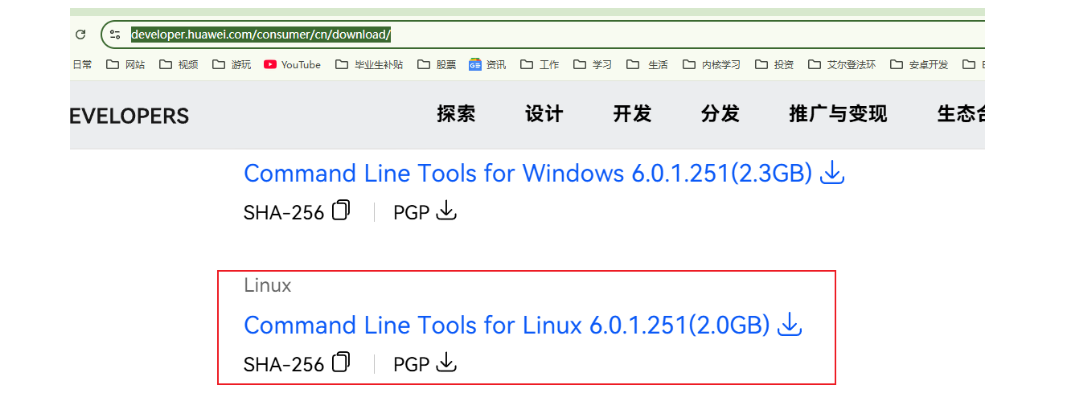
官网编译工具类:
-
地址
- https://developer.huawei.com/consumer/cn/download/
-
存放入Linux中
-
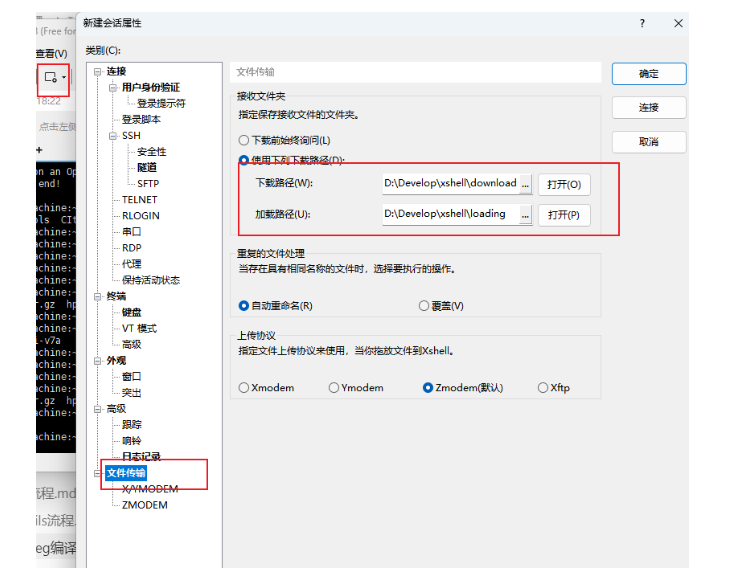
Xshell配置下载和加载路径
-
-
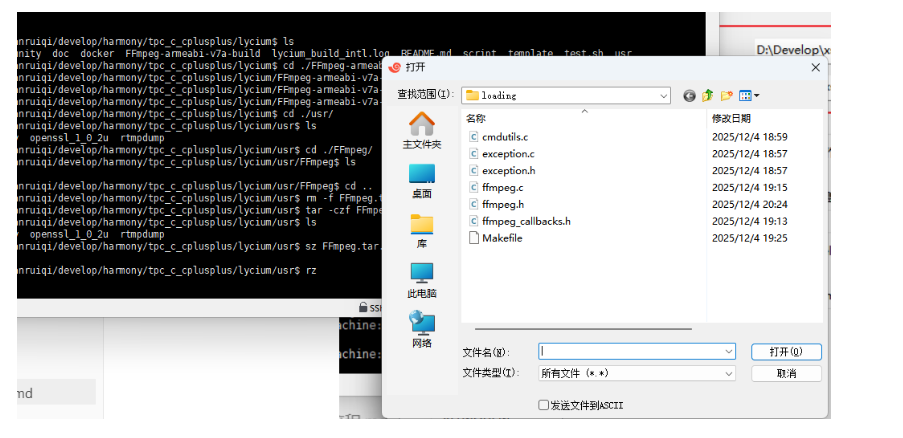
将下载下来的压缩包放置到加载路径中
-
通过rz命令上传到Linux虚拟机
-
-
FFmpeg源码:
- 我们可以从官网下,也可以用鸿蒙提供的编译三方库的统一仓库:https://gitcode.com/openharmony-sig/tpc_c_cplusplus
- git clone拷贝到本地。
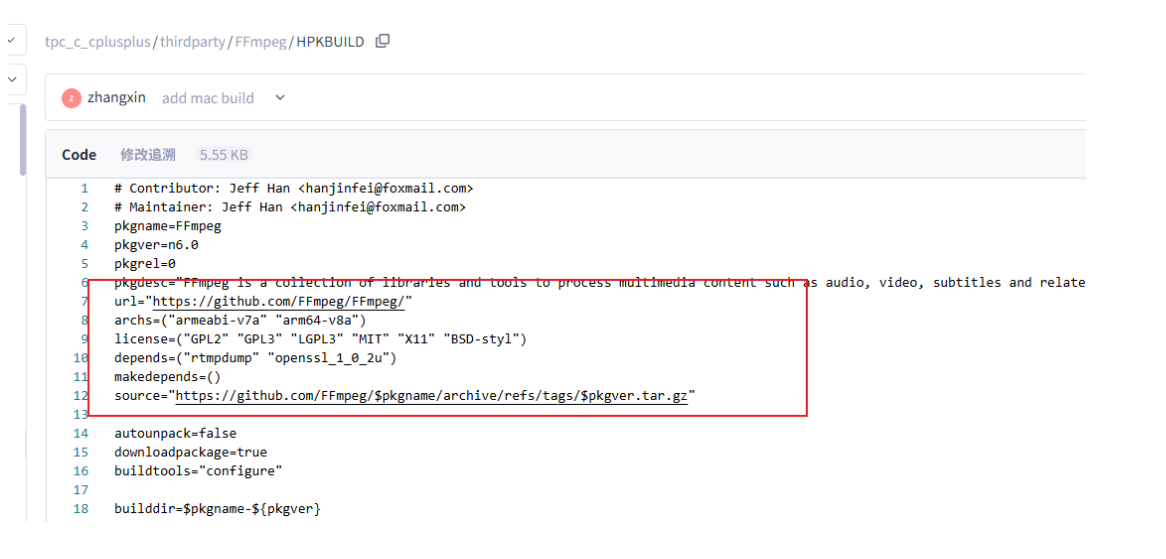
- 可是内部并没有FFmpeg源码啊?这个仓库没这么大啊,那么源码在哪?
- 看懂了吗?配置了源码的官方仓库,从对应位置下载
tpc_c_cplusplus
- 他用于存放已经适配OpenHarmony的C/C++三方库的适配脚本和OpenHarmony三方库适配指导文档、三方库适配相关的工具。
- 前开源的C/C++三方库编译方式多样化,以下为主流的几种交叉编译方式:
- cmake 编译构建。
- configure 编译构建方式。
- make 编译构建。
- 为了帮助开发者快速便捷的完成C/C++三方库交叉编译,我们开发了一套交叉编译框架lycium,其涵盖了以上三种构建方式。
3.1 环境准备
OpenHarmony交叉编译环境配置
- 参考https://gitcode.com/openharmony-sig/tpc_c_cplusplus/blob/master/lycium/Buildtools/README.md
- cmake配置:
- sudo apt install cmake
- Linux中配置 鸿蒙编译链的SDK环境
lycium支持的是C/C++三方库的交叉编译,SDK工具链只涉及到native目录下的工具,故OHOS_SDK的路径需配置成native工具的父目录,linux环境中配置SDK环境变量方法如下:export OHOS_SDK=/home/wdz/develop/panruiqi/develop/harmony/command-line-tools/sdk/default/openharmony # 此处SDK的路径使用者需配置成自己的sdk解压目录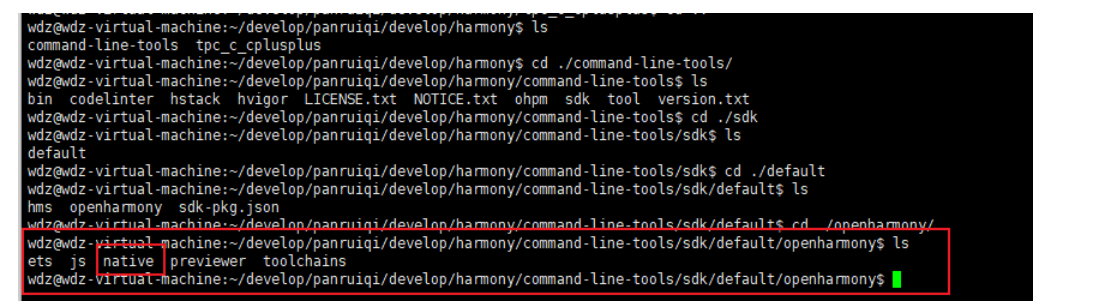
3.2 lycium 交叉编译框架学习
参考:https://gitcode.com/openharmony-sig/tpc_c_cplusplus/blob/master/lycium/README.md#1%E7%BC%96%E8%AF%91%E7%8E%AF%E5%A2%83%E5%87%86%E5%A4%87
ok,这个是编译其他自定义的三方库的教程。我们回过头来看看编译FFmpeg
3.3 FFmpeg编译
编译FFmpeg
-
在lycium目录下编译三方库
cd lycium ./build.sh FFmpeg -
三方库头文件及生成的库
在lycium目录下会生成usr目录,该目录下存在已编译完成的32位和64位三方库
FFmpeg/arm64-v8a FFmpeg/armeabi-v7a
如何修改FFmpeg源码后再编译
-
找到源码压缩包并解压为新的文件temp_compare
- FFmpeg-n6.0.tar.gz是源码压缩包,FFmpeg-n6.0时编译链处理的。temp_compare是我们自己解压缩的

-
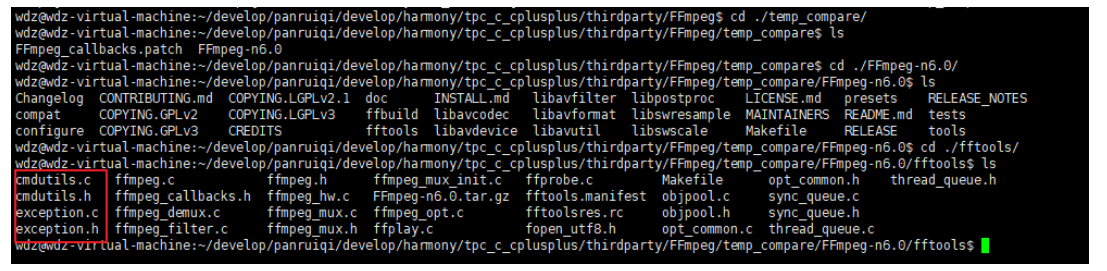
我们这里进行了源码修改
- 增加exception.c,修改cmdutils,ffmpeg,以及Makefile等
-
打包
-
# ========================================
# 步骤 2: 重新打包(创建新的源码包)
# ========================================
cd temp_compare

# 打包为新的 tar.gz(使用新名字,避免覆盖原文件)
tar -czf FFmpeg-n6.0.tar.gz FFmpeg-n6.0/

# 验证打包成功
ls -lh FFmpeg-n6.0.tar.gz

# 移动到上级目录
mv FFmpeg-n6.0.tar.gz ..
-
-
删除上级的从远端url下载的压缩包
-
修改SHA512校验:通过sha512sum指令生成新的校验吗,并存放到SHA512sum文件中
-

-
wdz@wdz-virtual-machine:~/develop/panruiqi/develop/harmony/tpc_c_cplusplus/thirdparty/FFmpeg$ sha512sum FFmpeg-n6.0.tar.gz
e53ecb9ffa9c8dd932f2c2bc1cdff3f8c18b24e9b3113ab4319ad95c2ac18e77d7ba7b6c94983c64b103738c8e26134465c1a5014fe9251079813fbe1e278c03  FFmpeg-n6.0.tar.gz
wdz@wdz-virtual-machine:~/develop/panruiqi/develop/harmony/tpc_c_cplusplus/thirdparty/FFmpeg$ vim SHA512SUM
wdz@wdz-virtual-machine:~/develop/panruiqi/develop/harmony/tpc_c_cplusplus/thirdparty/FFmpeg$ cd ..
-
-
编译FFmpeg,也就是上方刚开始的流程
3.4 编译过程中出错该怎么办?
出错时没有相关信息就去看这两个:

这两个一般会显示相关的错误信息。
04. 编译原理
想要深度参与鸿蒙版本FFmpeg的编译并可以做到自己来修改,就需要了解其底层原理
4.1 底层原理
什么是交叉编译?
-
定义:
-
本机编译:在 x86 电脑上编译,生成 x86 程序,在同一台电脑上运行
-
交叉编译:在 x86 电脑上编译,生成 ARM 程序,拿到手机/设备上运行
-
如下图
-
┌─────────────────────────────────────────────────────────────────┐
│                        你的开发环境                              │
│  ┌─────────────┐                      ┌─────────────────────┐   │
│  │ Linux x86   │  ──编译──>           │ ARM 可执行文件       │   │
│  │ (你的电脑)   │                      │ (给手机/设备用)      │   │
│  └─────────────┘                      └─────────────────────┘   │
│       主机(Host)                            目标(Target)         │
└─────────────────────────────────────────────────────────────────┘
-
-
为什么需要交叉编译?
- 手机/嵌入式设备性能弱,编译太慢
- 开发环境在电脑上更方便
什么是PIC位置无关代码?
-
引子:我们看看这个日志,需要使用fPIC重编译
-

-
那么我们遇到的问题时什么呢?
-
┌─────────────────────────────────────────────────────────────────┐
│                    程序加载到内存                                │
├─────────────────────────────────────────────────────────────────┤
│                                                                 │
│  【没有 PIC 的代码】                                             │
│  代码里写死了地址:jump to 0x1000                                │
│  问题:如果程序被加载到 0x2000 开始的位置,就跳错地方了!          │
│                                                                 │
│  【有 PIC 的代码】                                               │
│  代码用相对地址:jump to (当前位置 + 100)                        │
│  优点:无论程序加载到哪里,都能正确跳转                           │
│                                                                 │
└─────────────────────────────────────────────────────────────────┘
-
-
为什么 .so 动态库必须用 PIC?
-
动态库会被多个程序共享,每个程序加载动态库的内存地址不同,所以动态库的代码必须是"位置无关"的
-
静态库(.a) ──链接到──> 动态库(.so)
    │                      │
    │                      └── 必须是 PIC
    │
    └── 如果静态库不是 PIC 编译的,链接就会失败!
-
-
因此我们需要启用C++的PIC配置,同时对于汇编,FFmpeg 6.0 的某些汇编代码没有写成 PIC 格式 。因此我们要–disable-asm --disable-neon 禁用汇编优化,全部用 C 代码实现(牺牲一点性能,换取兼容性)
Shell脚本基础语法
-
# 变量赋值(等号两边不能有空格!)
name=FFmpeg

# 使用变量
echo $name          # 输出: FFmpeg
echo ${name}        # 同上,更清晰
echo "${name}-v1"   # 输出: FFmpeg-v1

# 命令替换(执行命令并获取结果)
today=$(date)       # 把 date 命令的输出存到变量

# 特殊变量
$@                  # 所有传入的参数
$?                  # 上一条命令的返回值(0=成功,非0=失败)
$OLDPWD             # 上一次所在的目录

# 条件判断
if [ "$var" == "value" ]; then
    echo "相等"
fi

# 重定向
command > file      # 输出覆盖写入文件
command >> file     # 输出追加到文件
command 2>&1        # 把错误输出也重定向到标准输出
command > file 2>&1 # 所有输出都写入文件
4.2 整体流程
HPKBUILD 是什么?
-
类似于CMakeList的包构建脚本,指引我们如何沟通鸿蒙版本FFmpeg
-
┌─────────────────────────────────────────────────────────────────┐
│                    Lycium 构建系统                               │
├─────────────────────────────────────────────────────────────────┤
│                                                                 │
│  Lycium 是一个为 OpenHarmony 交叉编译第三方 C/C++ 库的工具        │
│                                                                 │
│  类比:                                                          │
│  - Android 用 Android.mk 或 CMakeLists.txt                      │
│  - Arch Linux 用 PKGBUILD                                       │
│  - Lycium 用 HPKBUILD                                           │
│                                                                 │
│  HPKBUILD = Harmony Package Build(鸿蒙包构建脚本)              │
│                                                                 │
└─────────────────────────────────────────────────────────────────┘
-
构建的生命周期
-
当你执行 ./build.sh FFmpeg 时,Lycium 会按顺序调用 HPKBUILD 中的函数:
-
┌─────────────────────────────────────────────────────────────────┐
│                     构建生命周期                                 │
├─────────────────────────────────────────────────────────────────┤
│                                                                 │
│   ┌──────────┐                                                  │
│   │ 1.下载源码 │  ← 根据 source 变量下载 tar.gz                   │
│   └────┬─────┘                                                  │
│        ▼                                                        │
│   ┌──────────┐                                                  │
│   │2.prepare()│  ← 解压、打补丁、设置环境变量                     │
│   └────┬─────┘    (还会先编译一个 host 版本)                    │
│        ▼                                                        │
│   ┌──────────┐                                                  │
│   │ 3.build() │  ← 执行 configure + make,编译目标平台的库        │
│   └────┬─────┘                                                  │
│        ▼                                                        │
│   ┌──────────┐                                                  │
│   │4.package()│  ← 执行 make install,安装到指定目录              │
│   └────┬─────┘                                                  │
│        ▼                                                        │
│   ┌──────────┐                                                  │
│   │ 5.check() │  ← 运行测试验证(可选)                           │
│   └──────────┘                                                  │
│                                                                 │
│   对于多架构(armeabi-v7a, arm64-v8a),会循环执行 2-5 步         │
│                                                                 │
└─────────────────────────────────────────────────────────────────┘
-
4.3 核心代码详解
元数据部分
-
# Contributor: Jeff Han <hanjinfei@foxmail.com>
# Maintainer: Jeff Han <hanjinfei@foxmail.com>
pkgname=FFmpeg                    # 包名
pkgver=n6.0                       # 版本号
pkgrel=0                          # 发布版本(同一版本的第几次打包)
pkgdesc="FFmpeg is a collection..." # 包描述
url="https://github.com/FFmpeg/FFmpeg/"  # 项目主页
archs=("armeabi-v7a" "arm64-v8a") # 支持的目标架构(数组)
license=("GPL2" "GPL3" ...)       # 许可证
depends=("rtmpdump" "openssl_1_0_2u")  # 依赖的其他包
makedepends=()                    # 编译时依赖(这里为空)
source="https://github.com/..."   # 源码下载地址
autounpack=false # 不自动解压(脚本手动控制解压) downloadpackage=true # 需要下载源码包 buildtools="configure" # 使用 configure 构建系统(不是 cmake) builddir=$pkgname-${pkgver} # 构建目录名:FFmpeg-n6.0 packagename=$builddir.tar.gz # 源码包名:FFmpeg-n6.0.tar.gz source envset.sh # 引入环境设置脚本 buildhost=true # 标记:是否需要编译 Host 版本 arch= # 当前架构(后面会设置) ldflags= # 链接器参数(后面会设置)
prepare函数详解
-
这是准备阶段,分为两大部分:
-
Host编译部分
-
prepare() { # 判断操作系统类型 if [ "$LYCIUM_BUILD_OS" == "Linux" ]; then hostosname=linux elif [ "$LYCIUM_BUILD_OS" == "Darwi" ]; then # Darwin = macOS hostosname=darwin else echo "System cannot recognize, exiting" return -1 fi -
    # Host 编译(只执行一次)
    if [ $buildhost == true ]; then
        tar -zxf $packagename              # 解压源码
        cd $builddir                        # 进入源码目录

        # 配置 Host 版本
        ./configure --enable-static --enable-shared \
            --disable-doc --disable-htmlpages \
            --target-os=$hostosname \
            --disable-optimizations \       # 禁用优化(加快编译)
            --prefix=`pwd`/hostbuild \      # 安装到当前目录的 hostbuild/
            > $publicbuildlog 2>&1          # 输出重定向到日志

        $MAKE >> $publicbuildlog 2>&1       # 编译
        $MAKE install >> $publicbuildlog 2>&1  # 安装

        # 设置库搜索路径(让后续命令能找到刚编译的库)
        export LD_LIBRARY_PATH=`pwd`/hostbuild/lib:$LD_LIBRARY_PATH

        # 修改 Makefile,禁用某些测试
        sed -i.bak 's/include $(SRC_PATH)\/tests\/fate\/source.mak/#.../g' tests/Makefile

        $MAKE check >> $publicbuildlog 2>&1  # 运行测试
        ret=$?                               # 保存返回值
        buildhost=false                      # 标记已完成
        cd $OLDPWD                           # 返回原目录
    fi
-
-
Target准备阶段
-
# 为目标架构创建独立的构建目录 mkdir $pkgname-$ARCH-build # 如:FFmpeg-arm64-v8a-build tar -zxf $packagename -C $pkgname-$ARCH-build # 解压到该目录 cd $pkgname-$ARCH-build/$builddir # 进入源码目录 patch -p1 < ../../FFmpeg_oh_test.patch # 应用 OpenHarmony 补丁 cd $OLDPWD -
    # 根据目标架构设置环境
    if [ $ARCH == "armeabi-v7a" ]; then
        setarm32ENV          # 设置 32 位 ARM 编译环境(设置 $CC 等)
        arch=arm             # FFmpeg 的架构参数
        ldflags="-L${OHOS_SDK}/native/sysroot/usr/lib/arm-linux-ohos"
    elif [ $ARCH == "arm64-v8a" ]; then
        setarm64ENV          # 设置 64 位 ARM 编译环境
        arch=aarch64
        ldflags="-L${OHOS_SDK}/native/sysroot/usr/lib/aarch64-linux-ohos"
    else
        echo "${ARCH} not support"
        return -1
    fi

    return $ret
}
-
build() 函数详解,这是最关键的部分,执行交叉编译
-
编译配置
-
build() {
    cd $pkgname-$ARCH-build/$builddir

    # 配置 FFmpeg(这是一条很长的命令,我分开解释)
    PKG_CONFIG_LIBDIR="${pkgconfigpath}" \   # 设置 pkg-config 搜索路径
    ./configure "$@" \                        # $@ 是外部传入的额外参数
    --disable-neon \          # 禁用 ARM NEON 汇编优化
    --disable-asm \           # 禁用所有汇编优化
    --disable-x86asm \        # 禁用 x86 汇编(虽然是交叉编译,但以防万一)

    --enable-network \        # 启用网络功能
    --enable-librtmp \        # 启用 RTMP 协议支持
    --enable-openssl \        # 启用 OpenSSL(HTTPS 等)
    --enable-protocols \      # 启用各种协议

    --enable-static \         # 生成静态库 (.a)
    --enable-pic \            # 生成位置无关代码
    --disable-shared \        # 不生成动态库 (.so)
    --disable-doc \           # 不生成文档
    --disable-htmlpages \     # 不生成 HTML 文档
    --disable-programs \      # 不编译 ffmpeg/ffprobe 等程序(避免汇编问题)

    --enable-cross-compile \  # 启用交叉编译模式
    --target-os=linux \       # 目标操作系统(OpenHarmony 基于 Linux)
    --arch=$arch \            # 目标架构:arm 或 aarch64

    --cc=${CC} \              # C 编译器(如 arm-linux-ohos-clang)
    --ld=${CC} \              # 链接器(用同一个)
    --strip=${STRIP} \        # 符号剥离工具

    --host-cc="${CC}" \       # Host 编译器(用于编译构建时运行的工具)
    --host-ld="${CC}" \       # Host 链接器
    --host-os=linux \         # Host 操作系统
    --host-ldflags=${ldflags} \  # Host 链接参数

    --sysroot=${OHOS_SDK}/native/sysroot \  # 系统根目录(头文件、库的位置)

    --extra-cflags="-fPIC" \  # 额外的 C 编译参数:强制 PIC
    > $buildlog 2>&1          # 输出到日志
-
-
编译
-
    $MAKE >> $buildlog 2>&1   # 执行 make 编译
    ret=$?                    # 保存返回值
    cd $OLDPWD
    return $ret
}
这里存在一个问题,我们要先进行一次Host编译,然后才是真正的编译。请问这是为什么?里面究竟有几次编译过程?
-
为什么要先编译 Host 版本?
-
┌─────────────────────────────────────────────────────────────────┐ │ 实际编译过程 │ ├─────────────────────────────────────────────────────────────────┤ │ │ │ 【第一次】Host 编译(只执行一次) │ │ ├── 输入:FFmpeg 源码 │ │ ├── 编译器:gcc (x86) │ │ └── 产出: │ │ ├── x86 版本的 FFmpeg 库 │ │ ├── x86 版本的 ffmpeg/ffprobe 可执行文件 │ │ └── x86 版本的测试工具(videogen, audiogen 等) │ │ (库 + 可执行文件 + 工具 是一起编译出来的,不是分开的) │ │ │ │ 【第二次】ARM64 交叉编译 │ │ ├── 输入:FFmpeg 源码(同一份) │ │ ├── 编译器:aarch64-linux-ohos-clang │ │ ├── 辅助:使用第一次编译的 x86 工具 │ │ └── 产出:arm64-v8a 的 .a 静态库 + .h 头文件 │ │ │ │ 【第三次】ARM32 交叉编译 │ │ ├── 输入:FFmpeg 源码(同一份) │ │ ├── 编译器:arm-linux-ohos-clang │ │ ├── 辅助:使用第一次编译的 x86 工具(复用) │ │ └── 产出:armeabi-v7a 的 .a 静态库 + .h 头文件 │ │ │ └─────────────────────────────────────────────────────────────────┘ -
所以,我们host编译是为了生成对应的Host版本的FFmpeg以及对应的交叉编译辅助工具
-
-
那么整个过程的文件结构是怎样的?
-
执行前:
thirdparty/FFmpeg/
├── HPKBUILD              # 构建脚本
├── FFmpeg-n6.0.tar.gz    # 源码压缩包
└── FFmpeg_oh_test.patch  # 补丁文件

执行后:
thirdparty/FFmpeg/
├── HPKBUILD
├── FFmpeg-n6.0.tar.gz
├── FFmpeg_oh_test.patch
├── FFmpeg-n6.0/                    # Host 编译目录
│   ├── hostbuild/                  # Host 版本安装目录
│   │   ├── bin/ffmpeg              # x86 版本的 ffmpeg
│   │   └── lib/                    # x86 版本的库
│   └── ...
├── FFmpeg-armeabi-v7a-build/       # ARM32 交叉编译目录
│   └── FFmpeg-n6.0/
│       └── ...
└── FFmpeg-arm64-v8a-build/         # ARM64 交叉编译目录
    └── FFmpeg-n6.0/
        └── ...

最终输出(在 lycium/usr/ 目录):
lycium/usr/FFmpeg/
├── armeabi-v7a/
│   ├── include/                    # 头文件 (.h)
│   │   ├── libavcodec/
│   │   ├── libavformat/
│   │   └── ...
│   └── lib/                        # 静态库 (.a)
│       ├── libavcodec.a
│       ├── libavformat.a
│       └── ...
└── arm64-v8a/
    ├── include/
    └── lib/
-
-
Package函数详解
-
package() { cd $pkgname-$ARCH-build/$builddir $MAKE install >> $buildlog 2>&1 # 安装到 --prefix 指定的目录 cd $OLDPWD } -
make install 会:
- 复制 .a 静态库到 lib/ 目录
- 复制 .h 头文件到 include/ 目录
- 复制 pkg-config 文件到 lib/pkgconfig/
check() 函数详解(测试阶段)
-
这个函数比较复杂,主要做测试验证:
-
check() {
    cd $pkgname-$ARCH-build/$builddir

    # 修改 Makefile,禁用一些测试
    sed -i.bak 's/..fate-run.sh/#..fate-run.sh/g' tests/Makefile
    sed -i.bak 's/..source.mak/#..source.mak/g' tests/Makefile
    sed -i.bak 's/..ffprobe.mak/#..ffprobe.mak/g' tests/Makefile

    # 关键:用 Host 版本的 ffmpeg 替换 Target 版本
    mv ffmpeg ffmpeg.${ARCH}           # 备份 ARM 版本
    cp ../../$builddir/ffmpeg ./       # 复制 x86 版本过来

    # 尝试运行测试(最多重试 4 次)
    retrytimes=0
    while true; do
        $MAKE check >> $buildlog 2>&1
        if [ $? -eq 0 ]; then break; fi

        # 如果失败,复制更多 Host 工具
        copyhostbin base64
        copyhostbin audiomatch
        # ... 更多工具

        let retrytimes=$retrytimes+1
        if [ $retrytimes -gt 4 ]; then ret=1; break; fi
    done

    # 恢复 ARM 版本
    mv ffmpeg.${ARCH} ffmpeg
    # ...
}
-
-
咦,看见了吧,我们的host版本的FFmpeg在此起作用,我们通过Host版本替换ARM版本进行测试,因为测试需要运行 ffmpeg 命令,但交叉编译出来的是 ARM 版本,无法在 x86 电脑上运行。
辅助函数
-
如下
-
# 复制 Host 版本的工具
copyhostbin() {
    file=$1
    if [[ -f tests/$file ]] && [[ ! -f tests/$file.${ARCH} ]]; then
        mv tests/$file tests/$file.${ARCH}    # 备份 ARM 版本
        cp ../../$builddir/tests/$file tests/$file  # 复制 x86 版本
    fi
}

# 恢复编译环境
recoverpkgbuildenv() {
    unset arch ldflags
    if [ $ARCH == "armeabi-v7a" ]; then
        unsetarm32ENV    # 清除 32 位环境变量
    elif [ $ARCH == "arm64-v8a" ]; then
        unsetarm64ENV    # 清除 64 位环境变量
    fi
}

# 清理构建目录
cleanbuild() {
    rm -rf ${PWD}/${builddir} \
           ${PWD}/$pkgname-arm64-v8a-build \
           ${PWD}/$pkgname-armeabi-v7a-build
}
-
05.深度思考
5.1 关键问题探究
5.2 设计对比
06.实践验证
6.1 行为验证代码
6.2 性能测试
07.应用场景
7.1 最佳实践
7.2 使用禁忌
08.总结提炼
8.1 核心收获
8.2 知识图谱
8.3 延伸思考
09.参考资料
其他介绍
01.关于我的博客
-
csdn:http://my.csdn.net/qq_35829566
-
掘金:https://juejin.im/user/499639464759898
-
github:https://github.com/jjjjjjava
-
邮箱:[934137388@qq.com]

作为“人工智能6S店”的官方数字引擎,为AI开发者与企业提供一个覆盖软硬件全栈、一站式门户。
更多推荐

 6
6 0
0- 0


 已为社区贡献2条内容

所有评论(0)