
鸿蒙学习实战之路 - 避免冗余刷新最佳实践
在 HarmonyOS 应用开发中,组件的刷新机制是影响应用性能的关键因素之一。当组件状态发生变化时,系统会自动触发组件的重新渲染过程。然而,不合理的状态管理和组件设计可能导致不必要的冗余刷新,从而影响应用的响应速度和电池寿命。冗余刷新的概念和影响识别冗余刷新的方法和工具避免冗余刷新的最佳实践实际案例分析和解决方案冗余刷新是指在应用运行过程中,组件的渲染过程被不必要地重复触发,而这些重复的渲染并不
鸿蒙学习实战之路 - 避免冗余刷新最佳实践
官方文档永远是你的好伙伴,请收藏!
关于本文
本文主要介绍在 HarmonyOS 应用开发中如何识别和避免组件的冗余刷新问题,提升应用性能和用户体验。
- 本文并不能代替官方文档,所有内容基于官方文档+实践记录
- 所有代码示例都有详细注释,建议自己动手尝试
- 基本所有关键功能都会附上对应的文档链接,强烈建议你点看看看
- 本文将通过实际案例分析冗余刷新的原因,并提供解决方案
代码测试环境
确保你的开发环境符合以下要求:
| 软件/工具 | 版本要求 |
|---|---|
| HarmonyOS SDK | API Level 11 |
| TypeScript | 5.0+ |
| DevEco Studio | 4.1+ |
| 设备要求 | 支持 HarmonyOS NEXT 的真机或模拟器 |
概述
在 HarmonyOS 应用开发中,组件的刷新机制是影响应用性能的关键因素之一。当组件状态发生变化时,系统会自动触发组件的重新渲染过程。然而,不合理的状态管理和组件设计可能导致不必要的冗余刷新,从而影响应用的响应速度和电池寿命。
本文将从以下几个方面介绍如何避免冗余刷新:
- 冗余刷新的概念和影响
- 识别冗余刷新的方法和工具
- 避免冗余刷新的最佳实践
- 实际案例分析和解决方案
冗余刷新的概念与影响
什么是冗余刷新
冗余刷新是指在应用运行过程中,组件的渲染过程被不必要地重复触发,而这些重复的渲染并不会导致界面内容的实质性变化。
冗余刷新的影响
频繁的冗余刷新会对应用性能产生以下负面影响:
- 性能下降:重复的渲染计算会消耗 CPU 和内存资源,导致应用响应变慢
- 电池消耗:过多的渲染操作会增加设备的能耗,缩短电池寿命
- 用户体验:界面可能出现卡顿、闪烁等问题,影响用户体验
- 开发调试困难:冗余刷新可能掩盖真正需要调试的问题
识别冗余刷新的方法
1. 使用状态变量组件定位工具
HarmonyOS 提供了状态变量组件定位工具 hidumper,可以帮助开发者识别哪些组件正在进行冗余刷新。
hidumper -s WindowManagerService -a window -v
2. 组件生命周期日志
在组件的 onPageShow、onPageHide、onPageBackground 等生命周期方法中添加日志,可以帮助追踪组件的渲染情况。
@Entry
@Component
struct MyComponent {
  onPageShow() {
    console.log('MyComponent onPageShow');
  }

  onPageHide() {
    console.log('MyComponent onPageHide');
  }

  build() {
    // 组件内容
  }
}
3. 性能分析工具
使用 DevEco Studio 的性能分析工具,可以直观地查看组件的渲染性能和刷新频率。
避免冗余刷新的最佳实践
1. 合理设计状态变量作用域
问题:将全局状态变量用于局部组件,导致状态变化时所有相关组件都刷新
解决方案:根据状态的使用范围,选择合适的状态管理方式:
- 局部状态:使用
@State - 父子组件传递:使用
@Prop或@Link - 全局状态:使用
@Provide+@Consume或AppStorage
示例代码:
// 不推荐:使用全局状态管理局部数据
@Provide globalCount: number = 0;

@Component
struct GlobalComponent {
  @Consume globalCount: number;

  build() {
    Button(`点击次数: ${this.globalCount}`)
      .onClick(() => {
        this.globalCount++;
      })
  }
}

// 推荐:使用局部状态管理局部数据
@Component
struct LocalComponent {
  @State localCount: number = 0;

  build() {
    Button(`点击次数: ${this.localCount}`)
      .onClick(() => {
        this.localCount++;
      })
  }
}
2. 使用不可变数据结构
问题:直接修改对象或数组的属性,导致组件无法正确识别状态变化
解决方案:使用不可变数据结构,每次修改时创建新的对象或数组实例
示例代码:
// 不推荐:直接修改数组元素
@State todoList: TodoItem[] = [
  { id: 1, title: '学习HarmonyOS', completed: false },
  { id: 2, title: '开发应用', completed: false }
];

updateTodoItem(id: number) {
  // 直接修改数组元素,可能导致冗余刷新
  this.todoList.find(item => item.id === id)!.completed = true;
}

// 推荐:创建新的数组实例
updateTodoItem(id: number) {
  this.todoList = this.todoList.map(item => {
    if (item.id === id) {
      return { ...item, completed: true };
    }
    return item;
  });
}
3. 合理使用条件渲染
问题:条件渲染逻辑复杂,导致组件频繁刷新
解决方案:简化条件渲染逻辑,使用 @Watch 监听特定状态变化
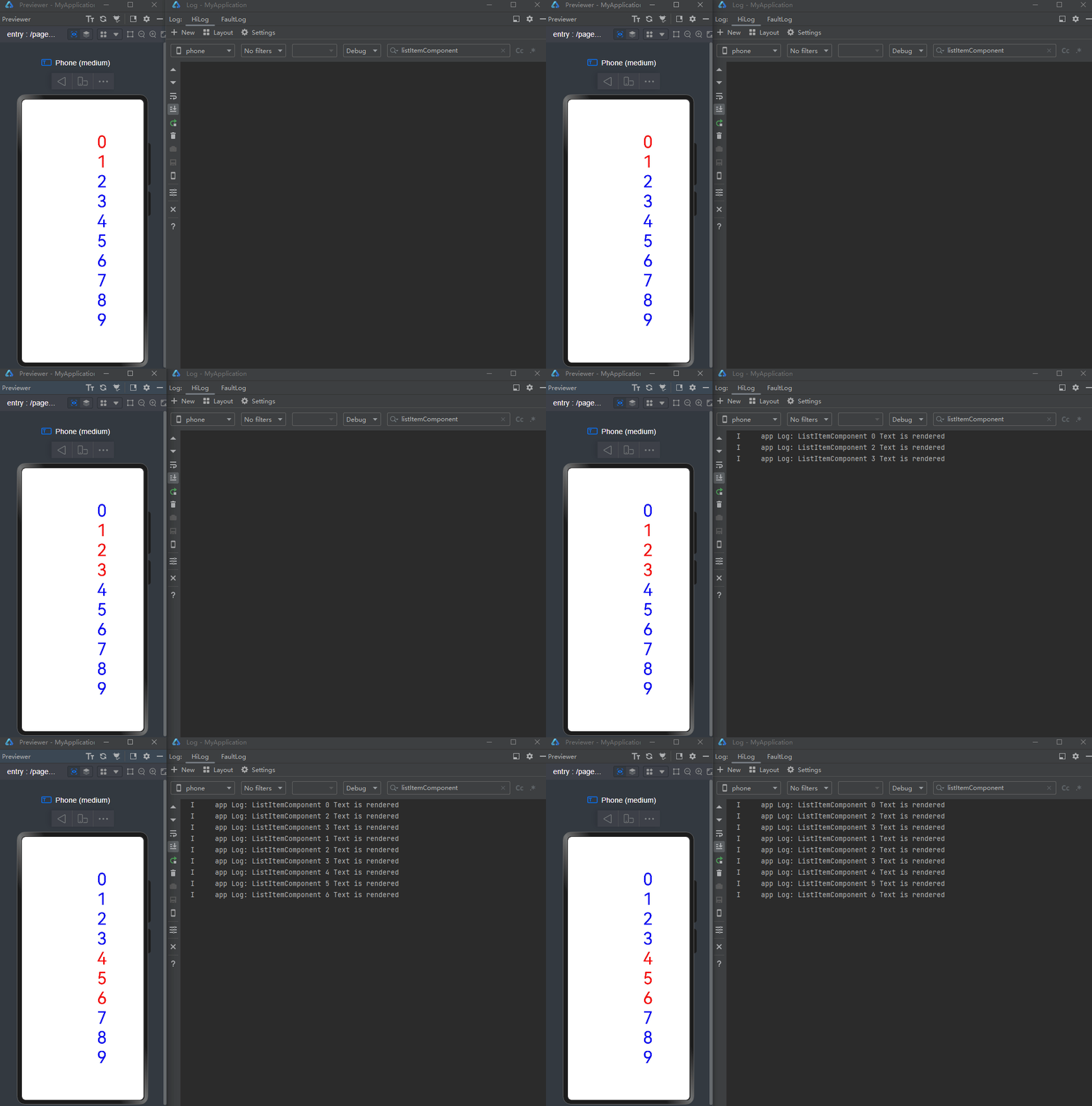
使用 @Watch 装饰器可以监听特定状态变量的变化,只有当该变量发生变化时才执行相应的逻辑,避免不必要的组件刷新。
下面是一个使用 @Watch 实现组件精准刷新的示例效果:
示例代码:
// 不推荐:复杂的条件渲染
@Component
struct ComplexComponent {
  @State condition1: boolean = false;
  @State condition2: boolean = false;
  @State condition3: boolean = false;

  build() {
    if (this.condition1 && this.condition2 || this.condition3) {
      Text('条件满足')
    } else {
      Text('条件不满足')
    }
  }
}

// 推荐:使用计算属性和@Watch
@Component
struct SimpleComponent {
  @State condition1: boolean = false;
  @State condition2: boolean = false;
  @State condition3: boolean = false;
  @Computed get shouldShow() {
    return this.condition1 && this.condition2 || this.condition3;
  }

  build() {
    if (this.shouldShow) {
      Text('条件满足')
    } else {
      Text('条件不满足')
    }
  }
}
4. 使用组件拆分减少刷新范围
问题:大型组件包含多个功能模块,一个模块的状态变化导致整个组件刷新
解决方案:将大型组件拆分为多个独立的子组件,每个子组件只管理自己的状态
示例代码:
// 不推荐:大型组件包含所有功能
@Component
struct LargeComponent {
  @State headerText: string = '标题';
  @State contentText: string = '内容';
  @State footerText: string = '页脚';

  build() {
    Column() {
      Text(this.headerText)
        .fontSize(20)
      Text(this.contentText)
        .fontSize(16)
      Text(this.footerText)
        .fontSize(14)
    }
  }
}

// 推荐:拆分为多个子组件
@Component
struct HeaderComponent {
  @Prop title: string;

  build() {
    Text(this.title)
      .fontSize(20)
  }
}

@Component
struct ContentComponent {
  @Prop content: string;

  build() {
    Text(this.content)
      .fontSize(16)
  }
}

@Component
struct FooterComponent {
  @Prop footer: string;

  build() {
    Text(this.footer)
      .fontSize(14)
  }
}

@Component
struct SplitComponent {
  @State headerText: string = '标题';
  @State contentText: string = '内容';
  @State footerText: string = '页脚';

  build() {
    Column() {
      HeaderComponent({ title: this.headerText })
      ContentComponent({ content: this.contentText })
      FooterComponent({ footer: this.footerText })
    }
  }
}
冗余刷新案例分析
冗余刷新问题演示
下面是一个修改代码前的冗余刷新示例,
案例一:列表项频繁刷新
问题描述:当列表中的一个项发生变化时,整个列表都重新渲染
原因分析:列表组件的状态管理不合理,导致状态变化时触发了整个列表的刷新
解决方案:使用 @Observed 和 @ObjectLink 装饰器,实现对象属性的精确监听
示例代码:
// 定义数据模型
@Observed
class Item {
  id: number;
  name: string;
  value: number;

  constructor(id: number, name: string, value: number) {
    this.id = id;
    this.name = name;
    this.value = value;
  }
}

// 列表项组件
@Component
struct ListItem {
  @ObjectLink item: Item;

  build() {
    Row() {
      Text(this.item.name)
      Text(`值: ${this.item.value}`)
      Button('增加')
        .onClick(() => {
          this.item.value++;
        })
    }
    .width('100%')
    .padding(10)
  }
}

// 列表组件
@Entry
@Component
struct ListComponent {
  @State items: Item[] = [
    new Item(1, '项1', 0),
    new Item(2, '项2', 0),
    new Item(3, '项3', 0)
  ];

  build() {
    List() {
      ForEach(this.items, (item: Item) => {
        ListItem({ item: item })
      }, (item: Item) => item.id.toString())
    }
  }
}
案例二:条件渲染导致的冗余刷新
问题描述:组件的条件渲染逻辑导致组件在不需要刷新时也进行了刷新
原因分析:条件渲染的依赖项设置不合理,导致状态变化时触发了不必要的刷新
解决方案:使用 @Watch 装饰器监听特定状态变化,避免不必要的刷新
示例代码:
@Component
struct ConditionalComponent {
  @State showContent: boolean = false;
  @State count: number = 0;

  @Watch('showContent')
  onShowContentChange(newValue: boolean, oldValue: boolean) {
    console.log(`showContent 变化: ${oldValue} -> ${newValue}`);
  }

  build() {
    Column() {
      Button(`显示内容: ${this.showContent ? '是' : '否'}`)
        .onClick(() => {
          this.showContent = !this.showContent;
        })

      Button(`计数: ${this.count}`)
        .onClick(() => {
          this.count++;
        })

      // 仅当 showContent 变化时才会刷新此部分
      if (this.showContent) {
        Text('这是显示的内容')
          .fontSize(18)
          .fontWeight(FontWeight.Bold)
      }
    }
  }
}
识别冗余刷新的工具
使用 hidumper 工具查看组件刷新情况
hidumper 是 HarmonyOS 提供的一个用于调试和分析系统状态的工具,可以帮助开发者识别组件的冗余刷新问题。
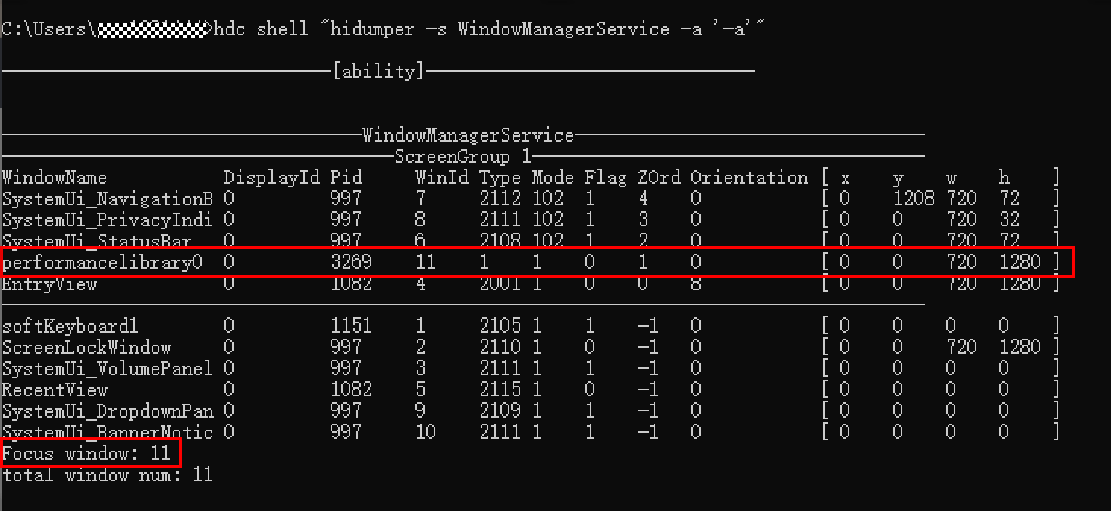
1. 获取应用窗口 Id
首先在设备上打开应用,使用以下命令获取应用的窗口 Id:
hdc shell "hidumper -s WindowManagerService -a '-a'"
在输出结果中找到对应窗口名的 WinId,即为应用的窗口 Id。或者当应用正处于前台运行时,Focus window 的值就是应用的窗口 Id。
2. 查看组件树结构
基于上一步获取的窗口 Id,使用以下命令递归打印应用的自定义组件树:
hdc shell "hidumper -s WindowManagerService -a '-w <windowId> -jsdump -viewHierarchy -r'"
3. 查看组件刷新情况
使用以下命令查看组件的刷新情况:
hidumper -s WindowManagerService -a window -v
hidumper -s AbilityRuntime -a component_tree -v
输出解读:
- 组件名称和类型
- 组件的刷新次数和时间
- 组件的状态变化记录
性能优化建议
- 减少状态变量数量:只保留必要的状态变量,避免过多的状态管理
- 合理使用计算属性:使用
@Computed代替复杂的状态逻辑 - 避免在 build 方法中创建新对象:在组件的生命周期方法中初始化对象
- 使用缓存机制:对于复杂的计算结果或网络请求,使用缓存避免重复计算
- 定期性能测试:使用 DevEco Studio 的性能分析工具定期检查应用性能
常见问题与解决方案
问题一:组件频繁刷新但界面没有变化
解决方案:检查组件的状态管理逻辑,确保只有在必要时才更新状态变量
问题二:状态变化时子组件没有刷新
解决方案:确保使用了正确的状态装饰器,如 @Link 或 @ObjectLink
问题三:使用 List 组件时性能较差
解决方案:使用 @Observed 和 @ObjectLink 装饰器,实现列表项的精确刷新
参考文档
总结
避免冗余刷新是提升 HarmonyOS 应用性能的关键步骤之一。通过合理设计状态管理、优化组件结构和使用正确的装饰器,开发者可以显著提高应用的响应速度和用户体验。
本文介绍了冗余刷新的概念、识别方法和解决方案,并通过实际案例分析了常见的冗余刷新问题。希望本文能够帮助开发者更好地理解和解决 HarmonyOS 应用中的性能问题。
最后,再次强调:官方文档永远是你的好伙伴,遇到问题时请及时查阅官方文档或社区资源。

作为“人工智能6S店”的官方数字引擎,为AI开发者与企业提供一个覆盖软硬件全栈、一站式门户。
更多推荐


 11
11 0
0- 0


 已为社区贡献12条内容

所有评论(0)