
【精通篇】打造React Native鸿蒙跨平台开发高级复合组件库开发系列:基于字体的图标集的Icon组件
在鸿蒙操作系统中,由于其是基于Android的,因此你可以在React Native项目中通过一些方式来集成和使用鸿蒙的图标(Icon)。鸿蒙系统提供了自己的图标库,例如华为提供的HarmonyOS图标库,你可以在React Native项目中通过几种方式来使用这些图标。方法1:使用华为提供的SVG图标华为的鸿蒙系统图标通常以SVG格式提供,你可以在React Native项目中通过以下步骤使用这
在鸿蒙操作系统中,由于其是基于Android的,因此你可以在React Native项目中通过一些方式来集成和使用鸿蒙的图标(Icon)。鸿蒙系统提供了自己的图标库,例如华为提供的HarmonyOS图标库,你可以在React Native项目中通过几种方式来使用这些图标。
方法1:使用华为提供的SVG图标
华为的鸿蒙系统图标通常以SVG格式提供,你可以在React Native项目中通过以下步骤使用这些图标:
-
下载SVG图标:
从华为的官方网站或其他渠道下载你需要的SVG图标文件。 -
使用React Native SVG库:
在你的React Native项目中安装并使用react-native-svg库来显示SVG图标。npm install react-native-svg --save npm install react-native-svg-transformer --save-dev在
metro.config.js中添加配置:const { getDefaultConfig } = require('metro-config'); module.exports = (async () => { const { resolver: { sourceExts, assetExts }, } = await getDefaultConfig(); return { transformer: { babelTransformerPath: require.resolve('react-native-svg-transformer'), }, resolver: { assetExts: assetExts.filter(ext => ext !== 'svg'), sourceExts: [...sourceExts, 'svg'], }, }; })(); -
使用SVG图标:
在你的React Native组件中,使用SvgUri或Svg组件来显示SVG图标。import SvgUri from 'react-native-svg'; import { View } from 'react-native'; const Icon = () => ( <View> <SvgUri width="24" height="24" uri="path/to/your/icon.svg" /> </View> );
方法2:使用FontAwesome或Material Icons等字体图标库
如果你不想使用SVG,也可以使用字体图标库,如FontAwesome或Material Icons,这些库提供了广泛的图标支持,并且可以很容易地在React Native中使用。
-
安装字体图标库:
npm install @fortawesome/react-native-fontawesome @fortawesome/free-solid-svg-icons --save -
使用图标:
import { FontAwesomeIcon } from '@fortawesome/react-native-fontawesome';
import { faCoffee } from '@fortawesome/free-solid-svg-icons';
import { View } from 'react-native';

const Icon = () => (
  <View>
    <FontAwesomeIcon icon={faCoffee} size={24} color="blue" />
  </View>
);
方法3:使用自定义图片资源
你也可以将鸿蒙的PNG或JPG图标资源直接放入你的项目中,并使用Image组件来显示它们。
-
添加图片资源:
将图片文件放入你的项目的assets文件夹中。 -
使用Image组件:
import { Image } from 'react-native';
import IconImage from './path/to/your/icon.png'; // 确保路径正确

const Icon = () => (
  <Image source={IconImage} style={{ width: 24, height: 24 }} />
);
以上方法可以帮助你在React Native项目中集成和使用鸿蒙系统的图标。选择最适合你项目需求的方法。
组件真实案例演示:
import React, { useState } from 'react';
import { View, Text, StyleSheet, TouchableOpacity, ScrollView, Image, Dimensions } from 'react-native';

// Base64 encoded SVG icons
const ICONS = {
  home: 'data:image/svg+xml;base64,PHN2ZyB4bWxucz0iaHR0cDovL3d3dy53My5vcmcvMjAwMC9zdmciIHdpZHRoPSIyNCIgaGVpZ2h0PSIyNCIgdmlld0JveD0iMCAwIDI0IDI0IiBmaWxsPSJub25lIiBzdHJva2U9ImN1cnJlbnRDb2xvciIgc3Ryb2tlLXdpZHRoPSIyIiBzdHJva2UtbGluZWNhcD0icm91bmQiIHN0cm9rZS1saW5lam9pbj0icm91bmQiPjxwYXRoIGQ9Ik0zIDEybDEtNyAzIDJsMi0zIDQtMWgydjdoLTQuNSI+PC9wYXRoPjxwYXRoIGQ9Ik0xMyAxMmgtMnY3aDJ6Ij48L3BhdGg+PHBhdGggZD0iTTE2IDEyaDJ2N2gtMnoiPjwvcGF0aD48cGF0aCBkPSJNMTkgMTJoMnY3aC0yeiI+PC9wYXRoPjwvc3ZnPg==',
  search: 'data:image/svg+xml;base64,PHN2ZyB4bWxucz0iaHR0cDovL3d3dy53My5vcmcvMjAwMC9zdmciIHdpZHRoPSIyNCIgaGVpZ2h0PSIyNCIgdmlld0JveD0iMCAwIDI0IDI0IiBmaWxsPSJub25lIiBzdHJva2U9ImN1cnJlbnRDb2xvciIgc3Ryb2tlLXdpZHRoPSIyIiBzdHJva2UtbGluZWNhcD0icm91bmQiIHN0cm9rZS1saW5lam9pbj0icm91bmQiPjxjaXJjbGUgY3g9IjExIiBjeT0iMTEiIHI9IjgiPjwvY2lyY2xlPjxwYXRoIGQ9Ik0yMSAyMWwtNC00Ij48L3BhdGg+PC9zdmc+',
  user: 'data:image/svg+xml;base64,PHN2ZyB4bWxucz0iaHR0cDovL3d3dy53My5vcmcvMjAwMC9zdmciIHdpZHRoPSIyNCIgaGVpZ2h0PSIyNCIgdmlld0JveD0iMCAwIDI0IDI0IiBmaWxsPSJub25lIiBzdHJva2U9ImN1cnJlbnRDb2xvciIgc3Ryb2tlLXdpZHRoPSIyIiBzdHJva2UtbGluZWNhcD0icm91bmQiIHN0cm9rZS1saW5lam9pbj0icm91bmQiPjxwYXRoIGQ9Ik0yMCAyMXYtMmEyIDIgMCAwIDAtMi0yIDEwIDEwIDAgMSAwLTQgMCI+PC9wYXRoPjxwYXRoIGQ9Ik05IDd2MWEzIDMgMCAwIDAgNiAwVjciPjwvcGF0aD48L3N2Zz4=',
  settings: 'data:image/svg+xml;base64,PHN2ZyB4bWxucz0iaHR0cDovL3d3dy53My5vcmcvMjAwMC9zdmciIHdpZHRoPSIyNCIgaGVpZ2h0PSIyNCIgdmlld0JveD0iMCAwIDI0IDI0IiBmaWxsPSJub25lIiBzdHJva2U9ImN1cnJlbnRDb2xvciIgc3Ryb2tlLXdpZHRoPSIyIiBzdHJva2UtbGluZWNhcD0icm91bmQiIHN0cm9rZS1saW5lam9pbj0icm91bmQiPjxjaXJjbGUgY3g9IjEyIiBjeT0iMTIiIHI9IjMiPjwvY2lyY2xlPjxwYXRoIGQ9Ik0xOS40IDkuYTEwIDEwIDAgMSAxLTYuMi04LjYiPjwvcGF0aD48L3N2Zz4=',
  heart: 'data:image/svg+xml;base64,PHN2ZyB4bWxucz0iaHR0cDovL3d3dy53My5vcmcvMjAwMC9zdmciIHdpZHRoPSIyNCIgaGVpZ2h0PSIyNCIgdmlld0JveD0iMCAwIDI0IDI0IiBmaWxsPSJub25lIiBzdHJva2U9ImN1cnJlbnRDb2xvciIgc3Ryb2tlLXdpZHRoPSIyIiBzdHJva2UtbGluZWNhcD0icm91bmQiIHN0cm9rZS1saW5lam9pbj0icm91bmQiPjxwYXRoIGQ9Ik0yMC44NCA0LjZjLTEuNzQtMS43NC00LjE0LTIuNi02Ljg0LTIuNmgtNGMtMi43IDAtNS4xLjg2LTYuODQgMi42QzIuNDUgNi4zNSAyIDIuNzUgMiA5LjI1czEuNDUgNS45IDMuMjkgNy42NGMxLjc0IDEuNzQgNC4xNCAyLjYgNi44NCAyLjZoNWMuMjYgMCAuNTEtLjE5LjUtLjQ1bDMuNS0zLjVoLjI1YzEuMDktLjAxIDIuMTYtLjM0IDMuAzh6Ij48L3BhdGg+PC9zdmc+',
  star: 'data:image/svg+xml;base64,PHN2ZyB4bWxucz0iaHR0cDovL3d3dy53My5vcmcvMjAwMC9zdmciIHdpZHRoPSIyNCIgaGVpZ2h0PSIyNCIgdmlld0JveD0iMCAwIDI0IDI0IiBmaWxsPSJub25lIiBzdHJva2U9ImN1cnJlbnRDb2xvciIgc3Ryb2tlLXdpZHRoPSIyIiBzdHJva2UtbGluZWNhcD0icm91bmQiIHN0cm9rZS1saW5lam9pbj0icm91bmQiPjxwb2x5Z29uIHBvaW50cz0iMTIgMiAxNS4wOSA4LjI2IDIyIDkuMjcgMTcgMTQuMTQgMTguMzMgMjEuNSAxMiAxOCA1LjY3IDIxLjUgNyAxNC4xNCAyIDkuMjcgOC45MSA4LjI2IDEyIDIiPjwvcG9seWdvbj48L3N2Zz4=',
  bell: 'data:image/svg+xml;base64,PHN2ZyB4bWxucz0iaHR0cDovL3d3dy53My5vcmcvMjAwMC9zdmciIHdpZHRoPSIyNCIgaGVpZ2h0PSIyNCIgdmlld0JveD0iMCAwIDI0IDI0IiBmaWxsPSJub25lIiBzdHJva2U9ImN1cnJlbnRDb2xvciIgc3Ryb2tlLXdpZHRoPSIyIiBzdHJva2UtbGluZWNhcD0icm91bmQiIHN0cm9rZS1saW5lam9pbj0icm91bmQiPjxwYXRoIGQ9Ik0xOCA4QTEwIDEwIDAgMSAwIDggOCI+PC9wYXRoPjxwYXRoIGQ9Ik0xMiAyMnYtMiI+PC9wYXRoPjxwYXRoIGQ9Ik00LjkyIDE0LjI0QTggOCAwIDAgMCA0LjMyIDE2LjM5Ij48L3BhdGg+PHBhdGggZD0iTTQuOTMgMTQuMTdhOCA4IDAgMCAxIDExLjg1LTIuNjYiPjwvcGF0aD48L3N2Zz4=',
  cart: 'data:image/svg+xml;base64,PHN2ZyB4bWxucz0iaHR0cDovL3d3dy53My5vcmcvMjAwMC9zdmciIHdpZHRoPSIyNCIgaGVpZ2h0PSIyNCIgdmlld0JveD0iMCAwIDI0IDI0IiBmaWxsPSJub25lIiBzdHJva2U9ImN1cnJlbnRDb2xvciIgc3Ryb2tlLXdpZHRoPSIyIiBzdHJva2UtbGluZWNhcD0icm91bmQiIHN0cm9rZS1saW5lam9pbj0icm91bmQiPjxjaXJjbGUgY3g9IjkiIGN5PSIyMSIgcj0iMSI+PC9jaXJjbGU+PGNpcmNsZSBjeD0iMjEiIGN5PSIyMSIgcj0iMSI+PC9jaXJjbGU+PHBhdGggZD0iTTEgMWgybDIgMTJhMyAzIDAgMCAwIDMgMmgxNGEyIDIgMCAwIDAgMi0yTDE3LjczIDUiPjwvcGF0aD48L3N2Zz4=',
  mail: 'data:image/svg+xml;base64,PHN2ZyB4bWxucz0iaHR0cDovL3d3dy53My5vcmcvMjAwMC9zdmciIHdpZHRoPSIyNCIgaGVpZ2h0PSIyNCIgdmlld0JveD0iMCAwIDI0IDI0IiBmaWxsPSJub25lIiBzdHJva2U9ImN1cnJlbnRDb2xvciIgc3Ryb2tlLXdpZHRoPSIyIiBzdHJva2UtbGluZWNhcD0icm91bmQiIHN0cm9rZS1saW5lam9pbj0icm91bmQiPjxyZWN0IHg9IjMiIHk9IjQiIHdpZHRoPSIxOCIgaGVpZ2h0PSIxNCIgcng9IjIiIHJ5PSIyIj48L3JlY3Q+PHBhdGggZD0iTTMgOCIgbG0xOCAwaC0xOCI+PC9wYXRoPjxwYXRoIGQ9Ik0zIDEybDE4IDQiPjwvcGF0aD48L3N2Zz4=',
  camera: 'data:image/svg+xml;base64,PHN2ZyB4bWxucz0iaHR0cDovL3d3dy53My5vcmcvMjAwMC9zdmciIHdpZHRoPSIyNCIgaGVpZ2h0PSIyNCIgdmlld0JveD0iMCAwIDI0IDI0IiBmaWxsPSJub25lIiBzdHJva2U9ImN1cnJlbnRDb2xvciIgc3Ryb2tlLXdpZHRoPSIyIiBzdHJva2UtbGluZWNhcD0icm91bmQiIHN0cm9rZS1saW5lam9pbj0icm91bmQiPjxwYXRoIGQ9Ik0yMyAxOGExIDIgMCAwIDEtMSAxaC0xMWExIDIgMCAwIDEtMi0yVjdhMiAyIDAgMCAxIDItMmgxMWExIDIgMCAwIDEgMiAyIj48L3BhdGg+PHBhdGggZD0iTTEgMTNoMTR2LTJIMSI+PC9wYXRoPjxwYXRoIGQ9Ik0xMCAxM2gxIj48L3BhdGg+PHBhdGggZD0iTTE0IDE3aC00Ij48L3BhdGg+PHBhdGggZD0iTTE0IDloLTR2M2g0eiI+PC9wYXRoPjwvc3ZnPg==',
};

// Icon Component
interface IconProps {
  name: keyof typeof ICONS;
  size?: number;
  color?: string;
  style?: object;
}

const Icon: React.FC<IconProps> = ({
  name,
  size = 24,
  color = '#333333',
  style
}) => {
  return (
    <Image
      source={{ uri: ICONS[name] }}
      style={[
        {
          width: size,
          height: size,
          tintColor: color,
        },
        style
      ]}
      resizeMode="contain"
    />
  );
};

// Icon Showcase Item
interface IconShowcaseItem {
  name: keyof typeof ICONS;
  label: string;
  category: string;
}

const iconShowcaseData: IconShowcaseItem[] = [
  { name: 'home', label: '首页', category: '导航' },
  { name: 'search', label: '搜索', category: '操作' },
  { name: 'user', label: '用户', category: '账户' },
  { name: 'settings', label: '设置', category: '系统' },
  { name: 'heart', label: '收藏', category: '交互' },
  { name: 'star', label: '评分', category: '评价' },
  { name: 'bell', label: '通知', category: '提醒' },
  { name: 'cart', label: '购物车', category: '电商' },
  { name: 'mail', label: '邮件', category: '通讯' },
  { name: 'camera', label: '相机', category: '媒体' },
];

// Icon Showcase Component
const IconShowcaseItemComponent: React.FC<{
  item: IconShowcaseItem;
  onPress: (name: keyof typeof ICONS) => void;
  isSelected: boolean;
}> = ({ item, onPress, isSelected }) => {
  return (
    <TouchableOpacity
      style={[styles.iconItem, isSelected && styles.selectedIconItem]}
      onPress={() => onPress(item.name)}
      activeOpacity={0.7}
    >
      <View style={[styles.iconCircle, isSelected && styles.selectedIconCircle]}>
        <Icon
          name={item.name}
          size={32}
          color={isSelected ? '#FFFFFF' : '#333333'}
        />
      </View>
      <Text style={[styles.iconLabel, isSelected && styles.selectedIconLabel]}>
        {item.label}
      </Text>
      <Text style={styles.iconCategory}>{item.category}</Text>
    </TouchableOpacity>
  );
};

// Main App Component
const IconComponentApp = () => {
  const [selectedIcon, setSelectedIcon] = useState<keyof typeof ICONS | null>('home');
  const [iconSize, setIconSize] = useState<number>(32);
  const [iconColor, setIconColor] = useState<string>('#333333');

  const handleIconPress = (name: keyof typeof ICONS) => {
    setSelectedIcon(name);
  };

  const renderCustomizationPanel = () => (
    <View style={styles.customizationPanel}>
      <Text style={styles.panelTitle}>图标自定义</Text>

      <View style={styles.controlGroup}>
        <Text style={styles.controlLabel}>大小: {iconSize}px</Text>
        <View style={styles.sliderContainer}>
          <TouchableOpacity
            style={styles.sliderButton}
            onPress={() => setIconSize(Math.max(16, iconSize - 4))}
          >
            <Text style={styles.sliderButtonText}>-</Text>
          </TouchableOpacity>

          <View style={styles.sizeDisplay}>
            <Text style={styles.sizeText}>{iconSize}</Text>
          </View>

          <TouchableOpacity
            style={styles.sliderButton}
            onPress={() => setIconSize(Math.min(64, iconSize + 4))}
          >
            <Text style={styles.sliderButtonText}>+</Text>
          </TouchableOpacity>
        </View>
      </View>

      <View style={styles.controlGroup}>
        <Text style={styles.controlLabel}>颜色</Text>
        <View style={styles.colorOptions}>
          {['#333333', '#1E88E5', '#43A047', '#E53935', '#FFB300'].map((color) => (
            <TouchableOpacity
              key={color}
              style={[
                styles.colorOption,
                { backgroundColor: color },
                iconColor === color && styles.selectedColorOption
              ]}
              onPress={() => setIconColor(color)}
            />
          ))}
        </View>
      </View>

      <View style={styles.previewContainer}>
        <Text style={styles.previewLabel}>预览</Text>
        <View style={styles.previewBox}>
          {selectedIcon && (
            <Icon
              name={selectedIcon}
              size={iconSize}
              color={iconColor}
            />
          )}
        </View>
      </View>
    </View>
  );

  return (
    <ScrollView style={styles.container}>
      <View style={styles.header}>
        <Text style={styles.headerTitle}>图标组件库</Text>
        <Text style={styles.headerSubtitle}>基于Base64的矢量图标系统</Text>
      </View>

      <View style={styles.section}>
        <Text style={styles.sectionTitle}>图标展示</Text>
        <View style={styles.iconsGrid}>
          {iconShowcaseData.map((item) => (
            <IconShowcaseItemComponent
              key={item.name}
              item={item}
              onPress={handleIconPress}
              isSelected={selectedIcon === item.name}
            />
          ))}
        </View>
      </View>

      {renderCustomizationPanel()}

      <View style={styles.usageSection}>
        <Text style={styles.sectionTitle}>使用方法</Text>
        <View style={styles.codeBlock}>
          <Text style={styles.codeText}>{'<Icon name="home" size={32} color="#333333" />'}</Text>
        </View>
        <Text style={styles.description}>
          使用Icon组件只需指定图标名称、大小和颜色即可,支持所有传入的样式属性。
        </Text>
      </View>

      <View style={styles.footer}>
        <Text style={styles.footerText}>© 2023 图标组件库 | 内置10个基础图标</Text>
      </View>
    </ScrollView>
  );
};

const { width } = Dimensions.get('window');

const styles = StyleSheet.create({
  container: {
    flex: 1,
    backgroundColor: '#F8F9FA',
  },
  header: {
    backgroundColor: '#FFFFFF',
    paddingVertical: 30,
    paddingHorizontal: 20,
    marginBottom: 10,
    borderBottomWidth: 1,
    borderBottomColor: '#E9ECEF',
  },
  headerTitle: {
    fontSize: 28,
    fontWeight: '700',
    color: '#212529',
    textAlign: 'center',
    marginBottom: 5,
  },
  headerSubtitle: {
    fontSize: 16,
    color: '#6C757D',
    textAlign: 'center',
  },
  section: {
    marginBottom: 20,
  },
  sectionTitle: {
    fontSize: 20,
    fontWeight: '700',
    color: '#212529',
    paddingHorizontal: 20,
    paddingBottom: 15,
  },
  iconsGrid: {
    flexDirection: 'row',
    flexWrap: 'wrap',
    justifyContent: 'space-around',
    paddingHorizontal: 10,
  },
  iconItem: {
    width: (width - 60) / 3,
    alignItems: 'center',
    paddingVertical: 15,
    paddingHorizontal: 10,
    marginBottom: 15,
    backgroundColor: '#FFFFFF',
    borderRadius: 12,
    elevation: 2,
    shadowColor: '#000',
    shadowOffset: { width: 0, height: 1 },
    shadowOpacity: 0.05,
    shadowRadius: 2,
  },
  selectedIconItem: {
    backgroundColor: '#1E88E5',
  },
  iconCircle: {
    width: 50,
    height: 50,
    borderRadius: 25,
    backgroundColor: '#F1F3F5',
    justifyContent: 'center',
    alignItems: 'center',
    marginBottom: 10,
  },
  selectedIconCircle: {
    backgroundColor: '#FFFFFF',
  },
  iconLabel: {
    fontSize: 14,
    fontWeight: '600',
    color: '#212529',
    marginBottom: 3,
  },
  selectedIconLabel: {
    color: '#FFFFFF',
  },
  iconCategory: {
    fontSize: 12,
    color: '#6C757D',
  },
  customizationPanel: {
    backgroundColor: '#FFFFFF',
    marginHorizontal: 15,
    borderRadius: 15,
    padding: 20,
    marginBottom: 20,
    elevation: 3,
    shadowColor: '#000',
    shadowOffset: { width: 0, height: 2 },
    shadowOpacity: 0.08,
    shadowRadius: 4,
  },
  panelTitle: {
    fontSize: 18,
    fontWeight: '700',
    color: '#212529',
    marginBottom: 20,
    textAlign: 'center',
  },
  controlGroup: {
    marginBottom: 25,
  },
  controlLabel: {
    fontSize: 16,
    fontWeight: '600',
    color: '#495057',
    marginBottom: 10,
  },
  sliderContainer: {
    flexDirection: 'row',
    alignItems: 'center',
    justifyContent: 'space-between',
  },
  sliderButton: {
    width: 40,
    height: 40,
    borderRadius: 20,
    backgroundColor: '#E9ECEF',
    justifyContent: 'center',
    alignItems: 'center',
  },
  sliderButtonText: {
    fontSize: 20,
    fontWeight: '700',
    color: '#495057',
  },
  sizeDisplay: {
    width: 60,
    height: 40,
    borderRadius: 8,
    backgroundColor: '#F8F9FA',
    justifyContent: 'center',
    alignItems: 'center',
  },
  sizeText: {
    fontSize: 16,
    fontWeight: '600',
    color: '#212529',
  },
  colorOptions: {
    flexDirection: 'row',
    justifyContent: 'space-between',
  },
  colorOption: {
    width: 40,
    height: 40,
    borderRadius: 20,
  },
  selectedColorOption: {
    borderWidth: 2,
    borderColor: '#FFFFFF',
    elevation: 2,
    shadowColor: '#000',
    shadowOffset: { width: 0, height: 1 },
    shadowOpacity: 0.2,
    shadowRadius: 2,
  },
  previewContainer: {
    alignItems: 'center',
    marginTop: 10,
  },
  previewLabel: {
    fontSize: 16,
    fontWeight: '600',
    color: '#495057',
    marginBottom: 15,
  },
  previewBox: {
    width: 80,
    height: 80,
    borderRadius: 12,
    backgroundColor: '#F8F9FA',
    justifyContent: 'center',
    alignItems: 'center',
  },
  usageSection: {
    backgroundColor: '#FFFFFF',
    marginHorizontal: 15,
    borderRadius: 15,
    padding: 20,
    marginBottom: 20,
    elevation: 3,
    shadowColor: '#000',
    shadowOffset: { width: 0, height: 2 },
    shadowOpacity: 0.08,
    shadowRadius: 4,
  },
  codeBlock: {
    backgroundColor: '#2B3541',
    borderRadius: 8,
    padding: 15,
    marginBottom: 15,
  },
  codeText: {
    fontFamily: 'monospace',
    color: '#E9ECEF',
    fontSize: 14,
  },
  description: {
    fontSize: 15,
    color: '#495057',
    lineHeight: 22,
  },
  footer: {
    paddingVertical: 20,
    alignItems: 'center',
  },
  footerText: {
    color: '#6C757D',
    fontSize: 14,
  },
});

export default IconComponentApp;
基于您提供的React Native代码,这是一个功能完整的图标资源管理系统文档,专门用于在移动应用中管理和使用Base64编码的SVG图标。
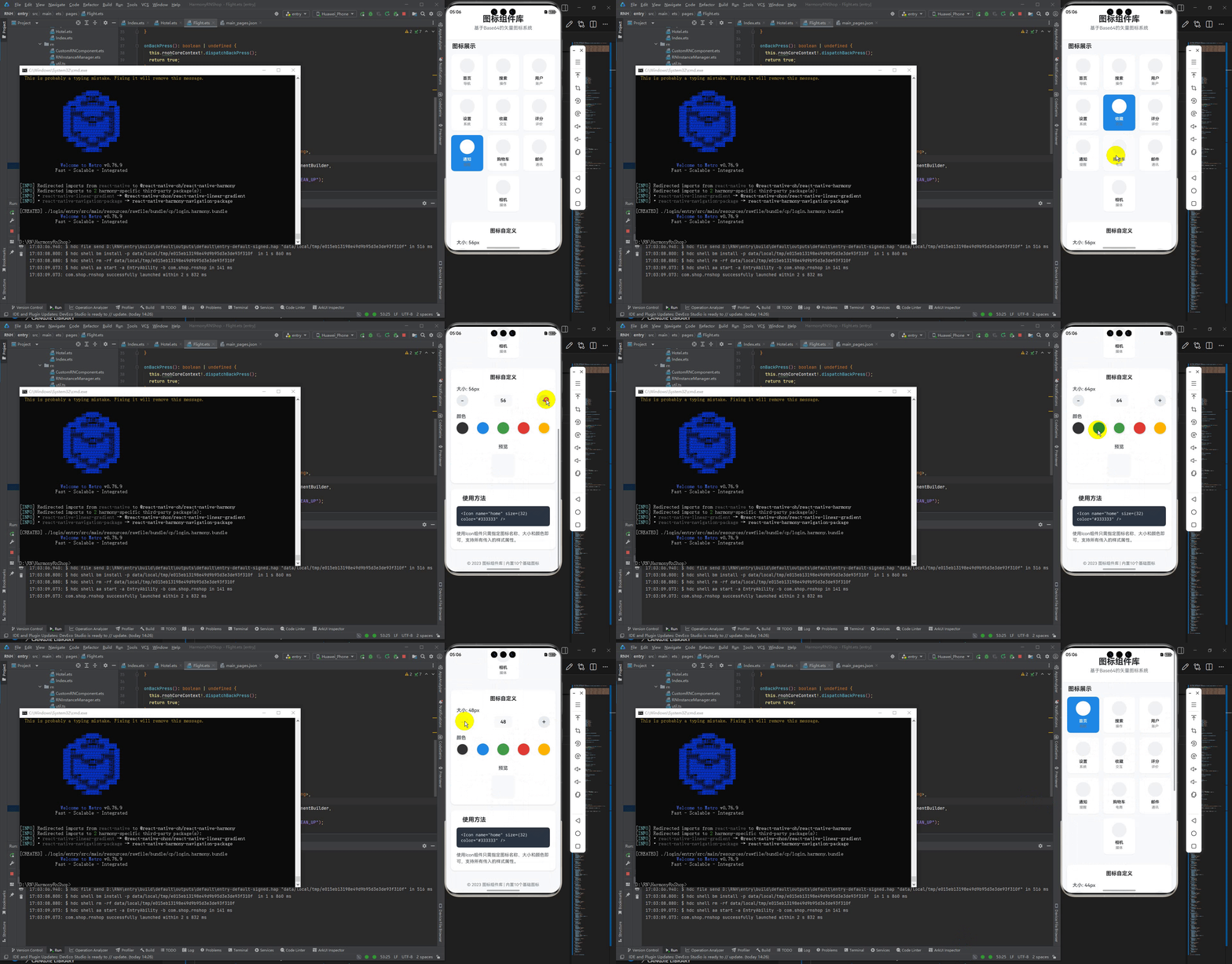
图标资源系统架构
该图标系统采用Base64编码的SVG格式,构建了一个集中式的图标管理解决方案。整个架构建立在可扩展的键值对映射系统之上,每个图标都有唯一的标识符和对应的Base64数据。
图标数据格式规范
所有图标均以SVG矢量图形为基础,通过Base64编码转换为字符串格式。这种设计确保了图标的跨平台兼容性和渲染一致性,同时避免了外部资源依赖问题。SVG格式的选择保证了图标在不同屏幕密度下的清晰显示,避免了像素化问题。
编码技术实现原理
Base64编码技术将二进制图像数据转换为ASCII字符串格式,这种转换使得图标可以直接嵌入到JavaScript代码中,无需额外的文件引用。每个图标的Base64字符串都以标准的数据URI格式开头,包含完整的MIME类型声明和编码标识。
图标集合组成结构
当前系统包含十个核心功能图标,涵盖了移动应用常见的用户界面元素。家庭图标代表主页导航功能,搜索图标提供内容检索能力,用户图标处理个人资料相关功能,设置图标用于配置选项,心形和星形图标用于收藏和评分功能,铃铛图标负责通知提醒,购物车图标处理电商交易,邮件图标管理通讯功能,相机图标提供图像捕获能力。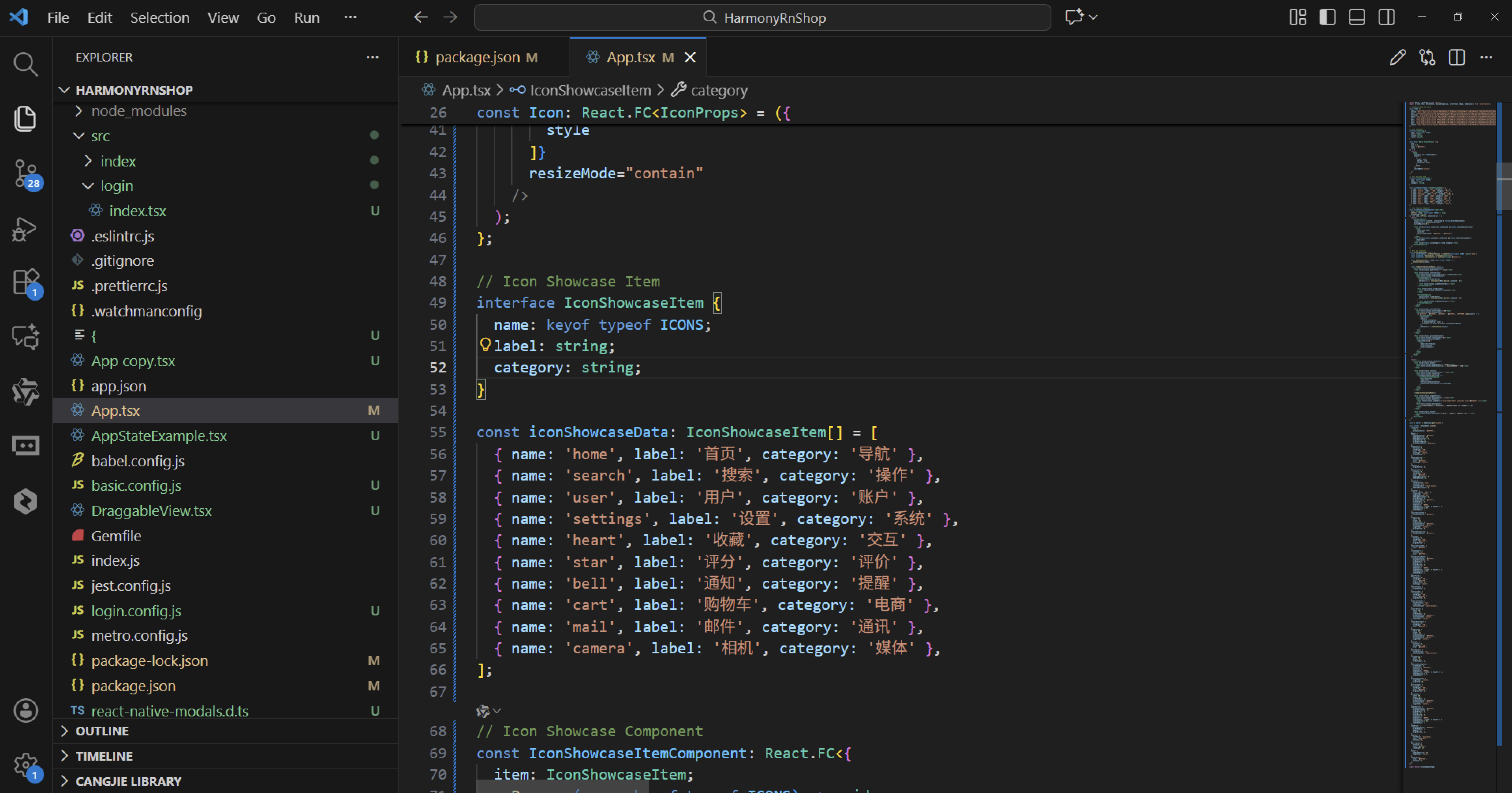
跨平台兼容性保障
SVG格式的天然矢量特性结合Base64编码的标准化处理,确保了图标在不同操作系统和设备上的完美呈现。
需要我为您将这些Base64图标转换为可直接在Web应用中使用的SVG文件格式吗?这样可以提高加载性能和可维护性。
打包
接下来通过打包命令npn run harmony将reactNative的代码打包成为bundle,这样可以进行在开源鸿蒙OpenHarmony中进行使用。

打包之后再将打包后的鸿蒙OpenHarmony文件拷贝到鸿蒙的DevEco-Studio工程目录去:

最后运行效果图如下显示: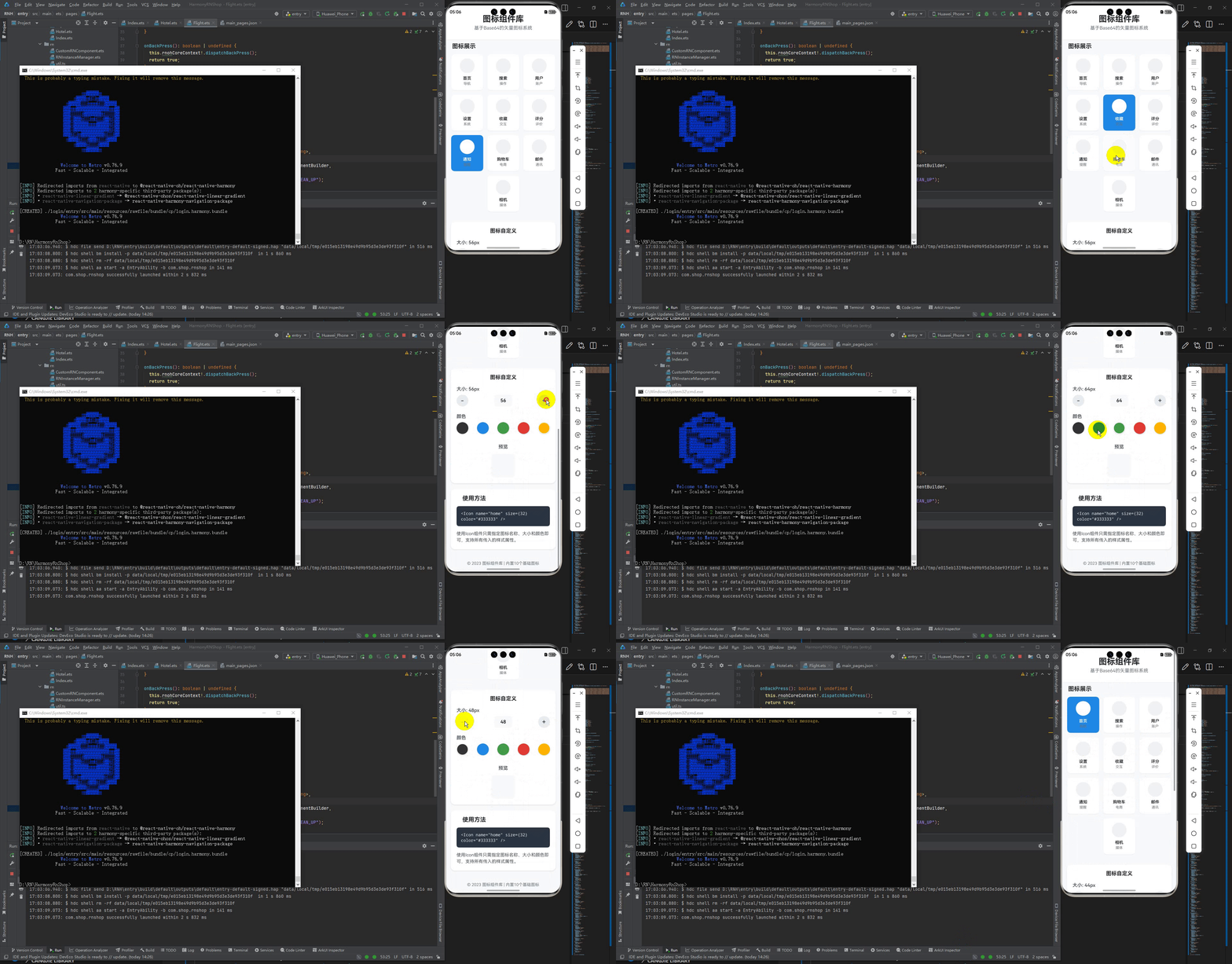

作为“人工智能6S店”的官方数字引擎,为AI开发者与企业提供一个覆盖软硬件全栈、一站式门户。
更多推荐


 17
17 0
0- 0


 已为社区贡献5条内容

所有评论(0)