
【开源鸿蒙跨平台开发学习笔记 】用 Electron 构建你的第一个桌面应用
进入到my-electron-app目录,新建一个.txt记事本文件把下面代码复制进去,然后ctrl+s保存退出去将文件名改为index文件拓展名改成.html。进入到my-electron-app目录,新建一个.txt记事本文件把下面代码复制进去,然后ctrl+s保存退出去将文件名改为main文件拓展名改成.js。进入到my-electron-app目录,新建一个.txt记事本文件把下面代码复制
本篇文章参考大佬文章,大佬文章链接如下
https://blog.csdn.net/2302_80329073/article/details/155160346
一、项目运行环境准备
1.1安装 Node.js
注意Node.js v22 不兼容 Electron 截至 2025 年初,Electron 最高支持 Node.js v20.x
确保你已安装 Node.js(建议使用 LTS 版本)。在终端中运行:
node -v
npm -v
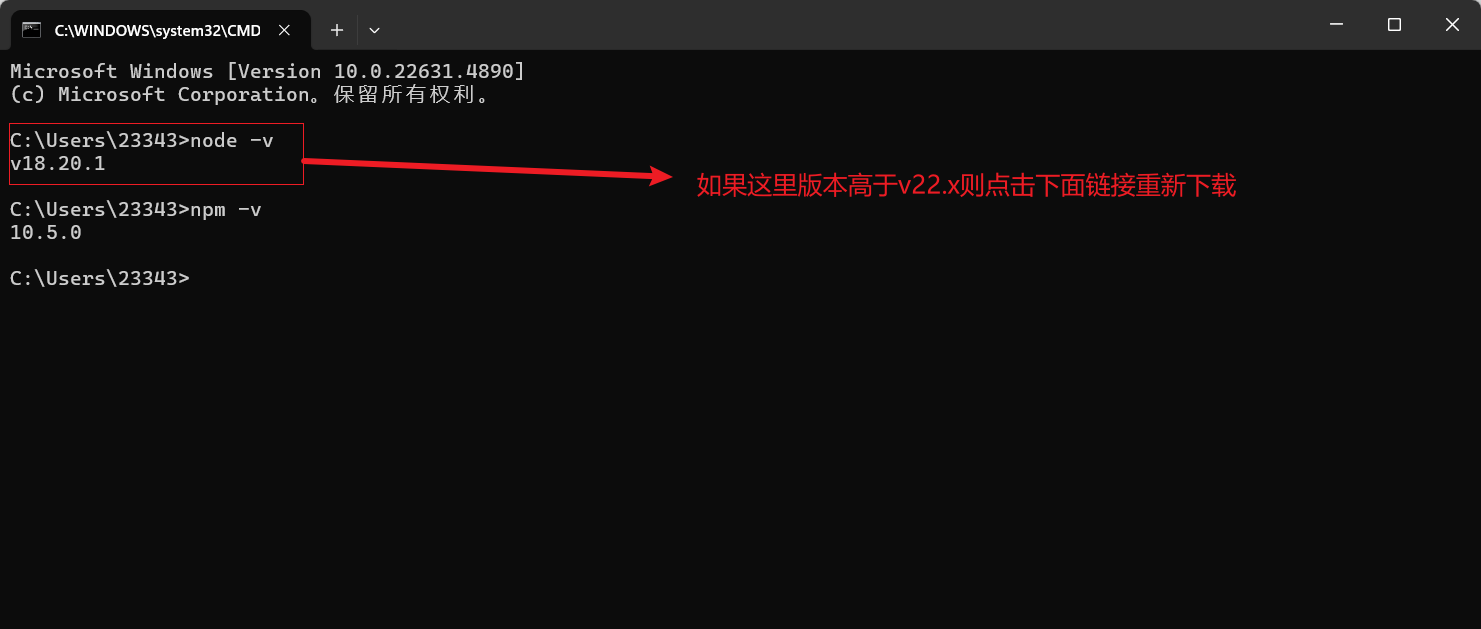
如果版本过高,🔗 直接下载链接示例(v20.14.0):
https://nodejs.org/dist/v20.14.0/node-v20.14.0-x64.msi
如果版本过高
下载完之后运行安装程序
- 双击 .msi 文件;
- 按照向导一步步安装(建议默认选项);
- 安装完成后,重启终端(PowerShell 或 CMD)。
1.2更换适配的npm版本
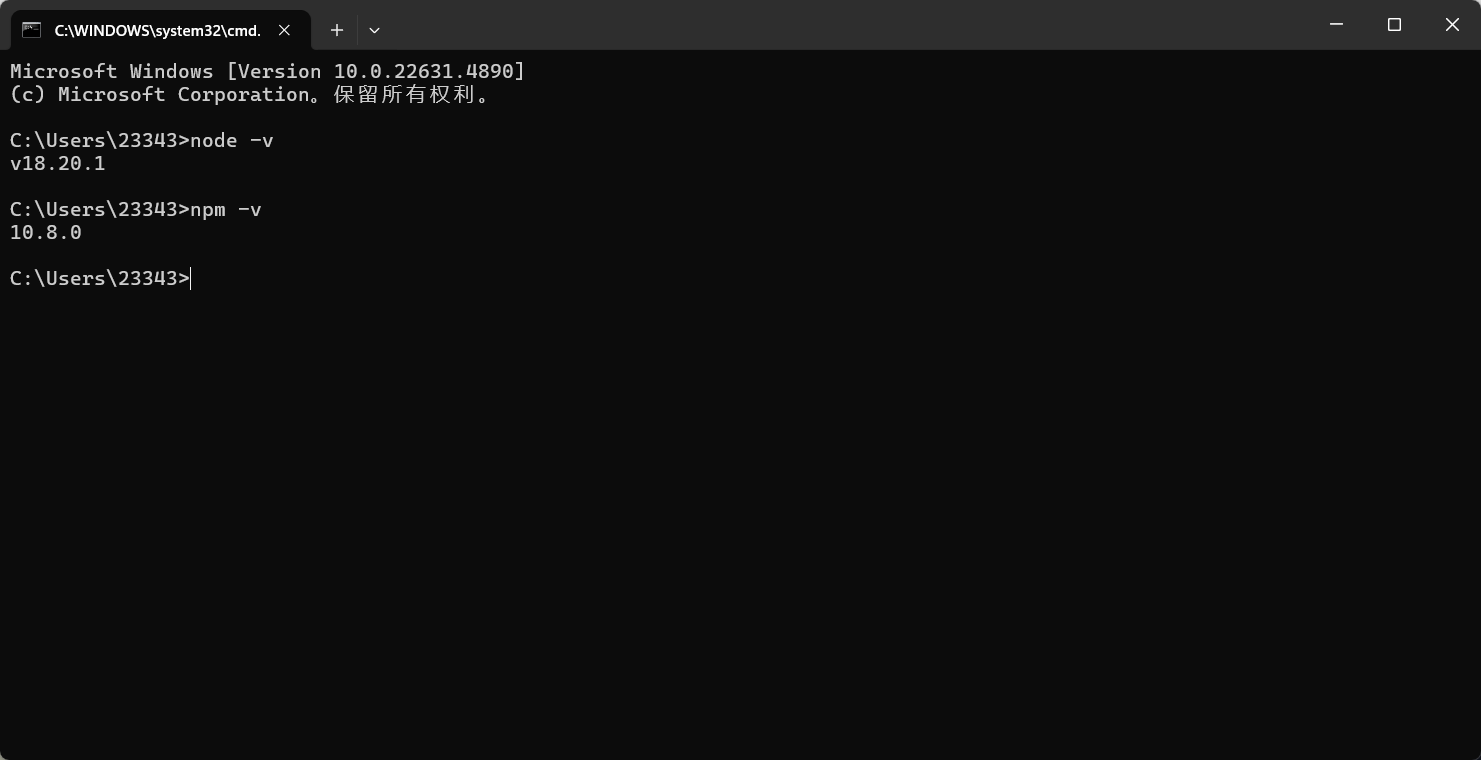
node版本和npm版本要兼容,这里需要更改一下npm版本
npm install -g npm@10.8.0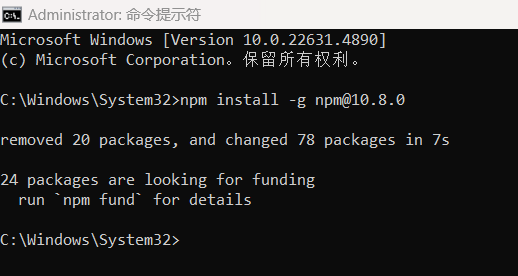
1.3创建项目目录
我在D盘下创建了一个my-electron-app目录

1.4安装 Electron
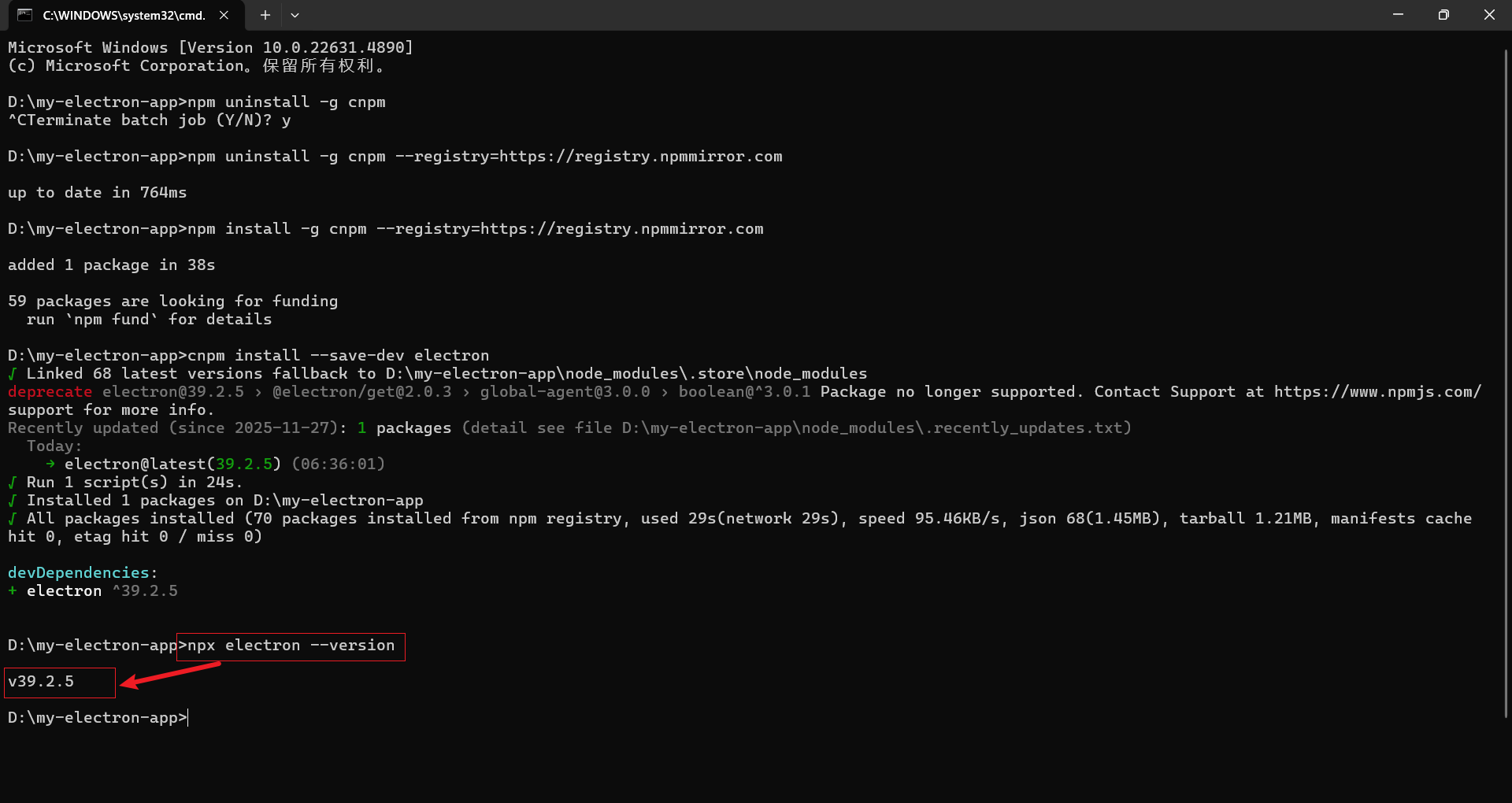
进入my-electron-app目录终端
执行
npm install -g cnpm --registry=https://registry.npmmirror.com
再执行
cnpm install --save-dev electron
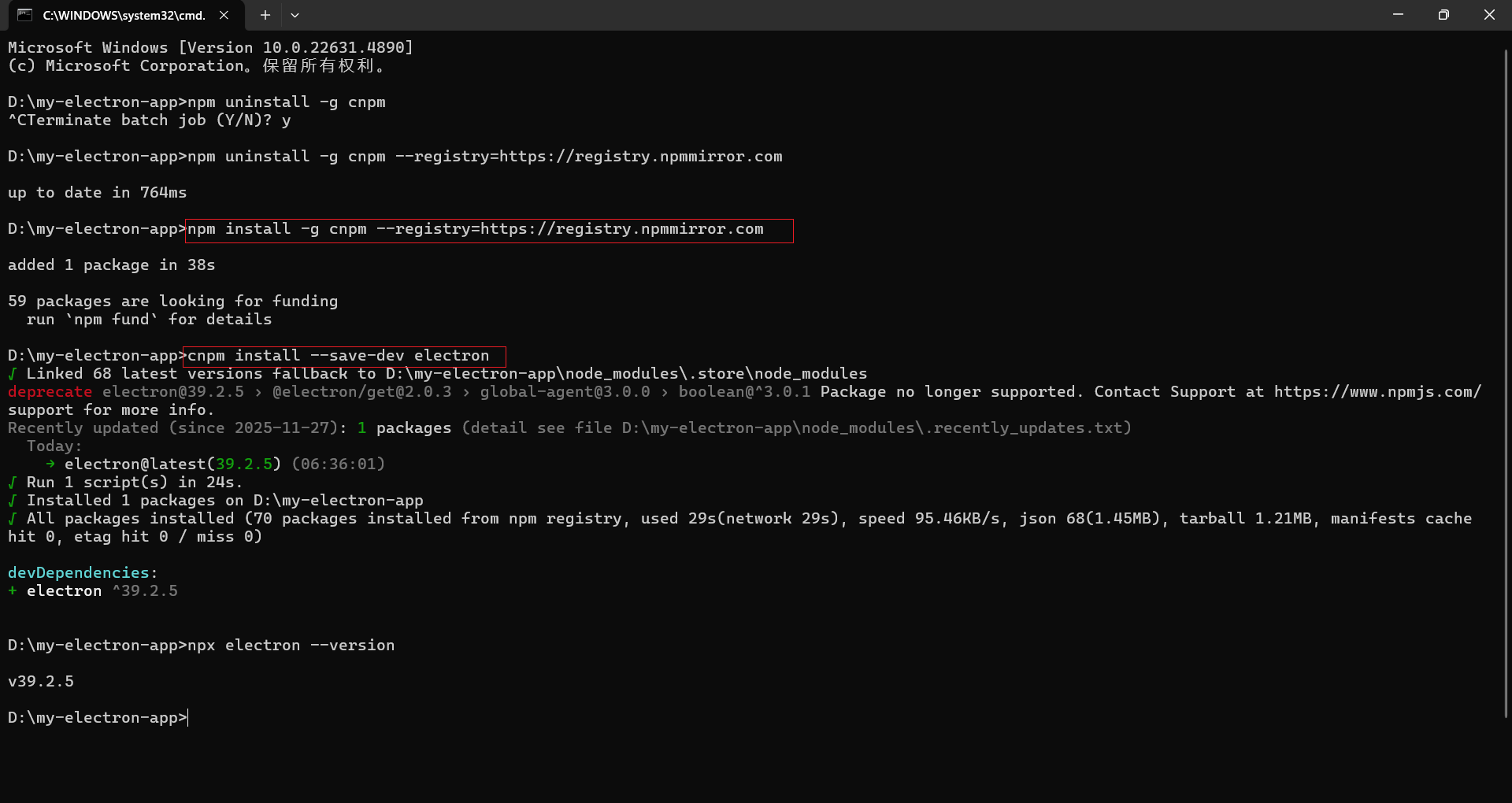
命令成功运行之后,再终端执行npx electron --version命令查看是否安装成功
二、编写主进程代码
2.1创建主进程入口文件 main.js
进入到my-electron-app目录,新建一个.txt记事本文件把下面代码复制进去,然后ctrl+s保存退出去将文件名改为main文件拓展名改成.js
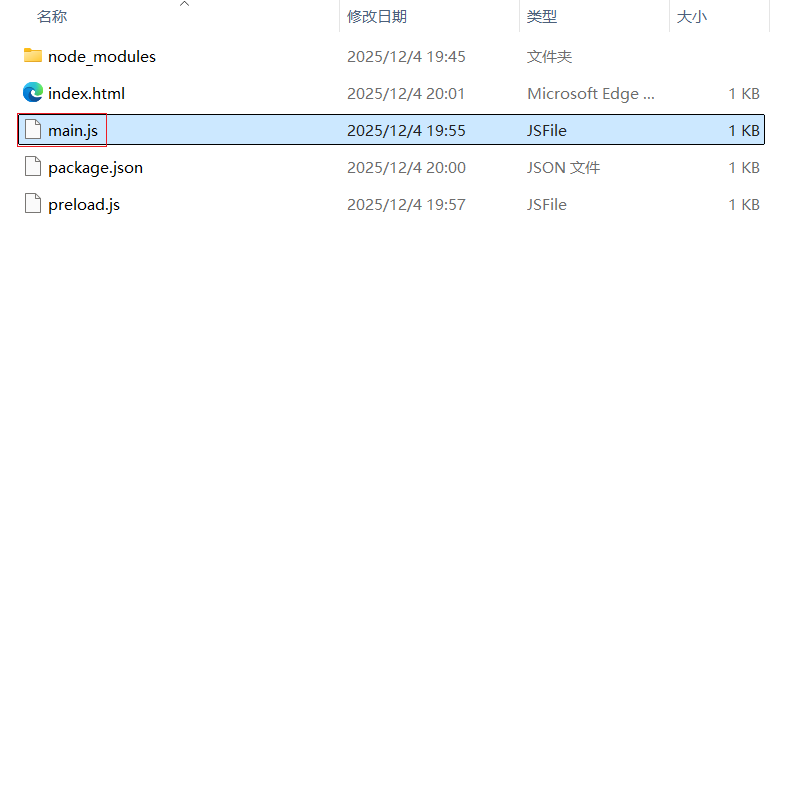
代码如下:
// main.js
const { app, BrowserWindow } = require('electron');
const path = require('path');

function createWindow() {
  const win = new BrowserWindow({
    width: 800,
    height: 600,
    webPreferences: {
      preload: path.join(__dirname, 'preload.js') // 可选:用于安全注入脚本
    }
  });

  // 加载本地 HTML 文件
  win.loadFile('index.html');
}

// 当 Electron 初始化完成后触发
app.whenReady().then(() => {
  createWindow();

  // macOS 下即使所有窗口关闭,应用也不退出
  app.on('activate', () => {
    if (BrowserWindow.getAllWindows().length === 0) {
      createWindow();
    }
  });
});

// 所有平台:当所有窗口关闭时退出应用
app.on('window-all-closed', () => {
  if (process.platform !== 'darwin') {
    app.quit();
  }
});
2.2创建页面内容(渲染进程)
进入到my-electron-app目录,新建一个.txt记事本文件把下面代码复制进去,然后ctrl+s保存退出去将文件名改为index文件拓展名改成.html
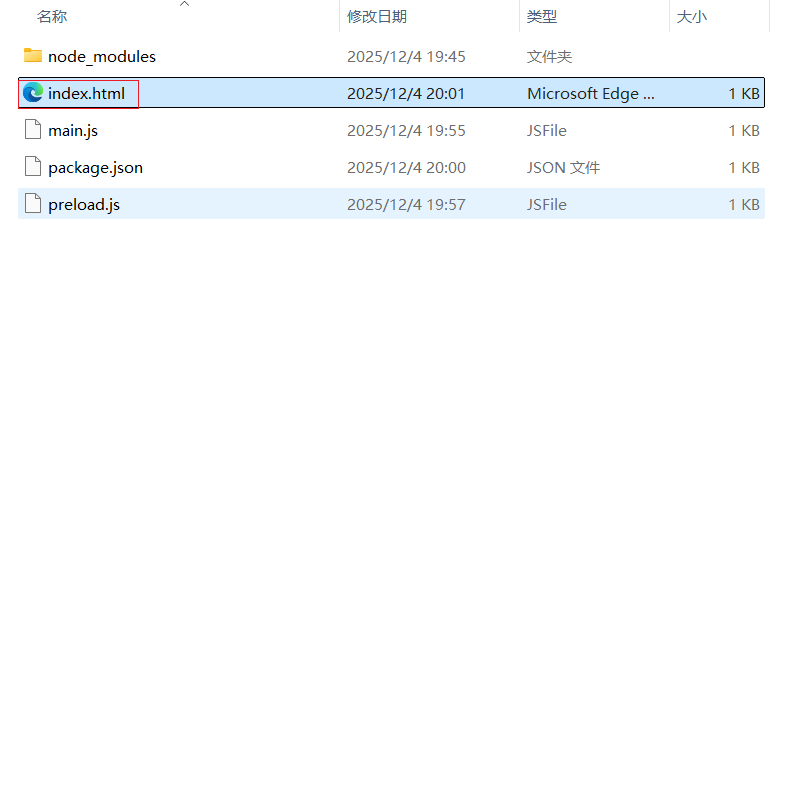
代码如下:
<!-- index.html -->
<!DOCTYPE html>
<html>
<head>
  <meta charset="UTF-8">
  <title>我的第一个 Electron 应用</title>
  <style>
    body {
      font-family: -apple-system, BlinkMacSystemFont, sans-serif;
      display: flex;
      justify-content: center;
      align-items: center;
      height: 100vh;
      margin: 0;
      background: #f0f0f0;
    }
    h1 {
      color: #333;
    }
  </style>
</head>
<body>
  <h1>Hello, Electron!</h1>
</body>
</html>
2.3添加预加载脚本
出于安全考虑,Electron 默认禁用了渲染进程对 Node.js API 的直接访问。如需在页面中调用部分 Electron 功能,可通过 preload.js 暴露有限接口。
进入到my-electron-app目录,新建一个.txt记事本文件把下面代码复制进去,然后ctrl+s保存退出去将文件名改为preload文件拓展名改成.js
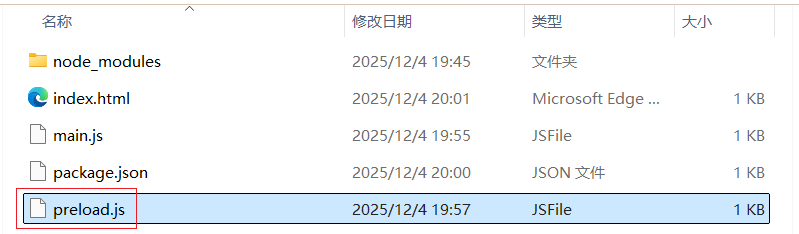
代码如下:
// preload.js
window.addEventListener('DOMContentLoaded', () => {
  const replaceText = (selector, text) => {
    const element = document.getElementById(selector);
    if (element) element.innerText = text;
  };

  for (const type of ['chrome', 'node', 'electron']) {
    replaceText(`${type}-version`, process.versions[type]);
  }
});
2.4配置启动脚本
打开 package.json,添加启动命令,添加完后package.json代码如下:
{
  "name": "my-electron-app",
  "version": "1.0.0",
  "main": "main.js",
  "scripts": {
    "start": "electron ."
  },
  "devDependencies": {
    "electron": "^39.2.5"
  }
}
三、环境搭建完毕开始运行应用
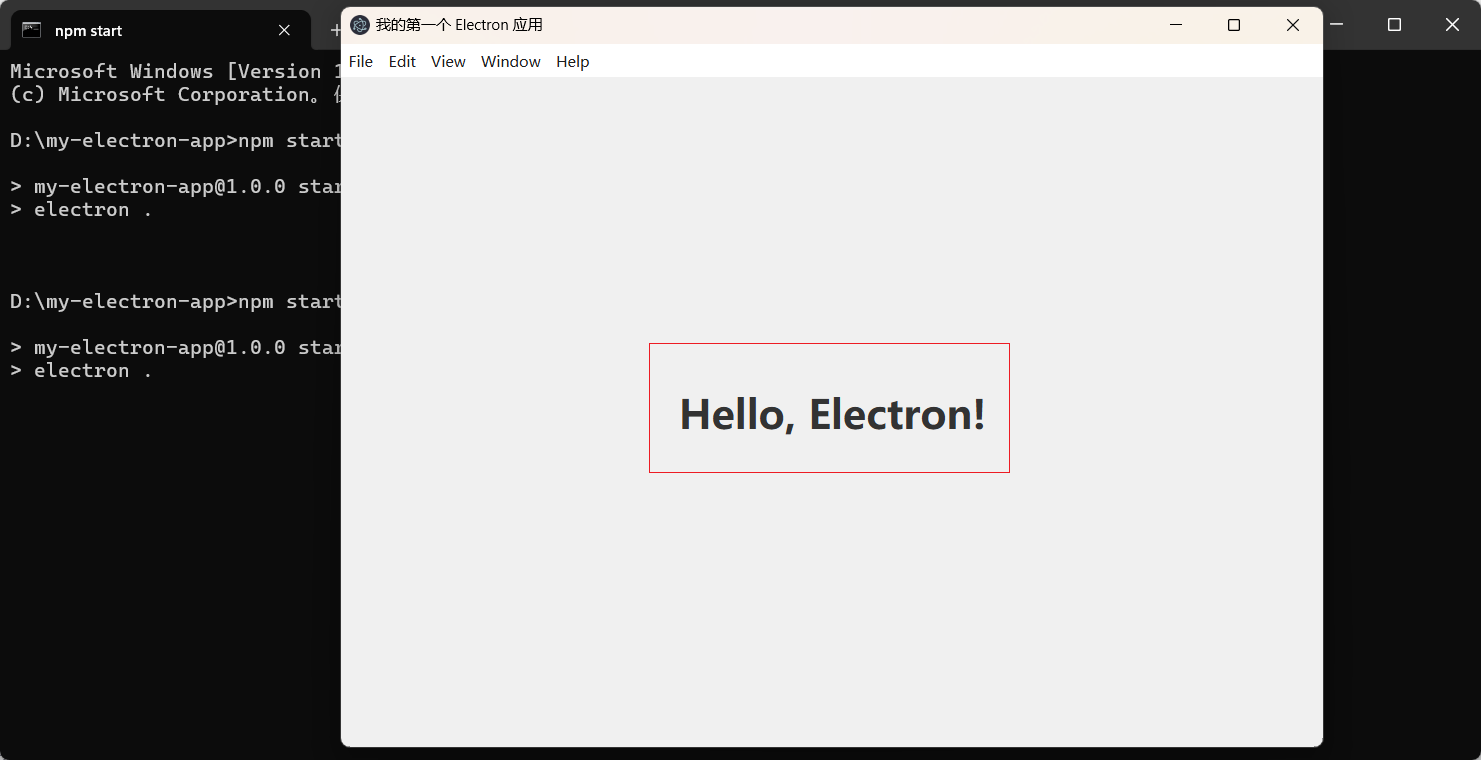
进入my-electron-app终端输入npm start
项目运行成功
四、注意事项
4.1注意事项一
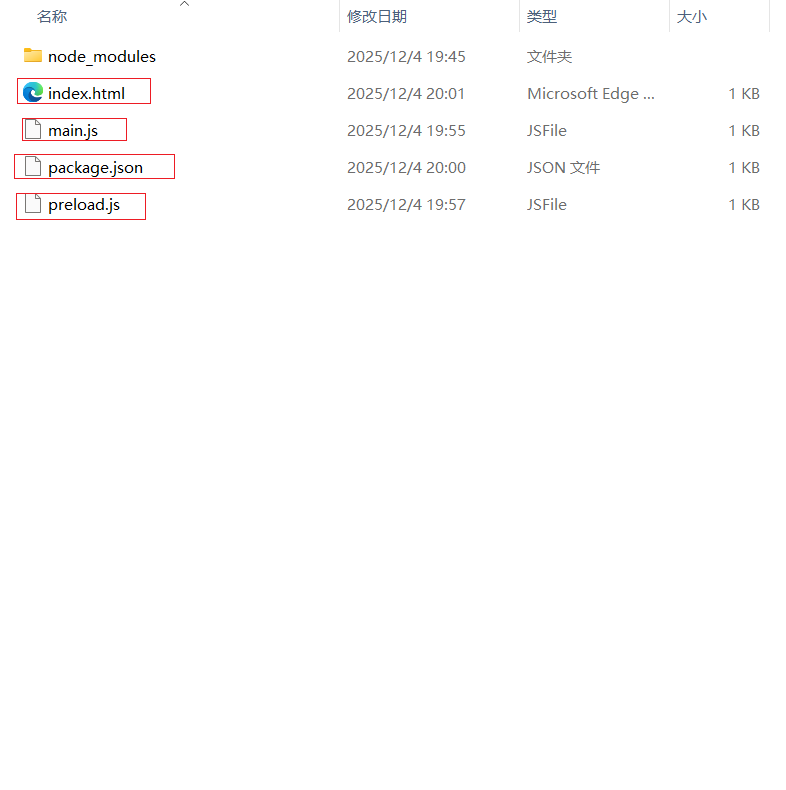
上面四个文件的添加均是在my-electron-app目录下添加
4.2注意事项二
Electron 降低了桌面开发门槛,但也要注意其资源占用较高的特点。合理使用,它将成为你构建跨平台工具的强大利器。
总体来说没有遇到什么太大的问题,主要就是版本号哪里需要注意一下,node和npm版本过高的需要注意一下,更换一下版本

作为“人工智能6S店”的官方数字引擎,为AI开发者与企业提供一个覆盖软硬件全栈、一站式门户。
更多推荐
 12
12 0
0- 0


 已为社区贡献7条内容

所有评论(0)