
鸿蒙PC + Electron:跨平台开发的新可能?探索鸿蒙生态与桌面应用融合之路(图文详解+代码案例)

一、引言:为什么关注“鸿蒙 + Electron”?
随着华为鸿蒙系统(HarmonyOS)的快速发展,其在物联网、移动端、车机等领域的布局日益完善。然而,在桌面端,鸿蒙目前尚未推出原生的桌面操作系统(尽管传闻中的“HarmonyOS PC”仍在讨论中)。与此同时,Electron 作为基于 Web 技术构建跨平台桌面应用的主流框架(如 VS Code、Slack、Figma 桌面版),已经广泛应用于 Windows、macOS 和 Linux。
那么问题来了:
我们能否将鸿蒙生态的能力,与 Electron 的桌面能力结合,打造一种新型的“混合式”跨端解决方案?
本文将带你深入探讨这一前沿方向,分析可行性,并通过实际代码案例演示如何用 Electron 构建一个能与鸿蒙设备交互的桌面应用。
二、鸿蒙与 Electron 的定位对比
| 特性 | 鸿蒙(HarmonyOS) | Electron |
|---|---|---|
| 开发语言 | ArkTS / JS / C++ | JavaScript / TypeScript / HTML / CSS |
| 运行环境 | 设备端(手机、手表、车机等) | 桌面端(Windows/macOS/Linux) |
| 核心能力 | 分布式软总线、一次开发多端部署、设备协同 | 调用系统 API、本地文件操作、浏览器渲染 |
| 生态支持 | 华为生态、HMS Core | npm 生态、Chrome DevTools |
| 是否支持桌面原生 | ❌ 当前无官方桌面 OS | ✅ 完整支持 |
📌 结论:两者并非替代关系,而是互补。Electron 可作为鸿蒙生态向桌面延伸的“桥梁”。
三、技术融合场景设想
虽然鸿蒙本身不能运行在 Electron 中,但我们可以实现以下几种融合方式:
场景1:Electron 桌面应用控制鸿蒙设备
- 使用 HarmonyOS 提供的 分布式能力 API 或 调试通道
- 通过局域网通信(WebSocket / HTTP)实现指令下发
- 示例:用桌面端 Electron 应用远程控制鸿蒙手机上的播放器
场景2:数据同步与共享
- 利用华为云服务(HUAWEI Cloud)或自建后端中转
- Electron 与鸿蒙 App 共享用户配置、文件、状态
场景3:开发调试工具
- 使用 Electron 构建鸿蒙开发者工具(类似 DevEco 的轻量替代)
- 显示设备日志、模拟传感器、管理分布式任务
四、实战案例:用 Electron 控制鸿蒙手机音乐播放(模拟版)
由于目前鸿蒙未开放完整的远程控制 API 给第三方桌面程序,我们将使用 模拟通信机制 来演示流程。真实项目中可替换为 HMS Core 或私有协议。
📦 项目结构
electron-harmony-demo/
├── main.js              # Electron 主进程
├── preload.js           # 预加载脚本
├── renderer.js          # 渲染进程逻辑
├── index.html           # 页面结构
└── package.json         # 依赖管理
步骤1:初始化 Electron 项目
mkdir electron-harmony-demo
cd electron-harmony-demo
npm init -y
npm install electron --save-dev
修改 package.json 添加启动脚本:

步骤2:编写主进程 main.js
const { app, BrowserWindow, ipcMain } = require('electron')
const path = require('path')

function createWindow () {
  const win = new BrowserWindow({
    width: 800,
    height: 600,
    webPreferences: {
      preload: path.join(__dirname, 'preload.js'),
      contextIsolation: true
    }
  })

  win.loadFile('index.html')
}

app.whenReady().then(() => {
  createWindow()

  app.on('activate', () => {
    if (BrowserWindow.getAllWindows().length === 0) createWindow()
  })
})

app.on('window-all-closed', () => {
  if (process.platform !== 'darwin') app.quit()
})

// 接收来自前端的“播放”请求(模拟发送到鸿蒙设备)
ipcMain.on('play-on-harmony', (event, data) => {
  console.log(`🎯 请求在鸿蒙设备上播放音乐: ${data.song}`)

  // 实际项目中这里会通过网络发送给手机
  // 例如:fetch('http://192.168.1.x:8080/play', { method: 'POST', body: JSON.stringify(data) })

  // 模拟成功响应
  setTimeout(() => {
    event.reply('playback-response', {
      success: true,
      device: 'HarmonyOS Phone',
      action: 'play',
      song: data.song
    })
  }, 1000)
})
步骤3:预加载脚本 preload.js
const { contextBridge, ipcRenderer } = require('electron')

contextBridge.exposeInMainWorld('electronAPI', {
  playOnHarmony: (song) => ipcRenderer.send('play-on-harmony', { song }),
  onPlaybackResponse: (callback) => ipcRenderer.on('playback-response', (_event, data) => callback(data))
})
步骤4:前端页面 index.html
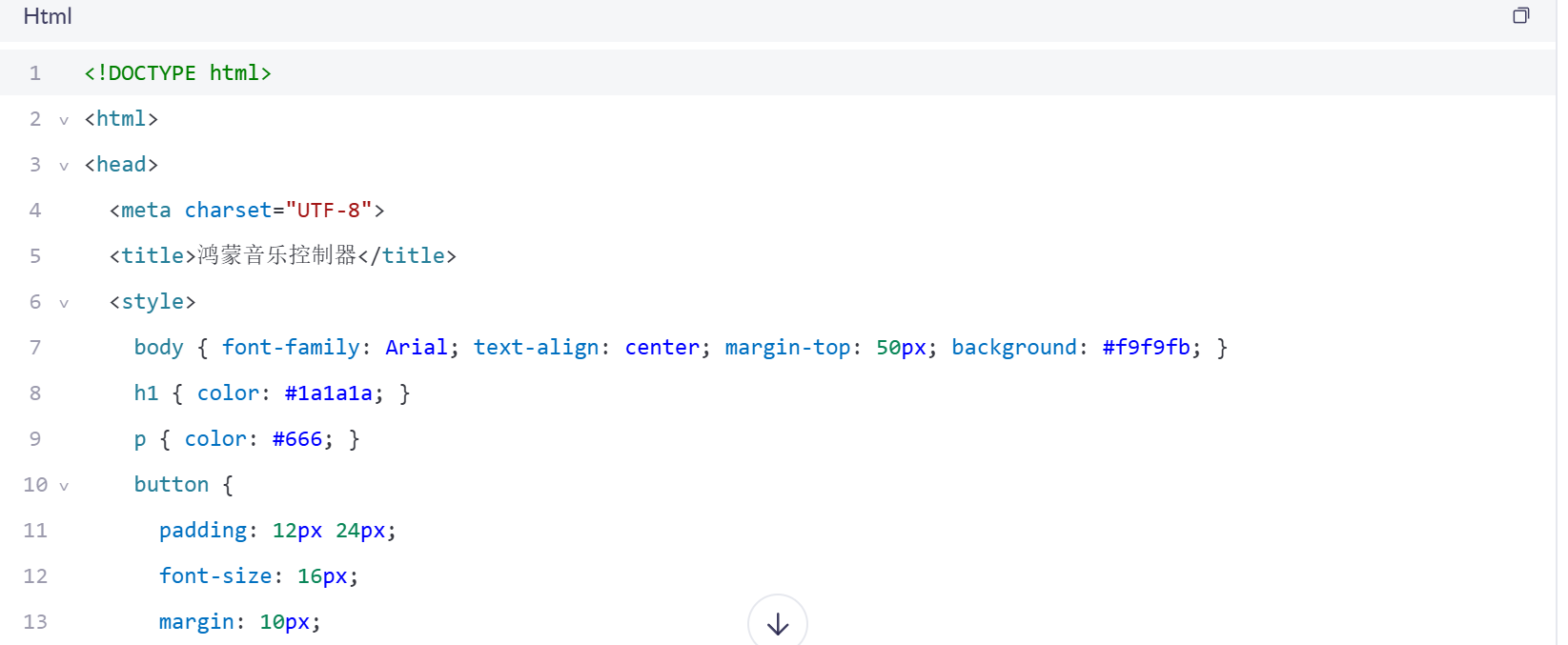
步骤5:渲染进程逻辑 renderer.js
function playSong(song) {
  const log = document.getElementById('log');
  log.textContent = `正在请求在鸿蒙设备上播放:${song}...`;
  window.electronAPI.playOnHarmony(song);
}

// 监听返回结果
window.electronAPI.onPlaybackResponse((data) => {
  const log = document.getElementById('log');
  if (data.success) {
    log.innerHTML = `
      ✅ 成功!<br><br>
      <strong>设备:</strong>${data.device}<br>
      <strong>操作:</strong>${data.action}<br>
      <strong>歌曲:</strong>${data.song}
    `;
  } else {
    log.textContent = '❌ 操作失败,请检查设备连接';
  }
});
🖼️ 效果截图(建议插入)
https://images.pexels.com/photos/1103970/pexels-photo-1103970.jpeg?auto=compress&cs=tinysrgb&w=600
(说明:此处应替换为实际运行截图,展示 Electron 窗口与按钮交互效果)
🔔 提示:你可以在本地运行
npm start查看效果。打包后可生成.exe/.dmg文件分发。
五、进阶思路:真实鸿蒙设备通信方案
方案1:鸿蒙端开启本地 HTTP Server(ArkTS)
在鸿蒙侧创建一个简易服务器监听请求:
import http from '@ohos.net.http'

@Entry
@Component
struct HttpServerExample {
  private server = http.createHttpServer()

  build() {
    Column() {
      Text("鸿蒙HTTP服务已启动")
        .fontSize(20)
        .onClick(async () => {
          await this.startServer()
        })
    }.padding(20)
  }

  async startServer() {
    try {
      await this.server.start(8080)
      console.info('Server started on port 8080')

      this.server.on('request', (req, res) => {
        if (req.requestUrl.includes('/play')) {
          // 模拟播放音乐
          media.PlayController.playMusic()
          res.writeSync('Play command received on HarmonyOS')
          res.close()
        }
      })
    } catch (err) {
      console.error('Failed to start server', err)
    }
  }
}
然后 Electron 发起请求即可联动:
await fetch('http://192.168.1.100:8080/play', { method: 'GET' })
  .then(res => res.text())
  .then(msg => console.log(msg)) // 输出:Play command received on HarmonyOS
⚠️ 注意事项:
- 需开启权限:
ohos.permission.COMMUNICATION和网络访问- 手机与电脑需在同一局域网
- 建议使用 HTTPS + Token 认证提升安全性
方案2:通过华为账号 + 云函数中转(推荐生产环境)
利用 HUAWEI AGC(AppGallery Connect)的云函数功能,实现跨设备消息推送:
- 用户登录同一华为账号
- Electron 触发云函数
- 云函数调用 Push SDK 向目标鸿蒙设备发送通知
- 鸿蒙 App 接收并执行对应操作
六、挑战与限制
| 挑战 | 说明 |
|---|---|
| 无官方桌面系统 | 鸿蒙暂未发布 PC 版本 |
| 协议封闭 | 分布式软总线不对外开放 |
| 安全策略严格 | 直连需用户手动授权 |
| 性能开销大 | Electron 内存占用较高(通常 100MB+) |
| 跨平台兼容性 | 不同系统下行为略有差异 |
七、未来展望
我们期待鸿蒙在未来带来:
- ✅ HarmonyOS for PC 正式上线
- ✅ 统一内核支持 Node.js 插件
- ✅ DevEco 支持 Electron 联调模式
- ✅ 开放更多分布式 API 接口
届时,“Electron + 鸿蒙”将成为企业级跨端解决方案的重要选择!
八、结语
“真正的智能,不是单一设备的强大,而是所有设备的协同。”
虽然目前“鸿蒙 + Electron”仍处于探索阶段,但它代表了一种趋势:以 Web 技术为核心,打通移动、桌面与 IoT 设备的边界。
作为开发者,我们要做的不只是写代码,更是搭建连接不同生态的“数字桥梁”。
🌉 技术无边界,融合即创新 —— L、218
九、源码获取
GitHub 仓库地址:
👉 https://github.com/l218/electron-harmony-demo
欢迎 Star & Fork!也欢迎提交 Issue 探讨更多联动方式。
十、参考资料
💬 互动时间:
- 你希望鸿蒙出桌面版吗?
- 你会用 Electron 开发鸿蒙配套工具吗?
欢迎在评论区留言交流,一起推动国产生态发展!
✍️ 作者简介:L、218,前端工程师 / 跨平台开发者,专注 HarmonyOS、Electron、TypeScript 实战分享,致力于推动国产系统与开源技术融合。
✅ 原创声明:本文由 L、218 原创撰写,首发于 CSDN,未经授权不得转载。
#鸿蒙 #HarmonyOS #Electron #跨平台开发 #桌面应用 #前端 #TypeScript #JavaScript #分布式 #CSDN博客 #L218 #鸿蒙开发 #Electron实战
欢迎加入开源鸿蒙PC社区:https://harmonypc.csdn.net/

作为“人工智能6S店”的官方数字引擎,为AI开发者与企业提供一个覆盖软硬件全栈、一站式门户。
更多推荐
 35
35 0
0- 0


 已为社区贡献33条内容


所有评论(0)