
React Native鸿蒙开发环境全记录:从零到成功运行
学习背景
大家好!我是一名大二计科专业学生,之前只学过Java基础。最近对跨平台开发产生兴趣,在对比了React Native和Flutter后,选择了RN(因为有JavaScript基础感觉更友好)。偶然发现React Native可以支持鸿蒙了,于是决定挑战一下这个技术组合。
环境准备
系统环境
操作系统:Windows 11
开发工具:DevEco Studio 6.0.1 + Node.js 20.19.6
技术栈选择
React Native 0.72.5(仅支持此版本)
HarmonyOS API 9
开发语言:JavaScript/TypeScript + ArkTS
完整搭建流程
第一阶段:基础环境配置(3小时)
1. Node.js安装
踩坑点:版本兼容性
RN 0.72.5推荐Node.js 18.x/20.x
避免使用最新版v24(兼容性问题)
安装时必须勾选"Add to PATH"
2. DevEco Studio安装
从华为开发者官网下载
首次启动会自动下载SDK(较慢,建议耐心等待)
需要配置HDC调试工具环境变量
3.环境变量配置
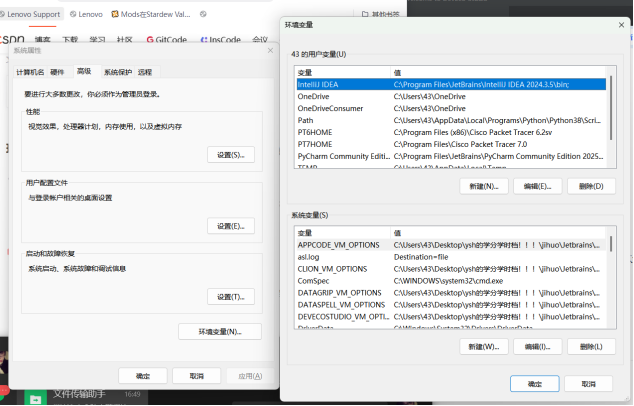
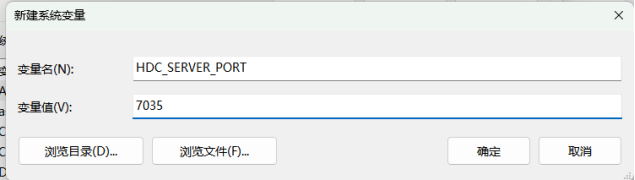
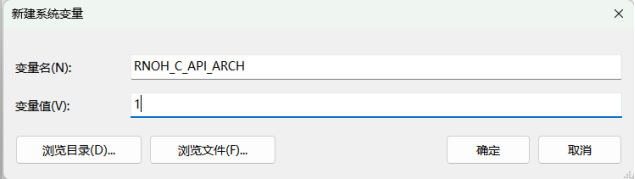
4. npm镜像配置
npm config set registry https://repo.huaweicloud.com/repository/npm/
npm config set strict-ssl false
第二阶段:React Native项目创建(2小时)
1. 初始化项目
npx react-native@0.72.5 init MyFirstHarmonyApp --version 0.72.5
注意事项:
必须指定版本号0.72.5
过程较慢(10-15分钟),需要耐心等待
会出现很多npm warn deprecated警告,属于正常现象
2. 安装鸿蒙适配包
npm install @react-native-oh/react-native-harmony@0.72.86
3. 遇到的兼容性问题
在生成bundle时遇到模块兼容错误:
error Unable to resolve module ./Libraries/Components/DrawerAndroid/DrawerLayoutAndroid
解决方案:创建自定义metro配置
// metro-harmony.config.js
module.exports = {
resolver: {
// 重定向不兼容模块
resolveRequest: (context, moduleName, platform) => {
if (platform === 'harmony' && moduleName.includes('DrawerLayoutAndroid')) {
return {
filePath: require.resolve('./empty-module.js'),
type: 'sourceFile'
};
}
return context.resolveRequest(context, moduleName, platform);
}
}
};
第三阶段:鸿蒙项目创建与集成(4小时)
1. 创建鸿蒙项目
使用DevEco Studio创建Empty Ability项目
项目名称:MyHarmonyRNApp
确保存储路径在空间充足的磁盘
2. 安装RNOH依赖
cd entry
ohpm install @rnoh/react-native-openharmony@0.72.86
3. 配置C++层
创建CMakeLists.txt:
add_library(rnoh_app SHARED
"./PackageProvider.cpp"
"${RNOH_CPP_DIR}/RNOHAppNapiBridge.cpp"
)
target_link_libraries(rnoh_app PUBLIC rnoh)
创建PackageProvider.cpp:
std::vector<std::shared_ptr<Package>> PackageProvider::getPackages(Package::Context ctx) {
return {};
}
4. 配置ArkTS层
修改EntryAbility.ets:继承RNAbility
创建RNPackagesFactory.ets:RN包工厂
修改Index.ets:集成RNApp组件
5. 配置构建文件
在entry/build-profile.json5中添加:
"externalNativeOptions": {
"path": "./src/main/cpp/CMakeLists.txt",
"arguments": "",
"cppFlags": ""
}
第四阶段:模拟器配置(2小时)
1. 磁盘空间问题
问题:C盘空间不足,需要至少10GB
解决方案:
- 修改模拟器存储路径到E盘
- 设置环境变量DEVECO_EMULATOR_HOME=E:\HarmonyEmulator
- 在设备管理器中修改路径设置
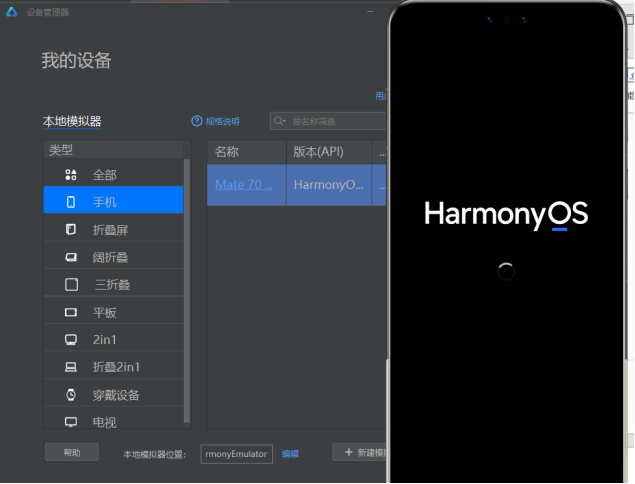
2. 创建模拟器
设备类型:Phone
型号:Mate 70 Pro
内存:6GB(推荐)
存储:8GB(推荐)
系统镜像:HarmonyOS 6.0.1(21)
最终成果
- 完整的开发环境搭建
- React Native项目创建
- 鸿蒙项目创建和配置
- RN与鸿蒙的代码集成
- 模拟器创建和运行
- 项目成功构建
学习收获
技术层面
- 理解了跨平台开发的架构原理:RN代码 → JS bundle → 鸿蒙原生渲染
- 掌握了环境配置的关键细节:版本匹配、路径配置、网络问题处理
- 学会了问题排查方法:从错误信息定位根本原因
经验层面
- 耐心是关键:环境搭建过程漫长,需要保持耐心
- 文档要仔细阅读:很多问题在官方文档中有提示
- 社区资源很重要:CSDN、Stack Overflow等平台能提供很多解决方案
心态层面
- 接受失败是常态:编程就是不断试错的过程
- 拆分复杂问题:大问题分解为小步骤逐个解决
- 保持学习热情:每个错误都是学习的机会
避坑
- 版本严格匹配:RN 0.72.5 + 对应鸿蒙适配包
- 路径避免中文:所有路径使用英文
- 空间提前规划:确保磁盘有足够空间
- 网络做好准备:下载过程需要稳定网络

作为“人工智能6S店”的官方数字引擎,为AI开发者与企业提供一个覆盖软硬件全栈、一站式门户。
更多推荐


 7
7 0
0- 0


 已为社区贡献1条内容

所有评论(0)