
搭建鸿蒙系统开发环境之Windows环境变量配置教程
本文详细介绍了在Windows系统中为鸿蒙开发配置PATH环境变量的完整流程。首先解释了PATH变量的作用原理,指导如何准确定位DevEcoStudio安装根目录。然后分步骤说明需要添加的四个关键路径(hdc、ohpm、node、hvigorw)的拼接方法,强调路径验证的重要性。接着展示正确的环境变量编辑方式,并提供命令验证方法。最后总结了常见错误及其解决方案,包括路径错误、命令名混淆等问题,并对
摘要:本文详细记录了在Windows系统下为鸿蒙系统开发配置环境变量(PATH)的全过程,包括如何解释涉及的专业术语、定位安装目录、解析路径结构、纠正常见错误,适用于初学者快速搭建开发环境
一,核心概念:什么是环境变量PATH
1. 专业名称:PATH(路径)
2. 是什么:操作系统的一个系统变量,其值是一系列用分号隔开的目录路径。
3.有什么用:当你在命令行(CMD/PowerShell)中输入一个命令(如 hdc)时,系统会自动在 PATH 列出的所有目录中寻找这个命令对应的可执行文件(如 hdc.exe)。如果找到了就执行,找不到就会报错“不是内部或外部命令”。
4.我们的目标:将鸿蒙开发工具的四个关键路径添加到 PATH 中,让系统能在任何位置都能识别 hdc, ohpm, node, hvigorw 这些命令。
二、 配置步骤详解
第1步:找到你的DevEco Studio安装根目录
这是最关键的一步,根目录找错了,后面全错。
1. 在桌面找到 DevEco Studio 快捷方式。
2. 右键 → “属性”。
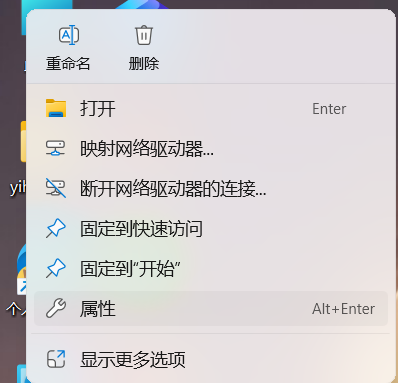
3. 在属性窗口中,查看 “目标” 或 “起始位置”。
· 注意:这里的路径可能被引号包裹且显示不全,不要直接复制它作为根目录。
4. 点击 “打开文件所在的位置” 按钮。系统会打开一个文件资源管理器窗口,定位到 ...\DevEco Studio\bin 目录。
5. 此时,点击地址栏中的上一级目录(即点击 DevEco Studio 这个词),退回到包含 bin, sdk, tools 等文件夹的界面。这个界面的路径就是你的 【安装根目录】。
✅ 正确示例:E:\HarmonyOS\DevEco Studio store\DevEco Studio
第2步:确定需要添加的四个核心路径
根据你的 【安装根目录】,拼接出以下四个完整路径:
| 工具名 | 路径模板(在根目录后面拼接) | 完整路径示例 |
| hdc | \sdk\default\openharmony\toolchains | E:\...\DevEco Studio\sdk\default\openharmony\toolchains |
| ohpm | \tools\ohpm\bin | E:\...\DevEco Studio\tools\ohpm\bin |
| node | \tools\ohpm\bin | E:\...\DevEco Studio\tools\node |
| hvigorw | \tools\hvigor\bin | E:\...\DevEco Studio\tools\hvigor\bin |
⚠️ 重要提示:
· 路径准确性:务必在文件资源器中逐一打开上述路径,确认文件夹真实存在。
· node路径的特殊性:node 的可执行文件(node.exe)直接放在 node 文件夹下,而非 node\bin 下,因此路径到 ...\node 即可。
· hvigor的命名:可执行文件是 hvigorw(带w),不是 hvigor。但路径依然是 ...\hvigor\bin。
第3步:将路径添加到系统环境变量PATH
1. Win + R 输入 sysdm.cpl 回车 → 打开“系统属性”。
2. 点击 “高级” 选项卡 → 点击 “环境变量”。
3. 在“系统变量”区域,找到并选中 Path 变量。
4. 点击 “编辑...”。
5. 在弹出的编辑窗口中,点击 “新建”。
6. 将第2步中确定的四个完整路径,逐条粘贴到新的输入行中。
7. 点击 “确定” 保存所有更改。
✅ 正确操作:应通过“新建”按钮添加,确保每条路径独立成行。
❌ 常见错误:错误点击右下角的“新建(W)...”按钮,那个是创建全新的系统变量,而不是编辑已有的PATH变量。
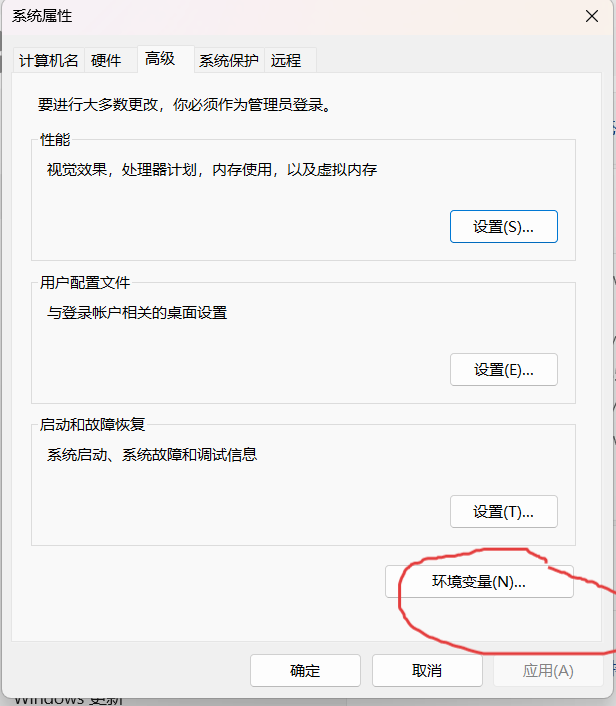
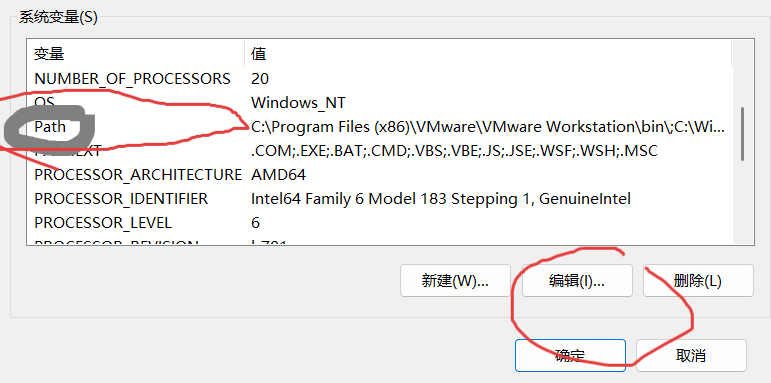
第4步:验证配置是否成功
1. 重新打开一个CMD命令行窗口(必须重新开,否则不生效)。
2. 依次输入以下命令进行测试:
```bash
hdc --version
ohpm --version
node --version
hvigorw --version # 注意:是 hvigorw,不是 hvigor!
3. 预期成功结果:每个命令都会返回对应的版本号,无报错。

三、 常见错误与解决方案(避坑总结)
| 错误现象 | 原因分析 | 解决方案 |
| 不是内部或外部命令 |
1. PATH中路径错误。 2. 未重启CMD。 3. 可执行文件不存在。 |
1. 仔细核对PATH中的每条路径。 2. 关闭并重新打开CMD。 3. 去对应路径下检查文件是否存在。 |
| hvigor 命令找不到 | 命令名错误。可执行文件是 hvigorw | 使用正确的命令:hvigorw --version。 |
| 路径拼接错误 | 在属性中直接复制“目标”路径,导致根目录错误。 | 严格按照 第1步 的方法,通过“打开文件所在的位置”按钮定位根目录。 |
| 环境变量编辑错误 | 点击了创建新变量的按钮,而非编辑已有的PATH。 | 确保是在 Path 变量内点击“新建”来添加新路径。 |
| node 命令失败 | 路径指向了 ...\node\bin,但可执行文件在 ...\node 下。 | 将PATH中的node路径修改为 ...\tools\node。 |
四、 专业名称解释
· HDC (HarmonyOS Device Connector):鸿蒙设备连接器,用于调试、安装应用等设备管理操作。
· OHPM (Open Harmony Package Manager):鸿蒙三方依赖包管理器,类似于Node.js的npm。
· Node.js:一个JavaScript运行时环境,许多现代前端构建工具(包括鸿蒙的)都依赖它。
· Hvigor:鸿蒙项目的构建工具,用于编译、打包应用。hvigorw 是其包装脚本(Wrapper),能自动处理环境依赖。
· 环境变量 (Environment Variables):在操作系统级别存储的键值对,用于配置系统行为和应用程序的运行环境。
· PATH:最重要的环境变量之一,指定了可执行文件的搜索路径。
五.结语
按照本教程一步步操作,应该已经成功配置好了鸿蒙开发环境。环境配置是开发的第一步,也是最容易遇到问题的一步。

作为“人工智能6S店”的官方数字引擎,为AI开发者与企业提供一个覆盖软硬件全栈、一站式门户。
更多推荐

 24
24 0
0- 0


 已为社区贡献2条内容

所有评论(0)