
用uniapp开发鸿蒙的流程
还想要进一步了解的可以去。
使用 uniapp 开发鸿蒙(HarmonyOS Next)应用。DCloud(uniapp 的官方)已经推出了针对鸿蒙的编译支持。
第一步:准备开发环境(核心)
这是最重要的一步,因为鸿蒙开发需要特定的工具链。
-
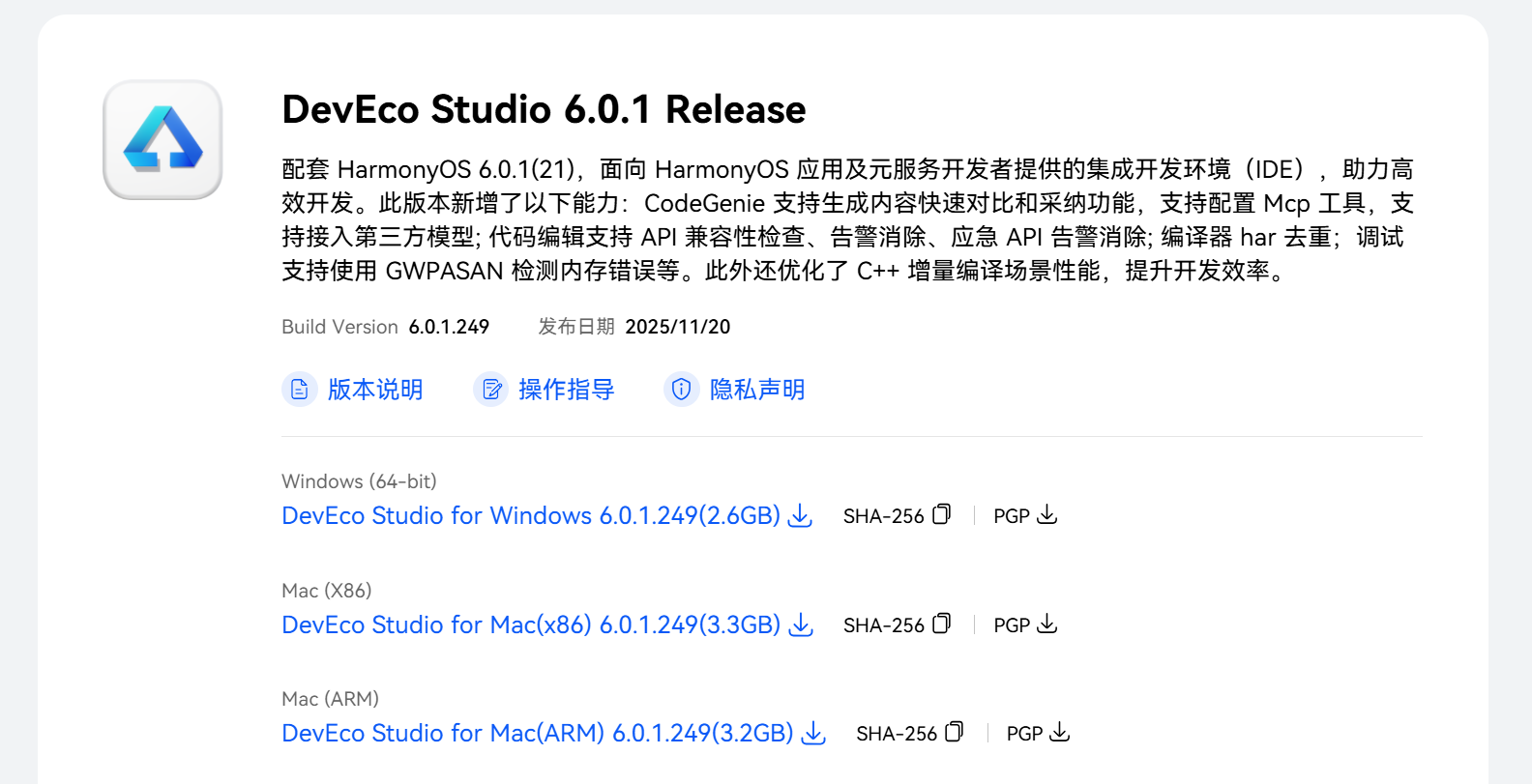
安装 DevEco Studio (华为官方 IDE)
-
下载并安装最新版的 DevEco Studio (通常需要 5.0+ 版本以支持 HarmonyOS Next)。
-
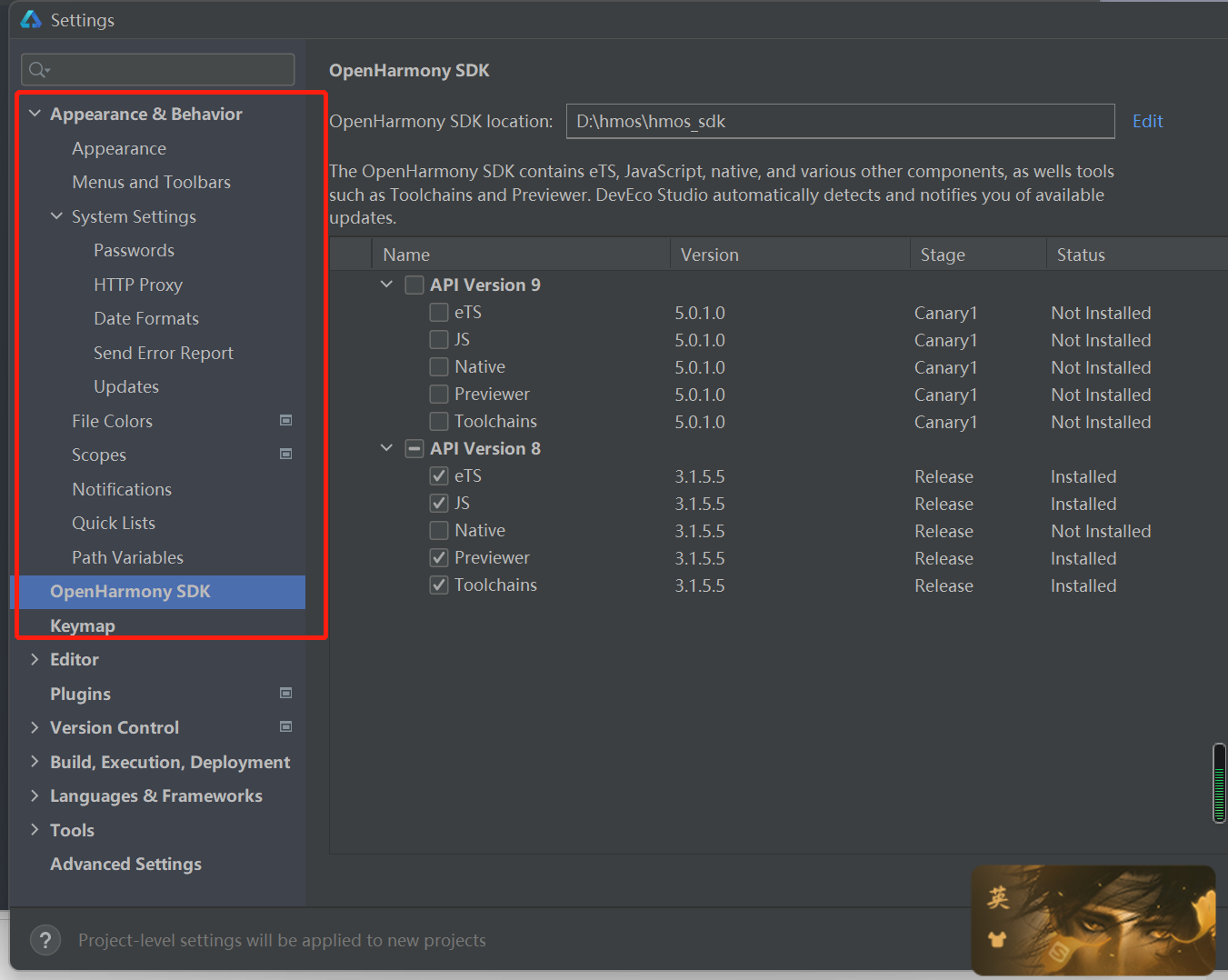
安装后进入DevEco Studio中下载 HarmonyOS SDK (建议 API 11 或 API 12+)。
-
注意:记住 DevEco Studio 的安装路径和 SDK 的安装路径。
-
-
安装 HBuilderX (Uniapp 开发工具)
-
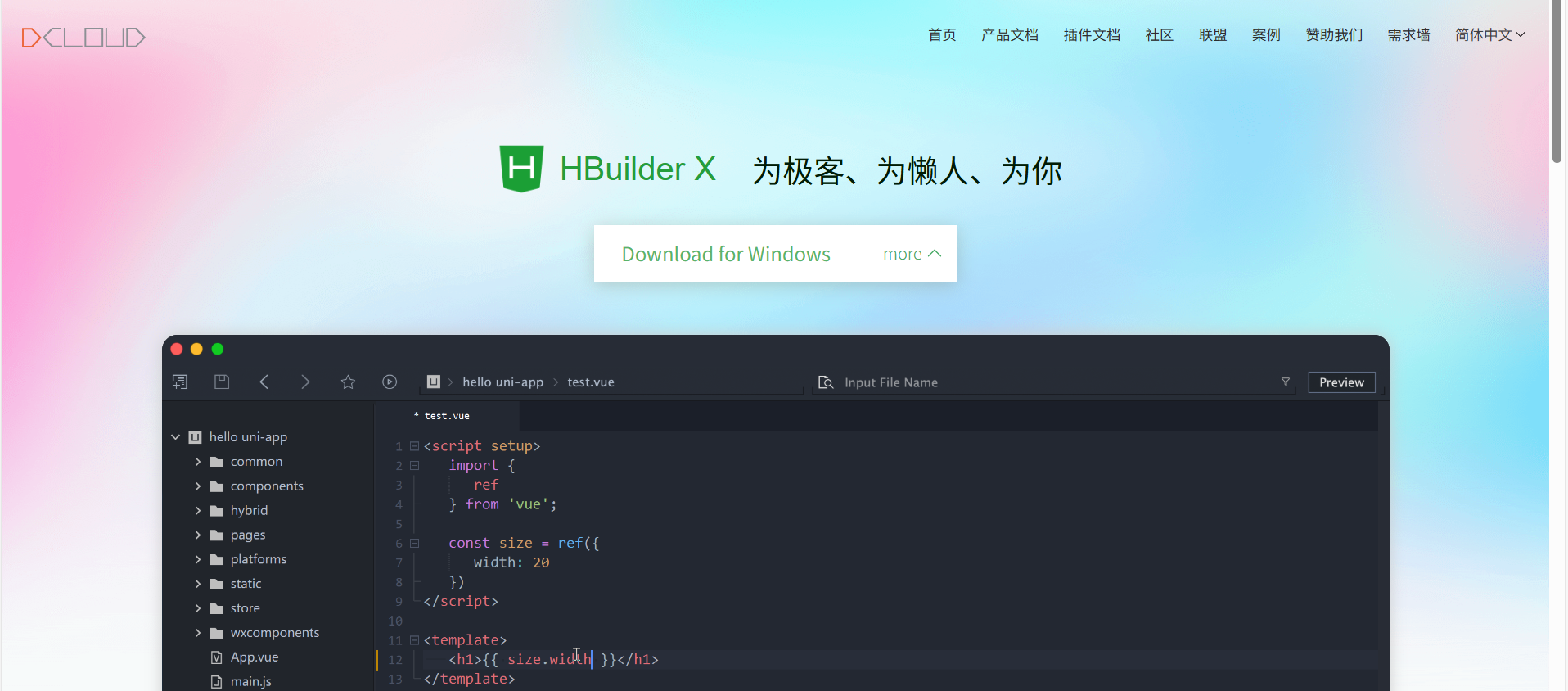
你需要下载 HBuilderX Alpha版(正式版更新较慢,Alpha 版对鸿蒙的支持最新)。
-
前往 DCloud 官网下载。
-
-
配置 HBuilderX 关联鸿蒙环境
-
打开 HBuilderX。
-
点击菜单栏
工具->设置->运行配置。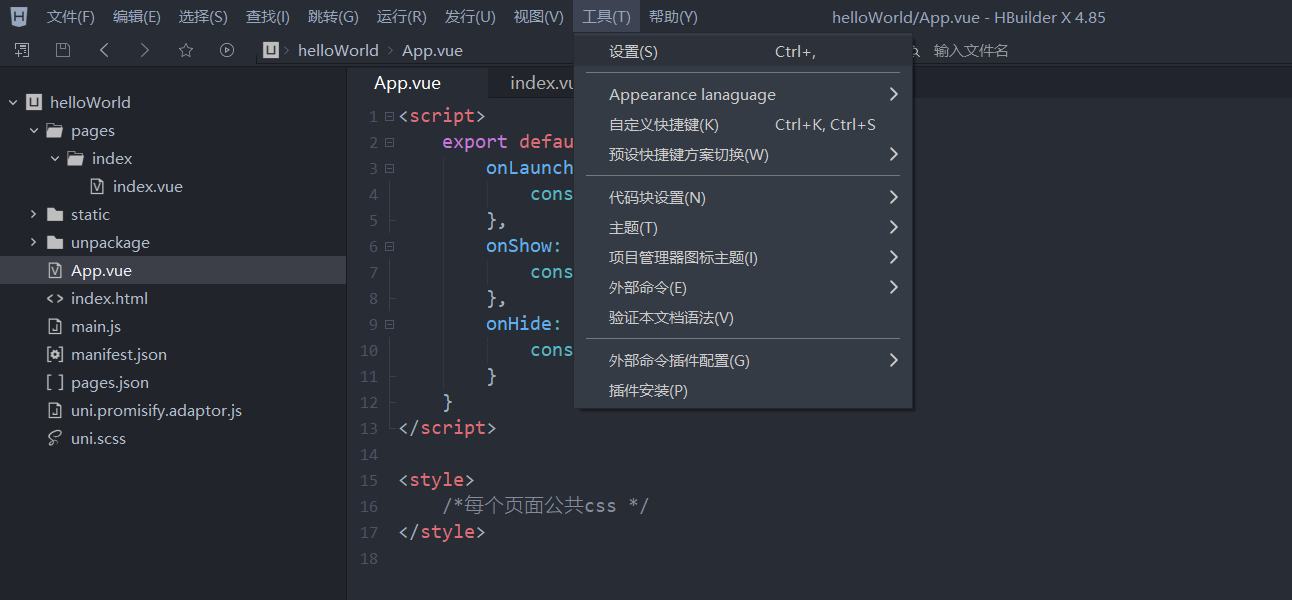
-
找到 鸿蒙(HarmonyOS) 配置项。
-
填写 DevEco Studio 的安装路径 (例如
C:\Program Files\Huawei\DevEco Studio)。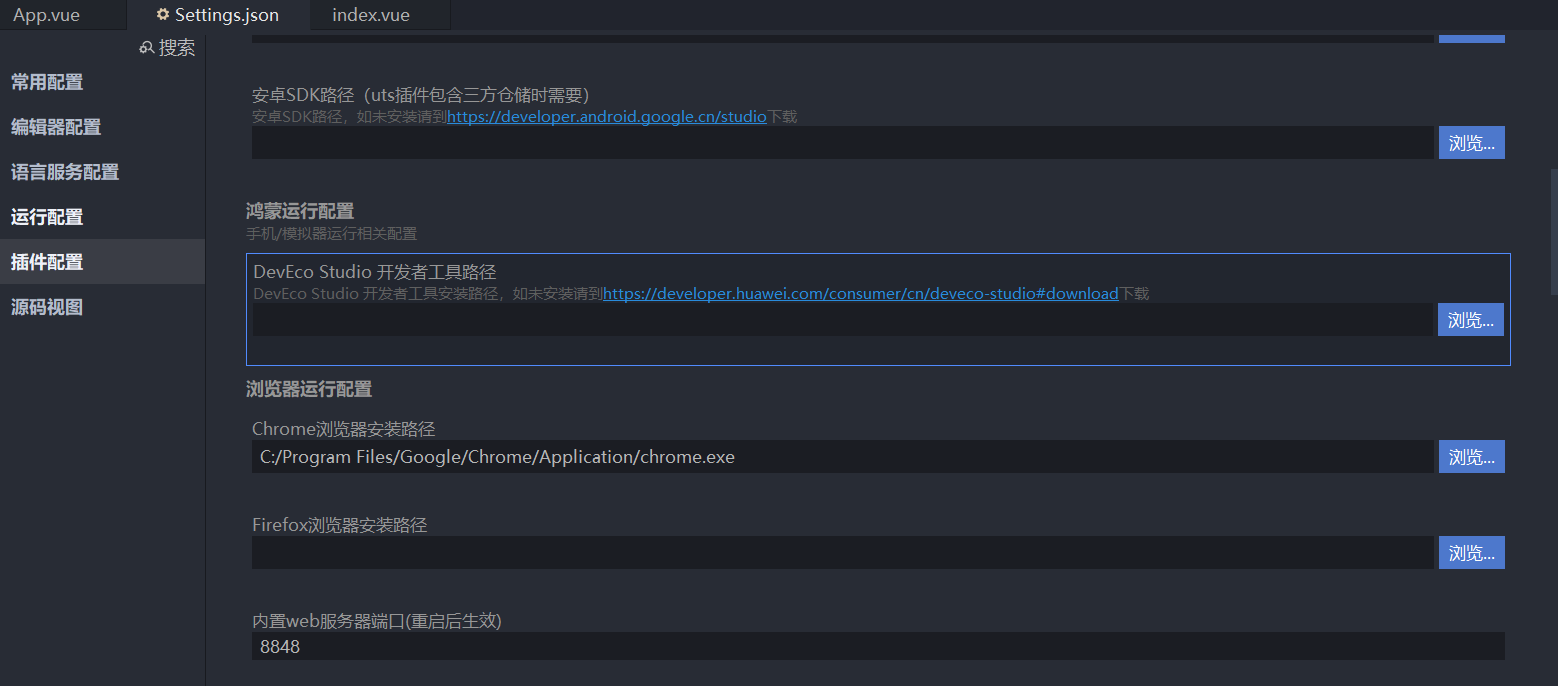
-
第二步:创建 Uniapp 项目
-
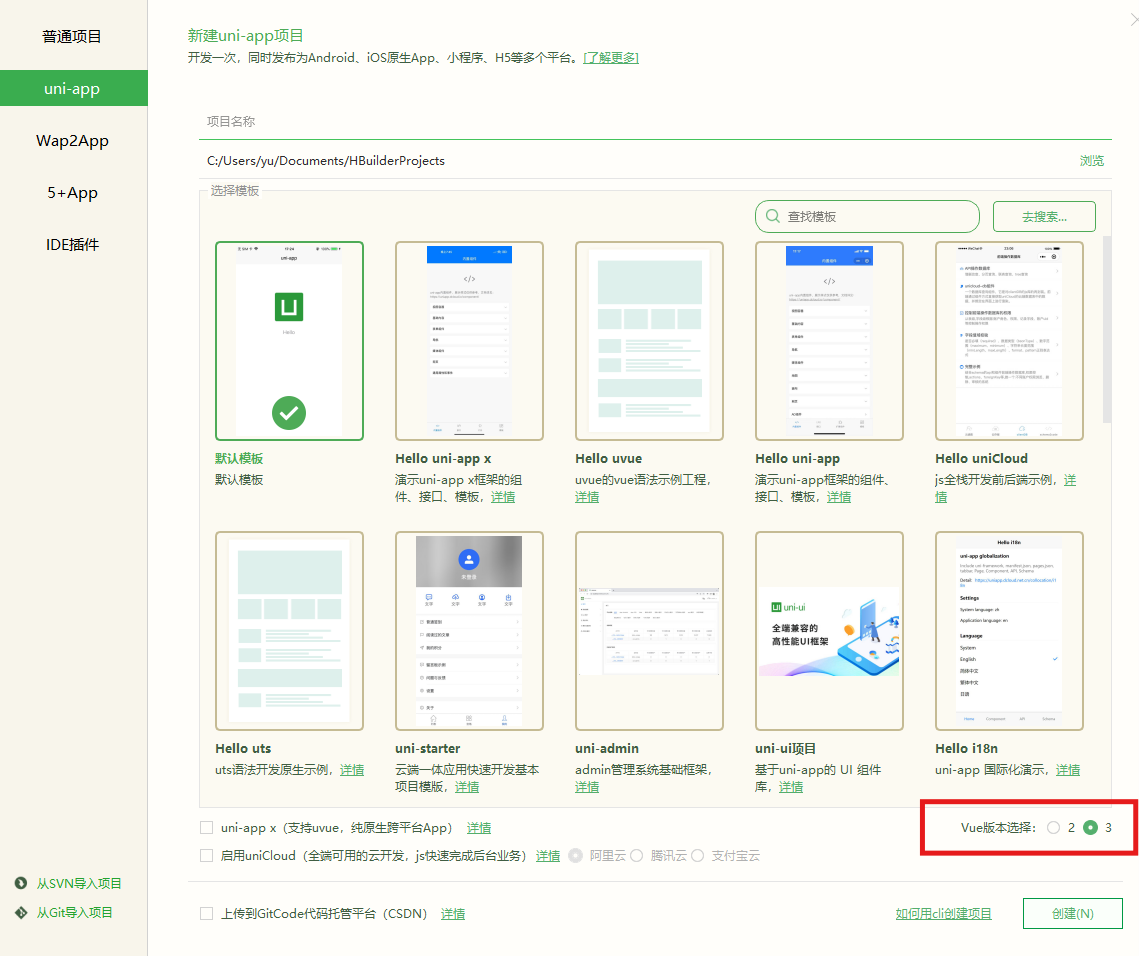
打开 HBuilderX。
-
点击
文件->新建->项目。 -
选择 uni-app 类型。
-
关键点: 推荐选择 Vue 3 版本(Vue 2 对鸿蒙的支持可能有限或不再更新)。
-
给项目起个名字,比如
helloWorld,点击创建。
第三步:编写 Hello World 代码
打开项目目录下的 pages/index/index.vue,将其内容修改为最简单的代码,包含界面显示和控制台打印。
<template>
  <view class="content">
    <image class="logo" src="/static/logo.png"></image>
    <view class="text-area">
      <text class="title">{{ title }}</text>
    </view>
    <button @click="sayHello">点击打印日志</button>
  </view>
</template>

<script setup>
import { ref } from 'vue';

const title = ref('Hello World HarmonyOS');

// 打印日志的方法
const sayHello = () => {
  // 修改标题
  title.value = "Hello 鸿蒙 Next!";

  // 控制台打印 (在鸿蒙模拟器或真机的调试控制台可见)
  console.log("Hello World from uniapp to HarmonyOS!");
}
</script>

<style>
.content {
  display: flex;
  flex-direction: column;
  align-items: center;
  justify-content: center;
}

.logo {
  height: 200rpx;
  width: 200rpx;
  margin-top: 200rpx;
  margin-left: auto;
  margin-right: auto;
  margin-bottom: 50rpx;
}

.text-area {
  display: flex;
  justify-content: center;
}

.title {
  font-size: 36rpx;
  color: #8f8f94;
  margin-bottom: 20px;
}
</style>
第四步:配置 manifest.json
为了让项目识别鸿蒙平台,需要简单配置一下:
-
打开项目根目录的
manifest.json。 -
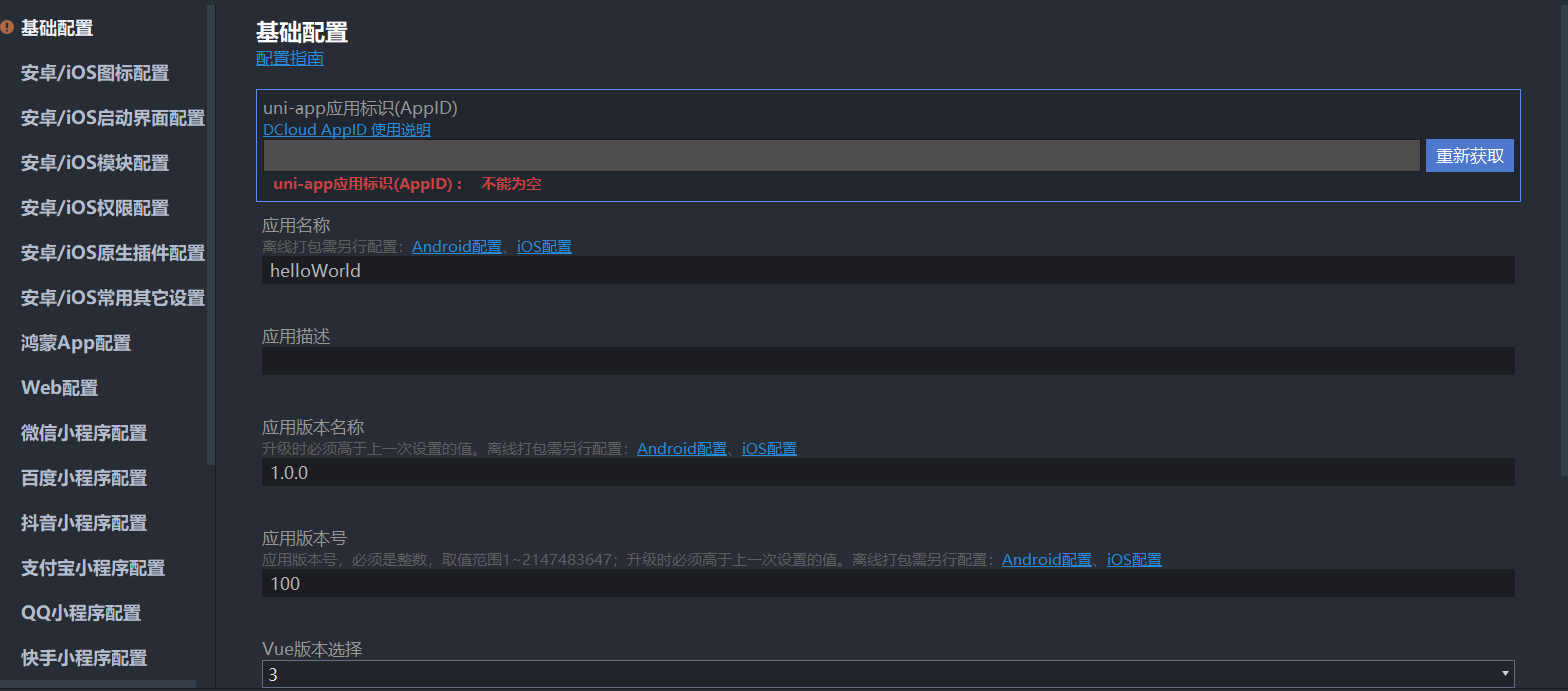
找到基础配置,获取AppID,还需要登录HBuilder账号。如果有弹窗提示重新获取会带来很多问题,点击继续即可,这里的问题主要会对之前的版本和配置产生影响。
-
(可选)点击左侧的 "离线打包配置" 或者直接看 "各平台设置"(取决于版本),找到鸿蒙的配置进行相关设置。
-
注意: 在现阶段,最重要的配置通常是生成唯一的
AppID(在 manifest 基础配置里点击“重新获取”)。
第五步:运行到鸿蒙模拟器
-
启动模拟器:
-
先打开 DevEco Studio。
-
点击
Device Manager(设备管理),启动一个 HarmonyOS 的模拟器 (Emulator)。第一次的话,需要选择一个名字看得舒服的模拟器进行下载。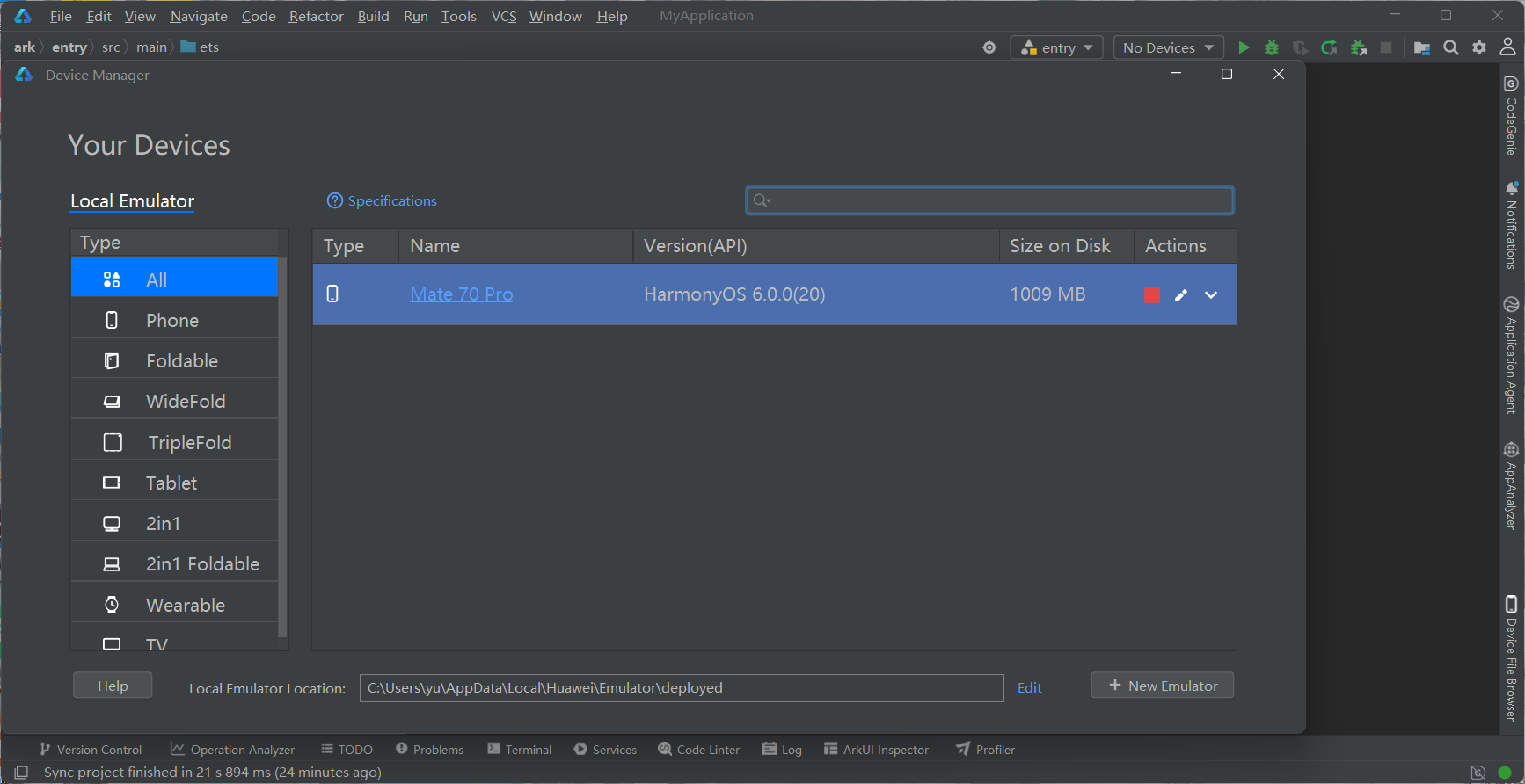
-
注意:想要拖拽模拟器的话,只需要把鼠标放置在模拟器顶端,鼠标变成grap的可抓取样式,就可以长按进行拖拽了。
-
-
运行项目:
-
回到 HBuilderX。
-
点击菜单栏
运行->运行到手机或模拟器->运行到鸿蒙(HarmonyOS)环境,这里可能还需要安装鸿蒙的运行插件。 -
如果配置正确,HBuilderX 会编译代码,并调用 DevEco 的工具链将应用安装到模拟器上。如果有弹窗提示版本不兼容问题,点击强制继续运行即可,这是官方打的补丁。
-
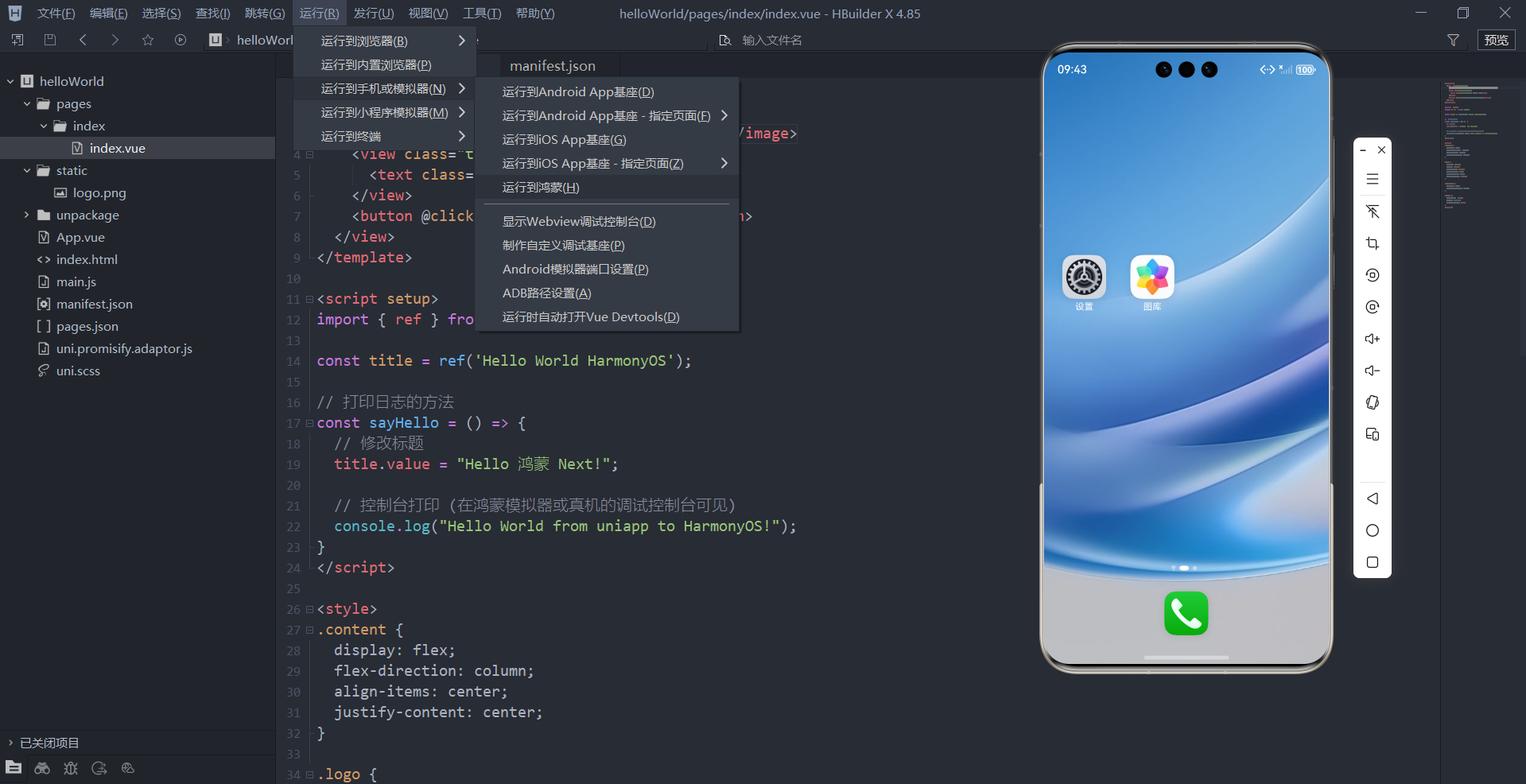
第六步:查看结果
-
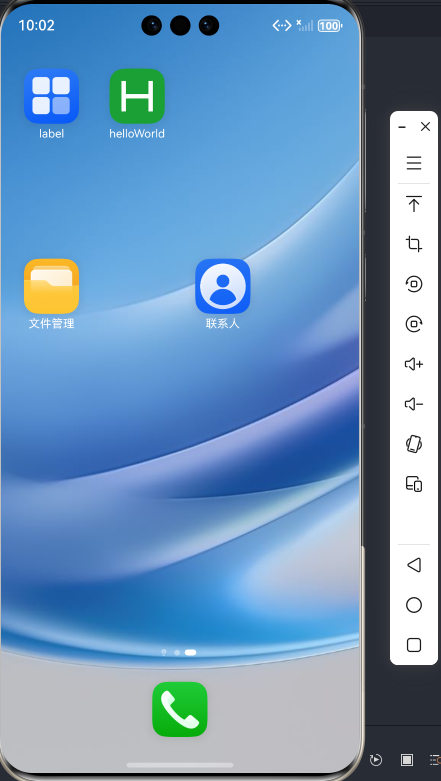
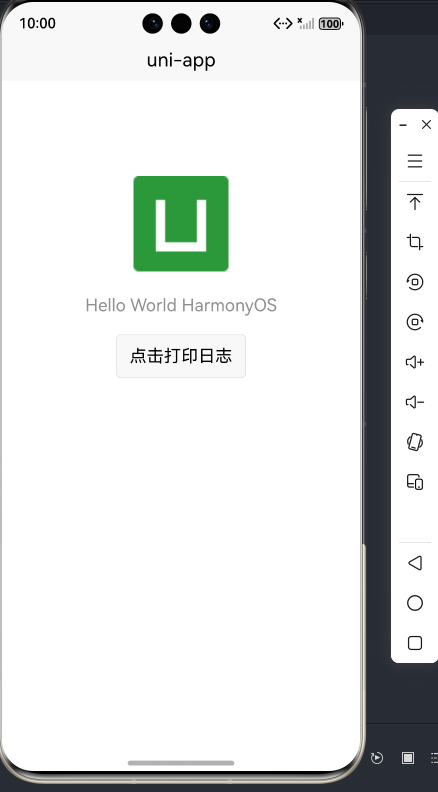
界面: 模拟器上会自动打开 App(没有的话,可以在模拟器界面找到这个App),你会看到屏幕中间显示 "Hello World HarmonyOS"。
-
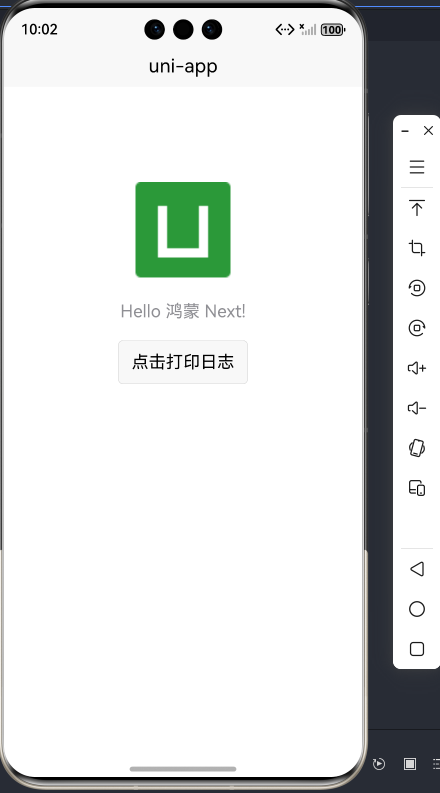
交互: 点击按钮,文字会变成 "Hello 鸿蒙 Next!"。
-
日志: 在 HBuilderX 的底部控制台,或者 DevEco Studio 的 Log 面板中,你应该能看到输出:
Hello World from uniapp to HarmonyOS!
💡 重要提示 (避坑指南)
-
uni-app x vs uni-app:
-
如果你追求极致性能和完全的原生体验,DCloud 推荐使用 uni-app x (基于 UTS 语言,编译为纯 ArkTS)。
-
如果你是老项目迁移,普通的 uni-app (Vue3) 也可以运行,但底层是通过 WebView 或转换层实现的。
-
-
签名问题:
-
鸿蒙真机调试通常需要签名证书(即使是调试)。如果在真机运行失败,请检查是否在 DevEco Studio 中配置了自动签名 (File -> Project Structure -> Signing Configs -> Automatically generate signature)。
-
-
同步问题:
-
如果 HBuilderX 报错找不到设备,尝试先在 DevEco Studio 里创建一个空的鸿蒙项目并成功运行一次,确环境没有问题。
-
最后,还想要进一步了解的可以去运行和发行 | uni-app官网看看

作为“人工智能6S店”的官方数字引擎,为AI开发者与企业提供一个覆盖软硬件全栈、一站式门户。
更多推荐


 13
13 0
0- 0



 已为社区贡献4条内容

所有评论(0)