
【开源鸿蒙跨平台开发学习笔记】Day02:搭建AtomGit口袋工具
**背景介绍:**在掌握了Flutter跨平台开发环境搭建后,今天我们开始实践第一个开源鸿蒙项目——AtomGit口袋工具。这是一个基于Flutter框架开发的应用,能够帮助我们更方便地在移动设备上浏览和搜索AtomGit平台上的开源项目。通过这个实战项目,我们不仅可以巩固DAY1的环境配置知识,还能学习到Flutter与开源鸿蒙的实际结合应用。
AtomGit口袋工具使用的是社区大佬的项目源码,本文主要记录从零开始的完整搭建部署过程。
参考教程:
【2025版 OpenHarmony】 AtomGit 口袋工具:Flutter + Dio 网路请求 打造随身的鸿蒙版 AtomGit 搜索助手-CSDN博客
Step01 环境准备
在开始之前,请确保已经按照DAY1的教程完成基础环境配置:
【开源鸿蒙跨平台开发学习笔记DAY1】搭建跨平台开发环境-Flutter(Windows版)-CSDN博客
Step02 下载项目源码
访问项目AtomGit仓库,下载源代码:
地址:https://atomgit.com/byyixuan/gitcode_pocket_tool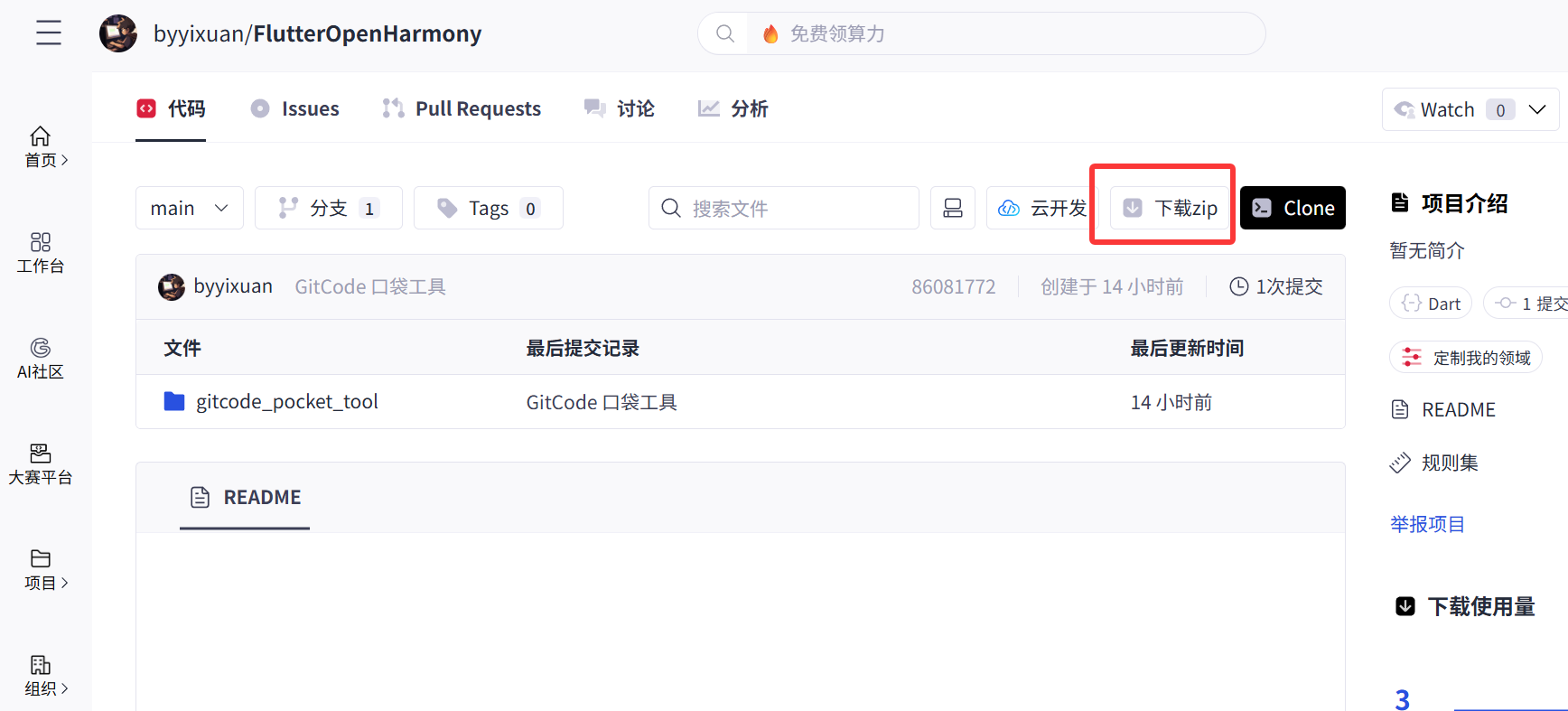
也可以使用命令:
git clone https://atomgit.com/byyixuan/FlutterOpenHarmony.git
Step03 配置访问令牌
由于应用需要调用AtomGit API接口,我们需要配置访问令牌进行身份验证。
1. 登录GitCode,进入访问令牌管理页面
2. 点击【新建访问令牌】
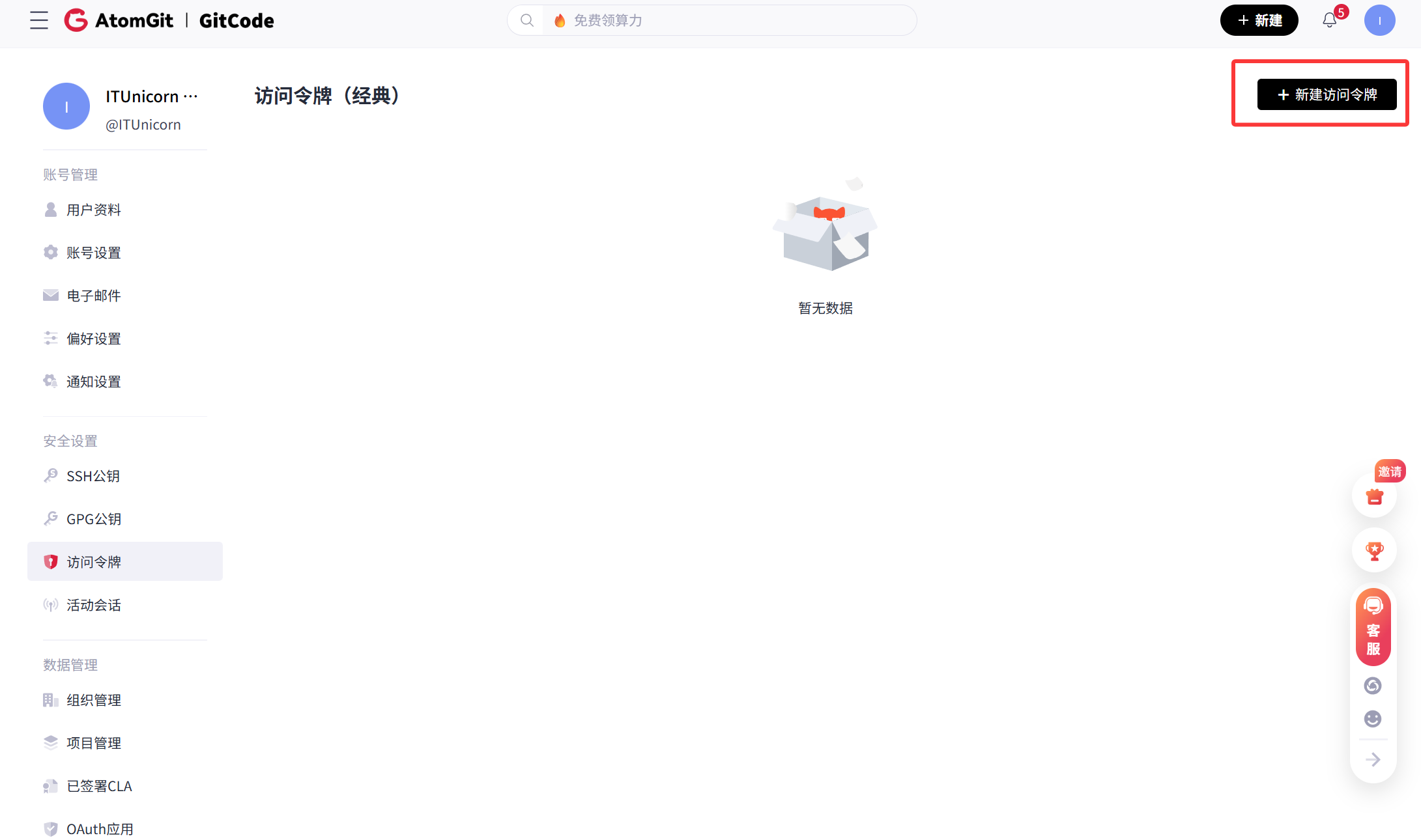
3. 配置令牌参数并新建令牌
在打开的界面中,配置好令牌名称及到期时间,然后点击页面下方的新建访问令牌,即可完成新建。
Step04 在项目中配置令牌
将刚刚下载好的项目源码解压,然后在VSCode等软件中打开。找到并编辑配置文件:lib/core/app_config.dart,在相应位置填上自己的个人访问令牌。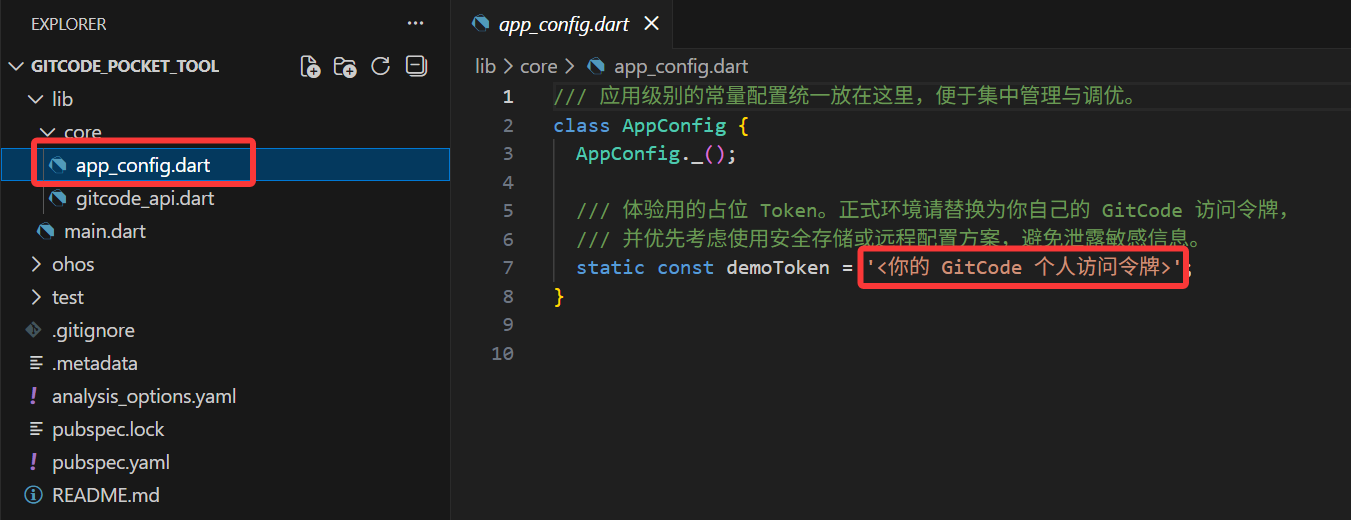
Step05 启动项目
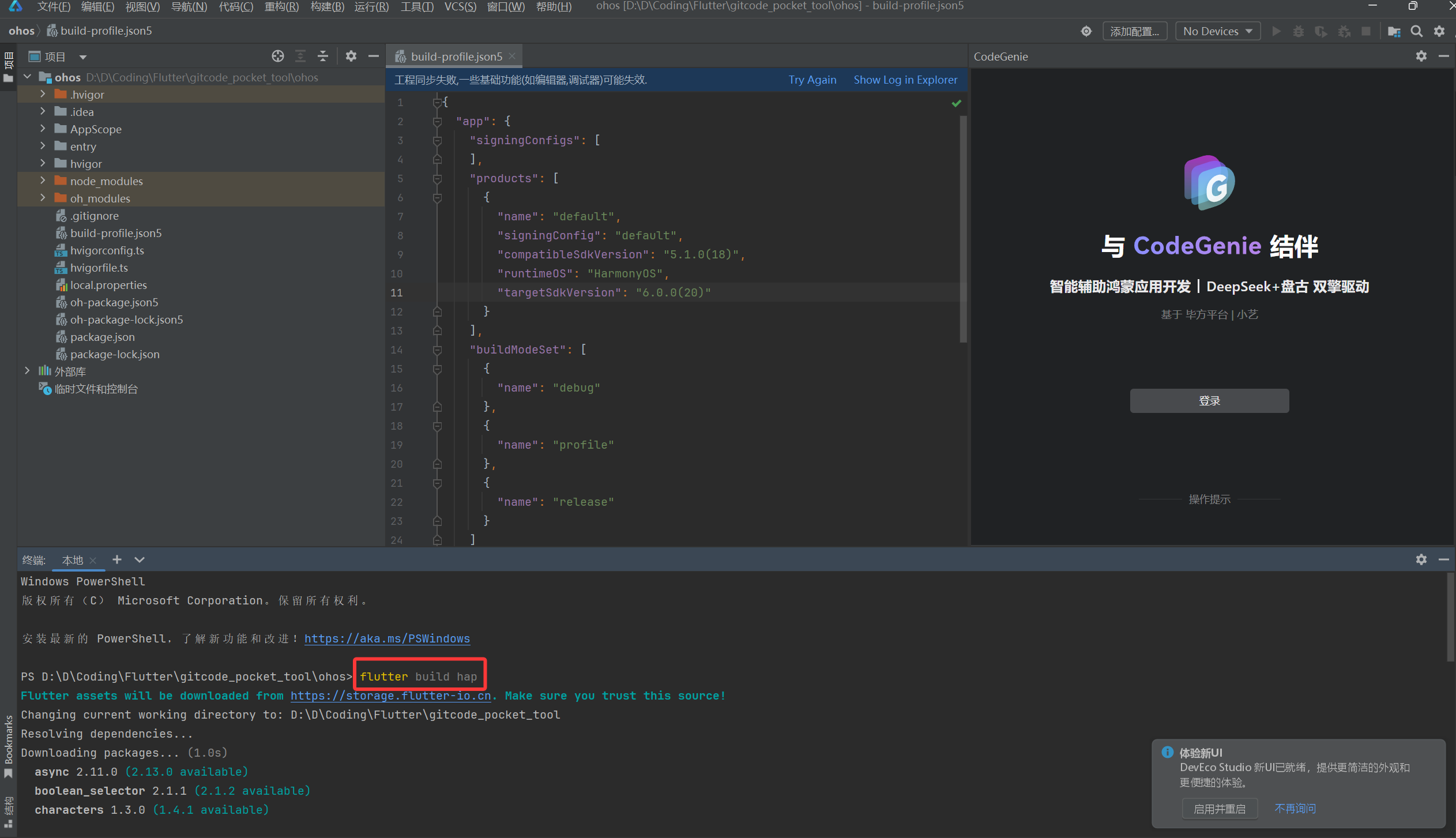
在DevEco Studio中打开本项目。打开build-profile.json5文件,根据本地环境配置相应的targetSdkVersion版本。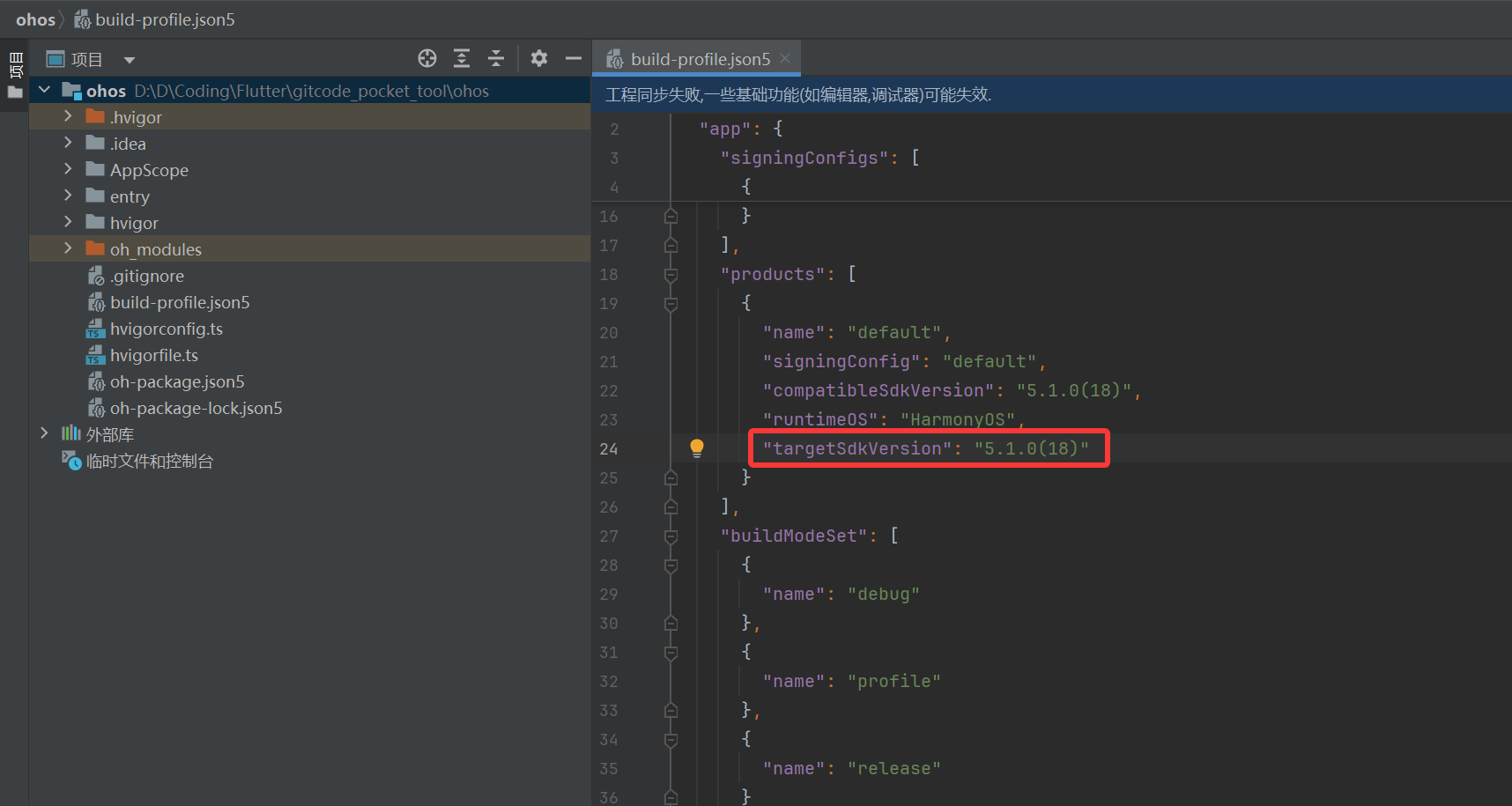
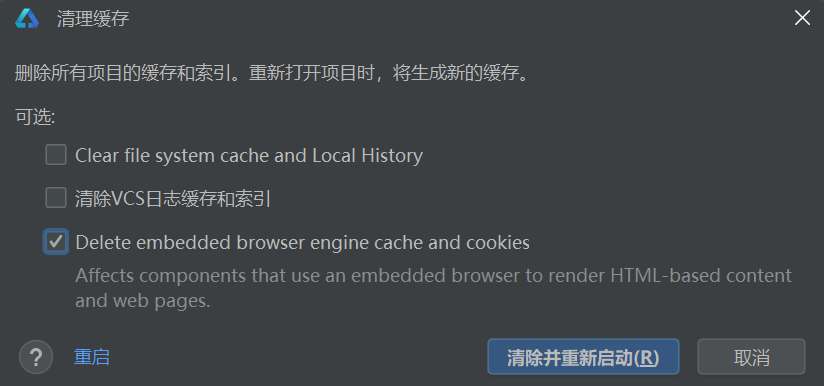
由于我们使用的是别人的项目,所以需要先删除项目原有的调试签名,然后点击【清理缓存】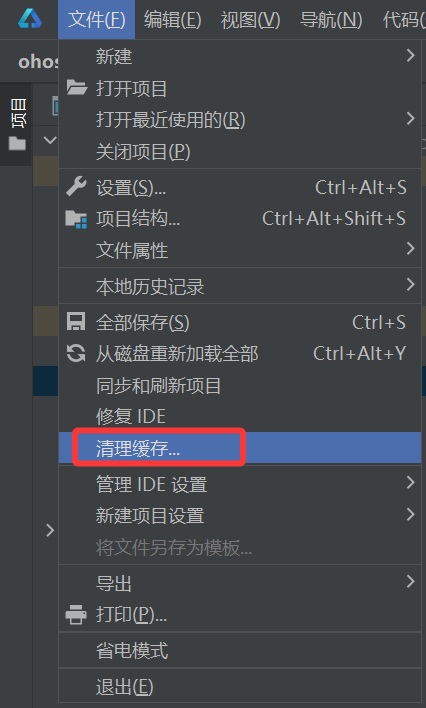
打开终端,执行flutter build hap命令构建项目。
flutter build hap
构建完成以后可以看到这一行字。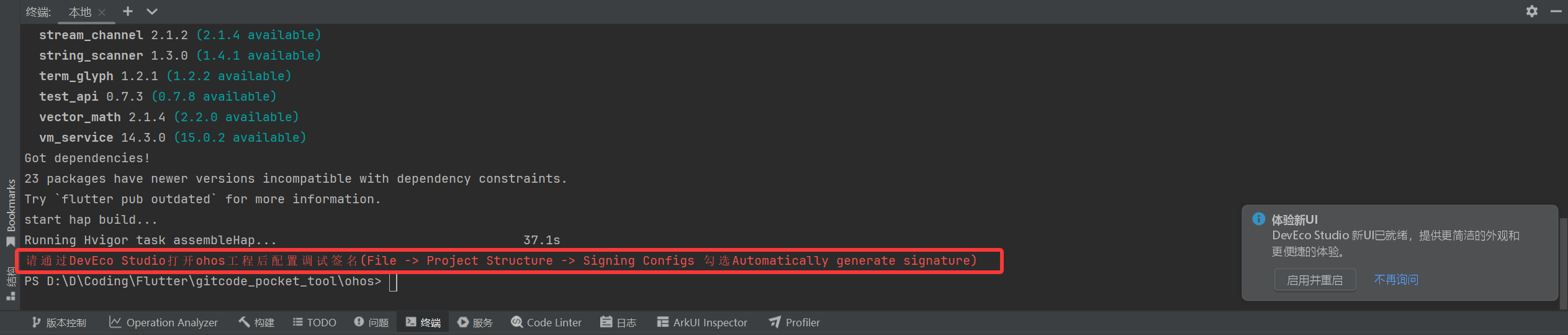
点击右上角的【try again】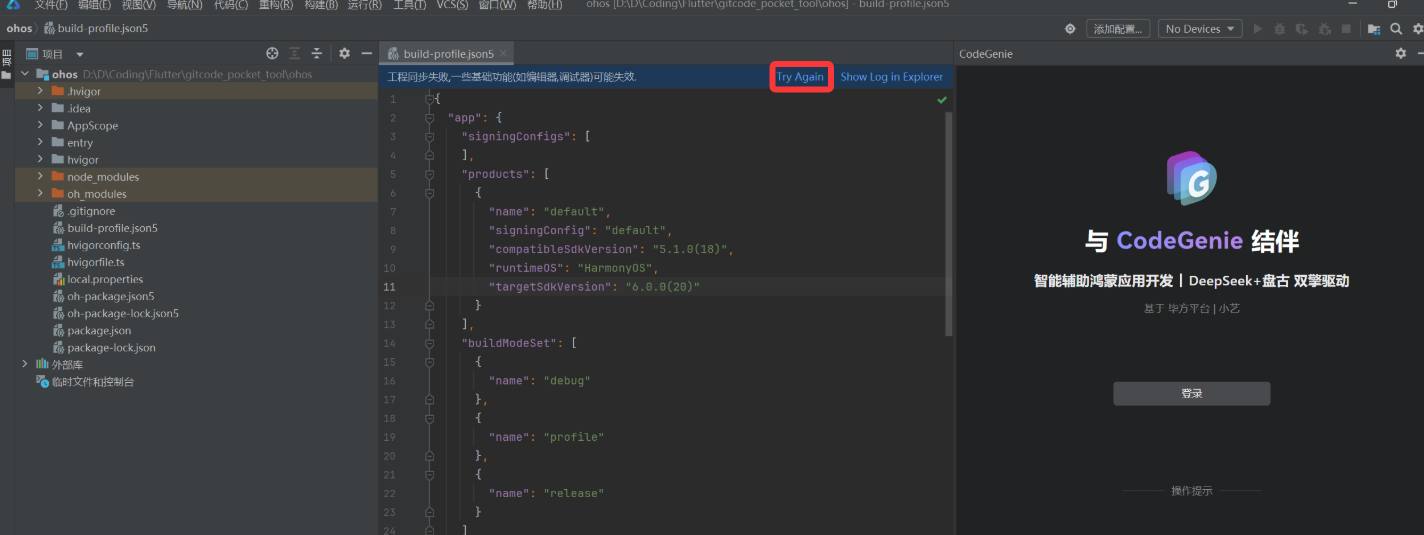
此时我们启动模拟器,在模拟器的设置中连接上WIFI。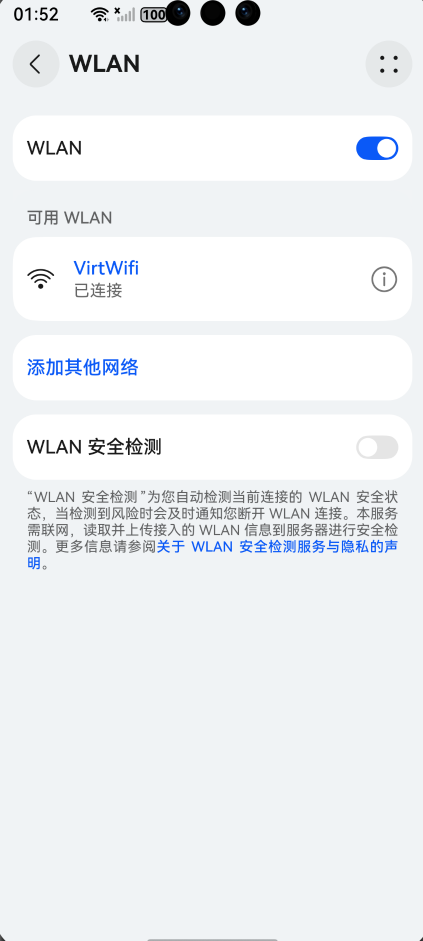
点击DevEco Studio左上角的【项目结构】
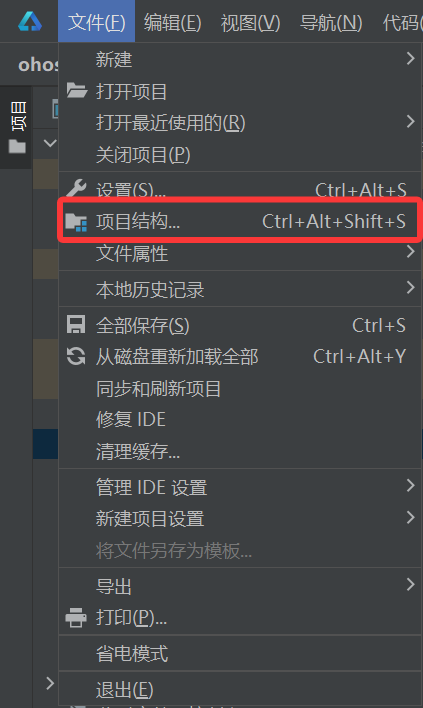
点击Signing Configs,点击OK,完成自动签名
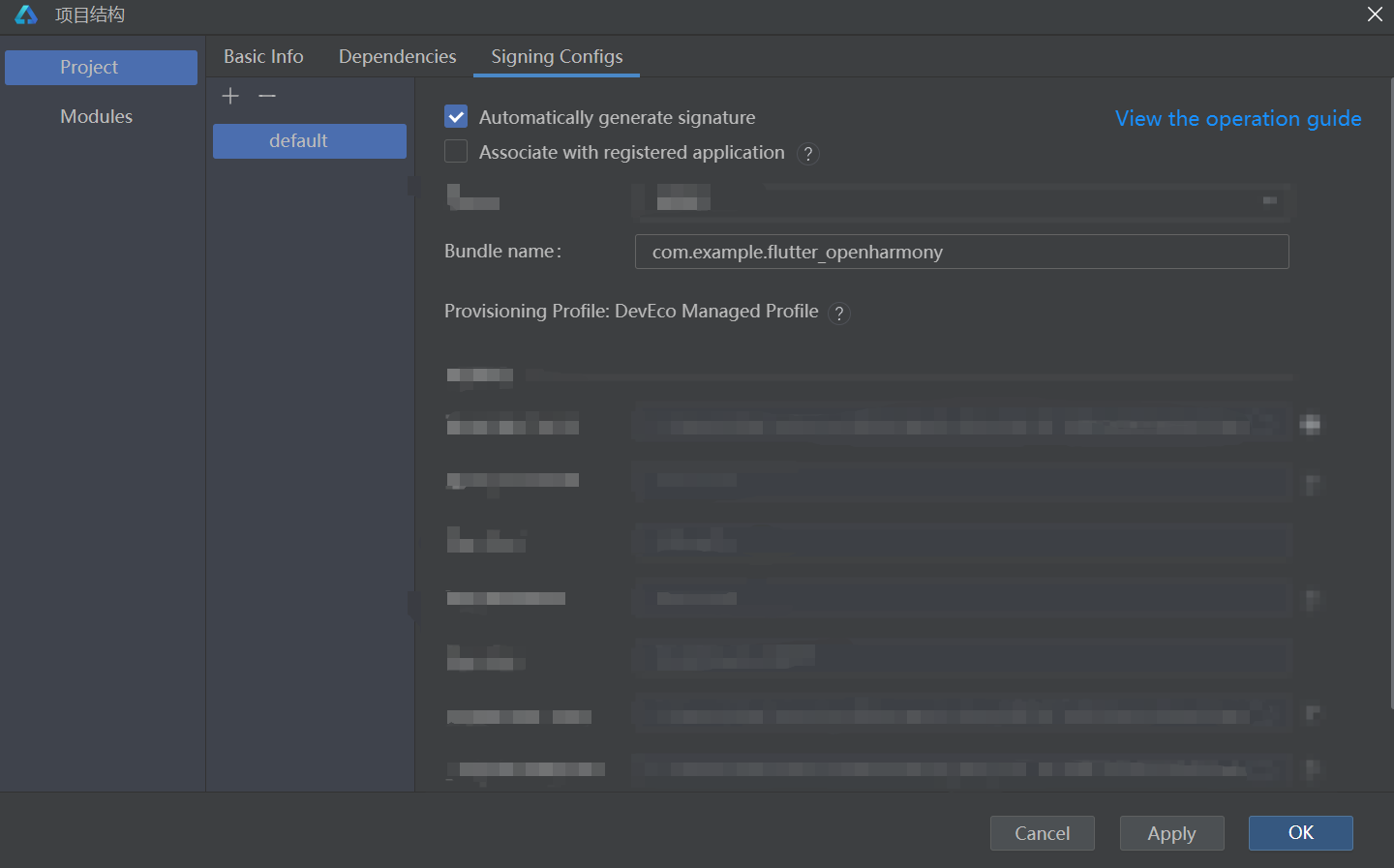
然后就可以点击右上角的运行按钮,运行项目。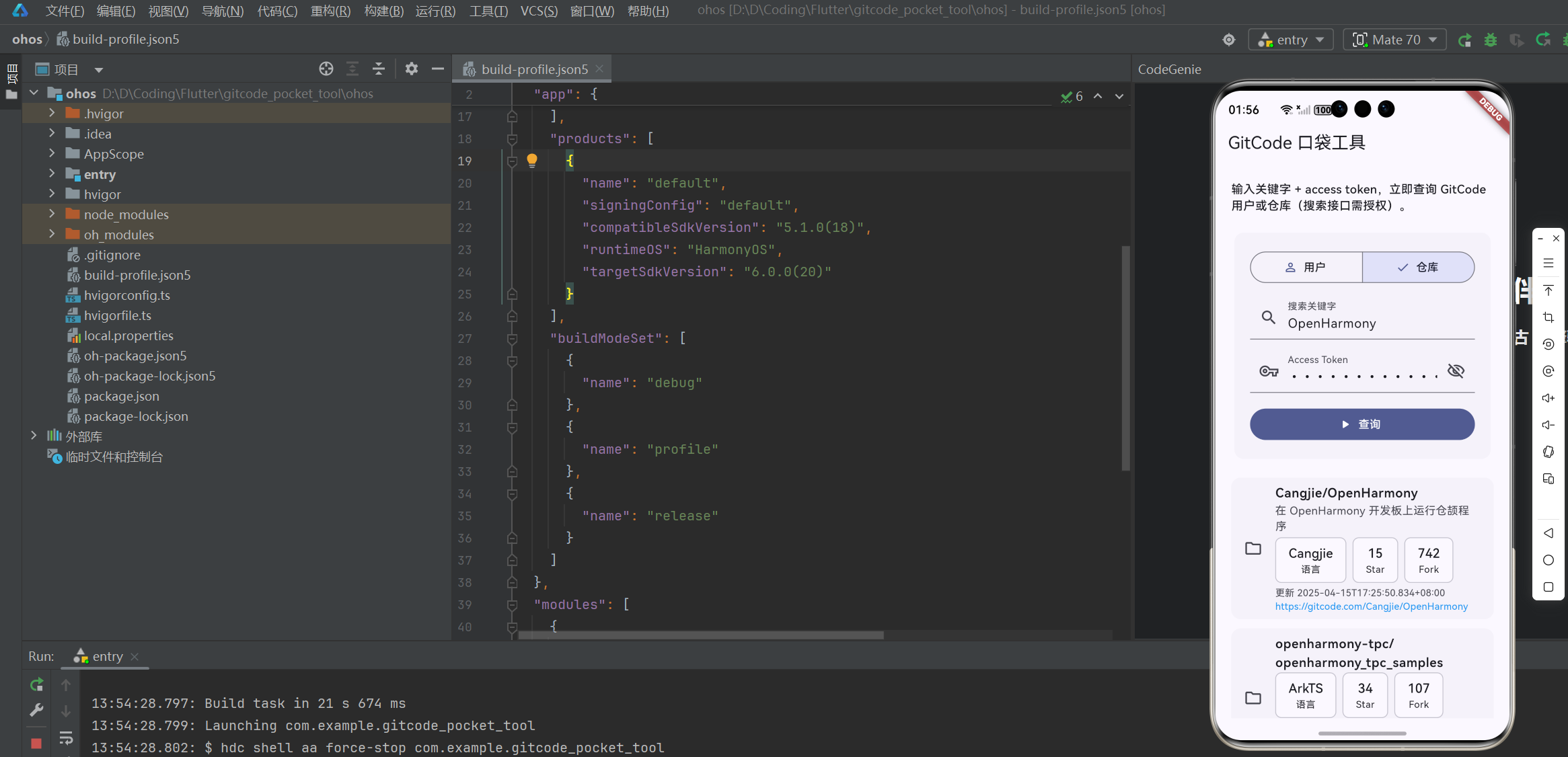
总结
通过今天的实践,我成功搭建了AtomGit口袋工具项目。这个过程涉及了环境配置、源码获取、API令牌配置、项目构建和调试运行等关键环节,为后续更复杂的项目开发打下了坚实基础。

作为“人工智能6S店”的官方数字引擎,为AI开发者与企业提供一个覆盖软硬件全栈、一站式门户。
更多推荐
 9
9 0
0- 0


 已为社区贡献3条内容

所有评论(0)