
庐山派K230×小智问题指南
本文分享了在K230开发板上配置小智AI桌面宠物的实战经验。作者详细记录了从硬件连接到软件配置的全过程,重点解决了四个关键问题:1) 正确连接GC2093摄像头至CSI1接口;2) 通过修改下载链接获取正确的SDK和bin文件;3) 使用K230BurningTool进行固件烧录;4) 2.4G WiFi连接与文件传输的特殊处理。文章特别强调了多次尝试和细节检查的重要性,如摄像头接口位置、SD卡深
前言
由于经常在网上看到桌面宠物,于是自己也想要做一个,刚好看到嘉楠公众号发了关于“K230×小智”的文章,想着尝试复刻,但是中间因为各个步骤卡了非常久,最后终于配置成功了,下面分享一下我遇到的问题以及解决思路,供大家参考。
先把我这篇blog看完,看完后再去动手!!!
先把我这篇blog看完,看完后再去动手!!!
先把我这篇blog看完,看完后再去动手!!!
我这里主要是介绍我遇到过的问题,大家先通读一下这篇blog,大概知道哪里会有问题再继续做可能会好一些,然后本文对于小白的话比较友好,嘉楠公众号那个操作文档写的有些太含糊了,刚开始做的时候我也是磕磕绊绊的弄了好久。
参考资料
主要参考如下公众号和B站视频链接:
链接一:【K230新技能点亮】K230×小智:大模型的 “视觉觉醒”(适配庐山派开发板)
链接二:【B站教程】立创庐山派K230 跑通小智AI + 视觉
链接三: K230小智AI
具体步骤
步骤一:硬件连接
1.摄像头连接:
摄像头使用GC2093(买庐山派时K230配的就是这个摄像头,因此不需要额外购买)。
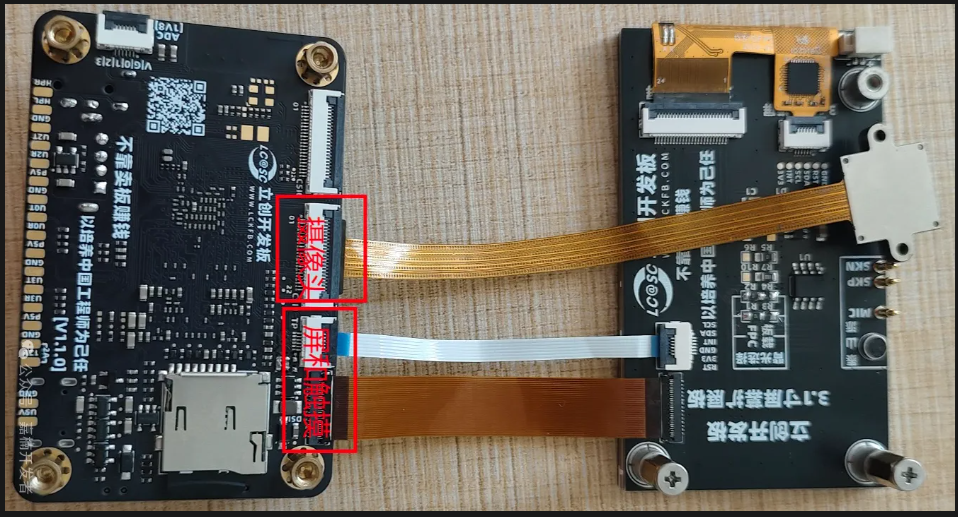
之前摄像头都是默认接到CSI2立式的可插拔座子上,但是这次我们需要CSI1上,具体如下图所示。(这里如果接错的话后面的视频流可能会出错)
2.外接喇叭:
如果大家手上没有喇叭的话,直接用“有线耳机”也是可以的,我这边就是用有线耳机的,能够正常和小智交流,就是不太稳定。
3.USB转TTL转接板和杜邦线。
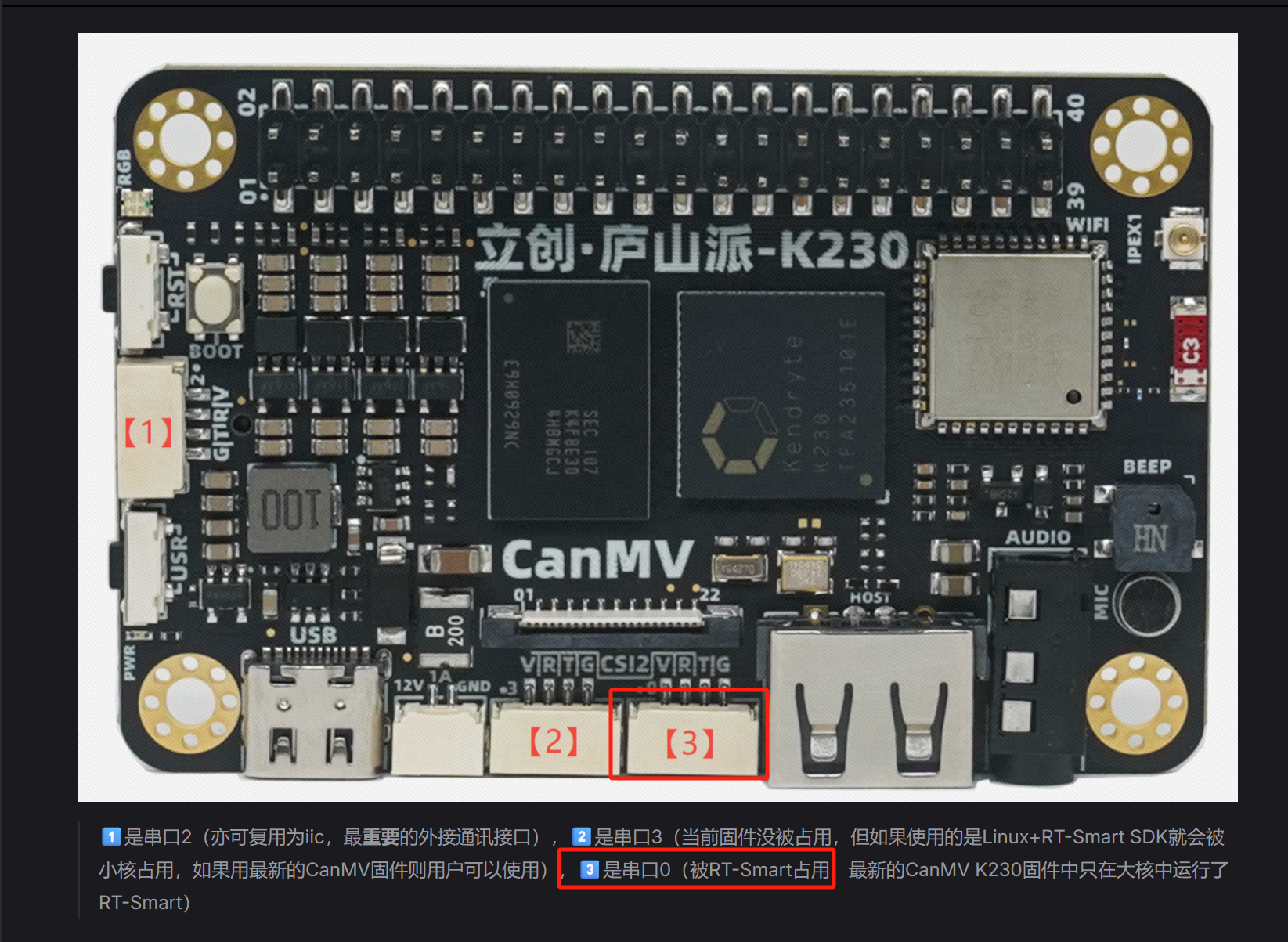
这里一定要接上串口,5V供电,因为linux操作系统为命令行操作。接的时候接到串口0,如下图所示。
步骤二:庐山派SDK和bin下载链接
本文只介绍直接下载的SDK和bin文件,不介绍如何编译(因为本人没做过🥲)
公众号上的链接如下:https://kendryte-download.canaan-creative.com/developer/k230/LCKFB_XIAOZHI_IMG_0610.zip
打开这个链接后会发现是“404”,我们删掉"LCKFB_XIAOZHI_IMG_0610.zip"即可,也就是:
https://kendryte-download.canaan-creative.com/developer/k230/
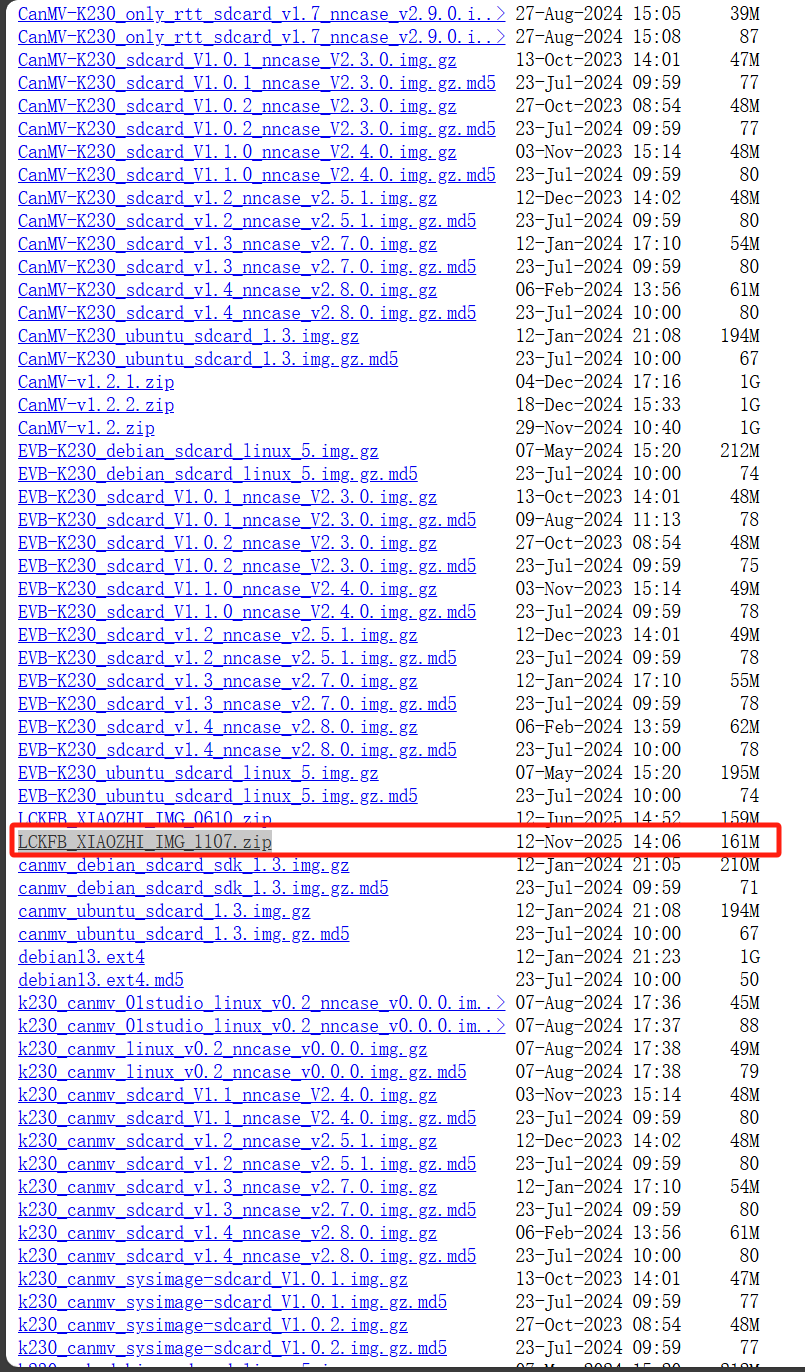
链接打开后如下图所示,找到红框中的文件(LCKFB_XIAOZHI_IMG_1107.zip):
下载后解压后发现里面是两个压缩文件,全部解压即可,如下图所示:

步骤三:固件烧录和驱动安装
刚才我们下载好了固件,接下来我们需要进行驱动安装和固件的烧录,具体参考以下链接:
链接四:https://mp.weixin.qq.com/s/sQiaXgHr3q3j7HbjhWxSDA https://mp.weixin.qq.com/s/sQiaXgHr3q3j7HbjhWxSDA 驱动安装就不讲了,主要讲固件的烧录:
1.SD卡格式化:首先我们需要准备一张SD卡,如果你的SD卡之前烧过Canmv的固件固件,建议用格式化软件进行一次深度格式化,以防出现其他问题,深度格式化的工具可以使用如下工具,这里只作参考,格式化时选择"Overwrite format"进行深度格式化。如果你的SD卡是新的,就不用管这一步。
2.固件烧录
这里如果之前有用过rufus烧录的小伙伴这次就不建议再使用rufus,因为我之前因为使用这个而烧录失败过,因此还是建议大家换一个烧录工具,使用“K230BurningTool(图形烧录工具)”。
下载链接如下,在链接四中的文章也能找到。
K230BurningToolhttps://developer.canaan-creative.com/zh/resource?selected=0-2-2 具体的烧录操作大家按照链接二的视频来操作就可以了,或者链接三提供的操作文档,我这里只是对一些小操作进行提醒。
3.串口调试助手
视频中使用的串口助手是MobaXterm,如果大家电脑上没有,也可以使用“串口调试助手”,其图标如下:
步骤四:如何运行
1.登录
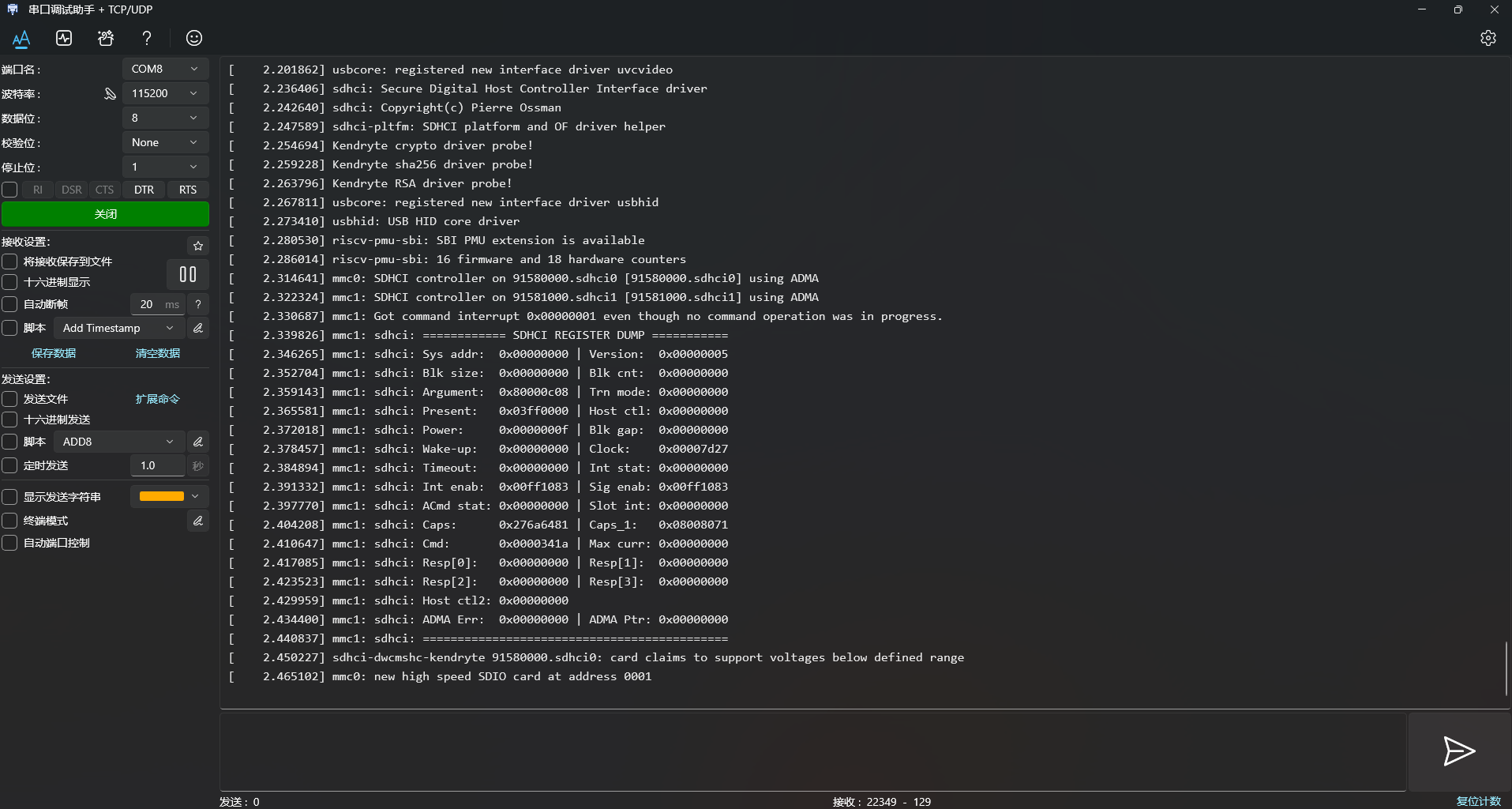
打开串口调试助手后,可以按一下K230的“Reset”键,这时候串口调试助手就会打印信息,如下图所示,等待一会后就会有“输入账户的提示”。
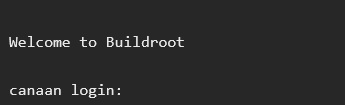
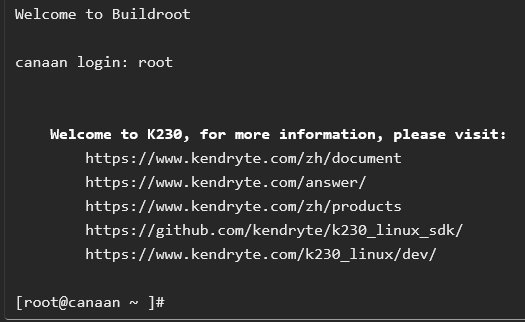
登录密码为root,输入后如下图所示就正常了。
2.开启wifi
注意如果K230是和手机的热点连接的话,一定要把手机上的热点切换成2.4G的,不能用5G的。
ifconfig -a # 显示系统里所有网络接口(包含未启用的)
ifconfig  wlan0 up	# 把 WLAN(无线网卡)开启
wpa_supplicant -D nl80211 -i wlan0 -c /etc/wpa_supplicant.conf -B # 启动 wpa_supplicant,用来连接 Wi-Fi
wpa_cli -i wlan0 scan # 扫描热点(可跳过)
wpa_cli -i wlan0 scan_result # 打印扫描结果(可跳过)
wpa_cli -i wlan0 add_network # 创建一个新的 WiFi 配置
wpa_cli -i wlan0 set_network 1 ssid '"wifi_test"'# 设置 WiFi 名称
wpa_cli -i wlan0 set_network 1 psk '"12345678"'# 设置 WiFi 密码
wpa_cli -i wlan0 select_network 1# 开始连接网络 ID 为 1 的热点
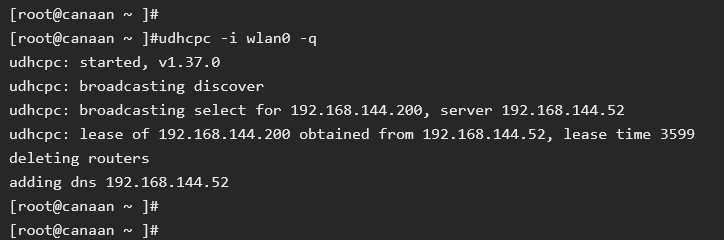
udhcpc -i wlan0 -q # 通过 DHCP 获取 IP 地址
一行一行输入如上指令即可,注意这里有几个可能会有问题的点:
(1)如果输入wpa_cli -i wlan0 scan遇到如下问题:FAIL-BUSY,多等待几秒重新试一下就可以了。
(2)如果输入udhcpc -i wlan0 -q后一直没有返回如下信息的话,整个步骤四重新操作一下,多试几次就可以了。
3.copy可执行程序到板子上
在上面的步骤中我们解压了LCKFB_XIAOZHI_IMG_1107文件,这里我们需要右键文件夹,在终端中运行。
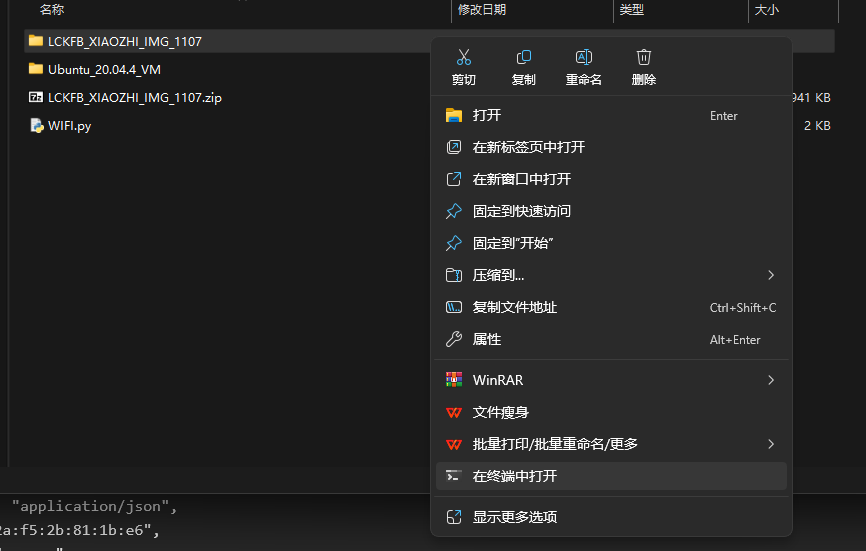
点击运行后输入如下指令,注意这里的IP是你上面在串口调试助手中得到IP地址。
scp -r k230_bin root@192.168.144.200:/root 这一步经常出问题,有的人是出现timeout超时问题,有的人是出现下载文件太慢最终导致timeout的问题,出现问题需要检查以下几步:
(1)确保我们的热点或者WIFI是2.4G的,因为K230上面只有2.4G的wifi模块
(2)打开终端的时候一定是在如下图所示的路径下:

(3)保证电脑、K230处于统一网段下。
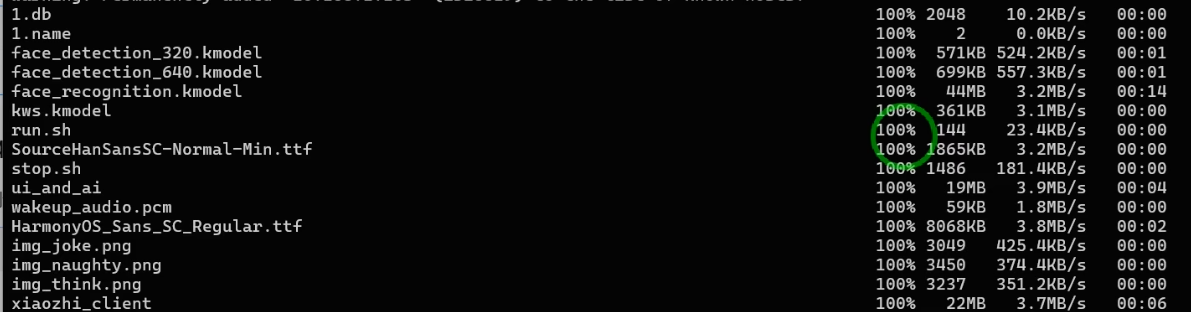
(4)换一个地方操作,我之前在工位上进行copy这一步一直都不行,回了宿舍或者换个实验室再试就可以了(这里我用仍然是手机的热点),我觉得这里有些玄学😂,成功的话就是如下图所示,这里我借用一下b站up的图片。
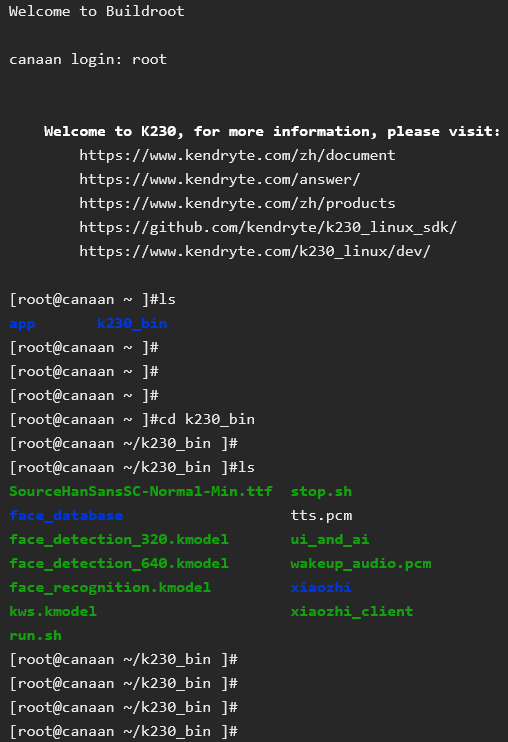
4.如何确保文件真的copy到板子上面了?
使用cd指令和ls指令。如下图所示:
5.后续步骤大家继续参考b站up主(链接二)或者链接三的文档当中即可,一般就没什么大问题了。如果可以显示旋转的正方形,但是不能进行视频流传输的话,在开启wifi那一步多试几次。

作为“人工智能6S店”的官方数字引擎,为AI开发者与企业提供一个覆盖软硬件全栈、一站式门户。
更多推荐


 40
40 0
0- 0


 已为社区贡献1条内容

所有评论(0)