
【开源鸿蒙跨平台开发学习笔记】Day01:搭建跨平台开发环境-Flutter(Windows版)
今天是我参加「开源鸿蒙跨平台开发训练营」的第一天,目标是:在Windows系统上搭建Flutter跨平台开发环境。我对开源鸿蒙生态与Flutter的结合非常期待,也希望通过这次实践为后续的应用开发打下基础。
参考教程:鸿蒙版 Flutter 环境 3.32 版本搭建指南(Mac 版)
【2025最新】Flutter 编译开发 鸿蒙HarmonyOS 6 项目教程(Windows)_flutter build app 鸿蒙-CSDN博客
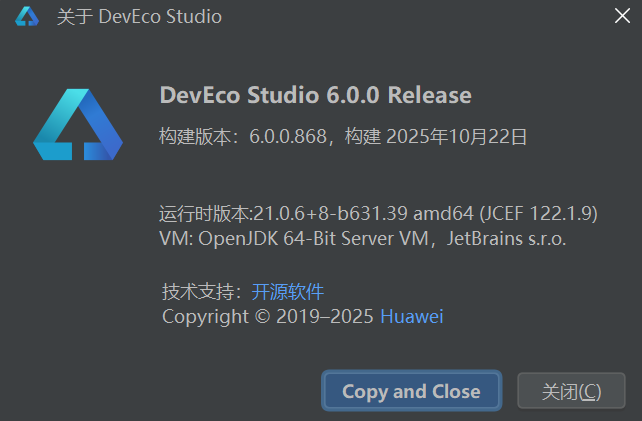
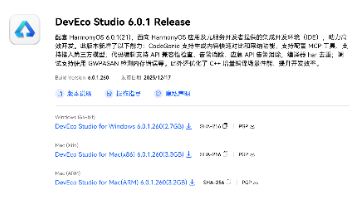
DevEco Studio我之前就已经安装好了,就不再重新下载安装了。
Step01 克隆项目
首先从gitcode克隆专为鸿蒙适配的Flutter仓库:
git clone -b oh-3.27.4-dev https://gitcode.com/openharmony-tpc/flutter_flutter.git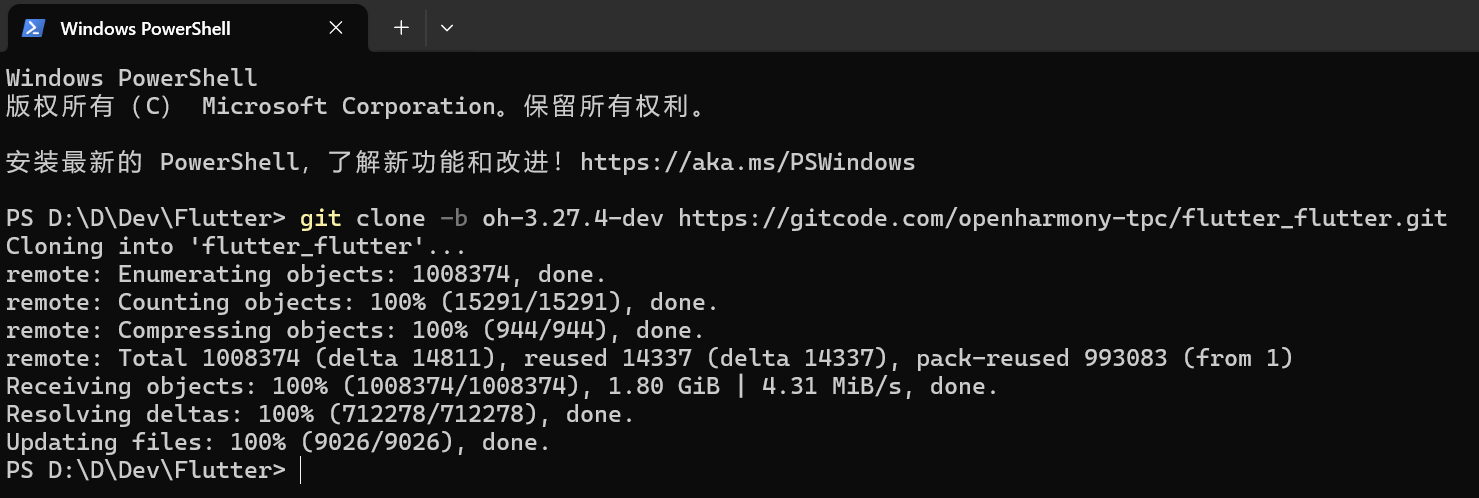
Step02 验证下载
执行以下命令
.\bin\flutter --version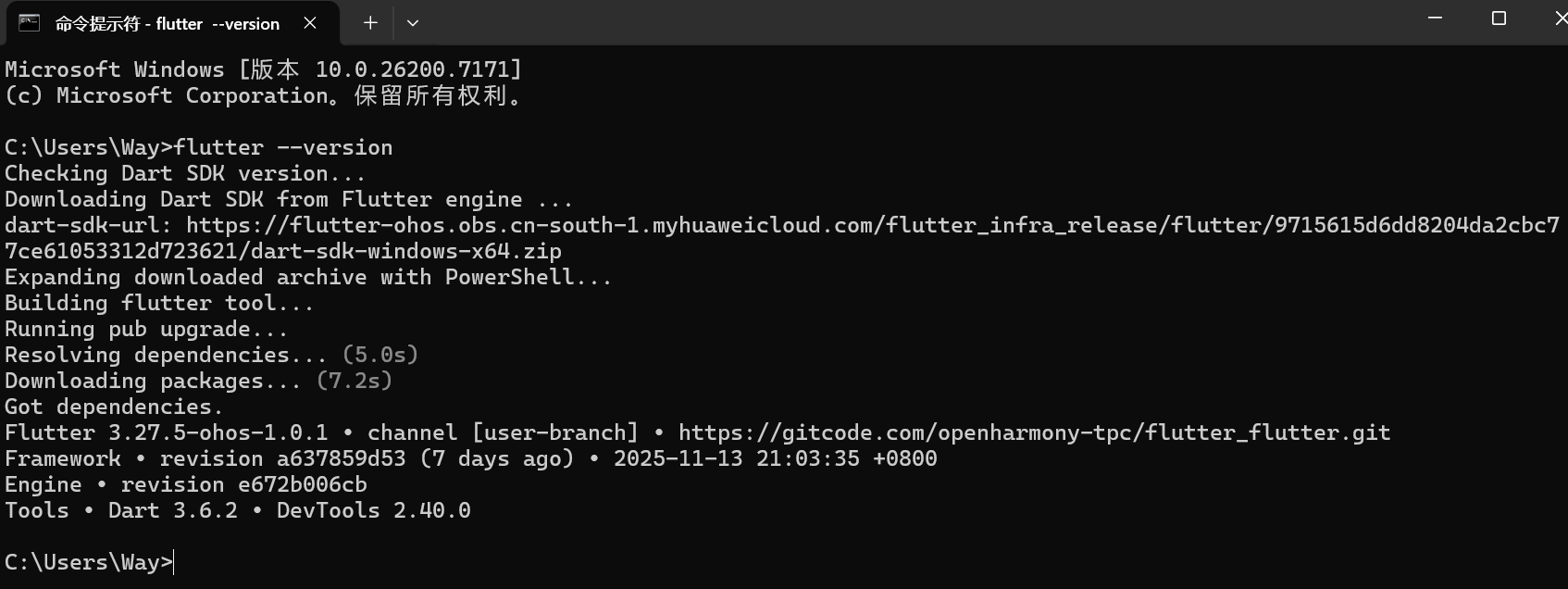
Step03 配置环境变量
右击【此电脑】——属性——高级系统设置——环境变量
添加以下系统环境变量:
| 变量名 | 设置值 | 说明 |
|---|---|---|
| TOOL_HOME | C:\Program Files\DevEco Studio(根据实际安装路径修改,修改为DevEco Studio的安装路径) | DevEco Studio安装路径 |
| DEVECO_SDK_HOME | %TOOL_HOME%\sdk | 指向 SDK |
| PATH | 追加多条路径(详见下文) | 确保命令行能找到工具 |
| PUB_HOSTED_URL | https://pub.flutter-io.cn | 国内镜像加速 |
| FLUTTER_STORAGE_BASE_URL | https://storage.flutter-io.cn | Flutter资源加速 |
| FLUTTER_GIT_URL | git@gitcode.com:openharmony-tpc/flutter_flutter.git | 解决Git警告 |
变量名:PATH,变量值:追加以下路径(用分号分隔):
%TOOL_HOME%\tools\ohpm\bin
%TOOL_HOME%\tools\hvigor\bin
%TOOL_HOME%\tools\node
%TOOL_HOME%\sdk\default\openharmony\toolchains
D:\D\Coding\\flutter_flutter\bin(请根据实际 Flutter 路径修改)
可选:如果需要 Android 开发,添加:
变量名:ANDROID_HOME,变量值:%USERPROFILE%\AppData\Local\Android\Sdk。
在 PATH中追加:%ANDROID_HOME%\tools和 %ANDROID_HOME%\platform-tools。
Step04 环境检测
环境变量全部配置好以后,运行环境检测:
flutter doctor -v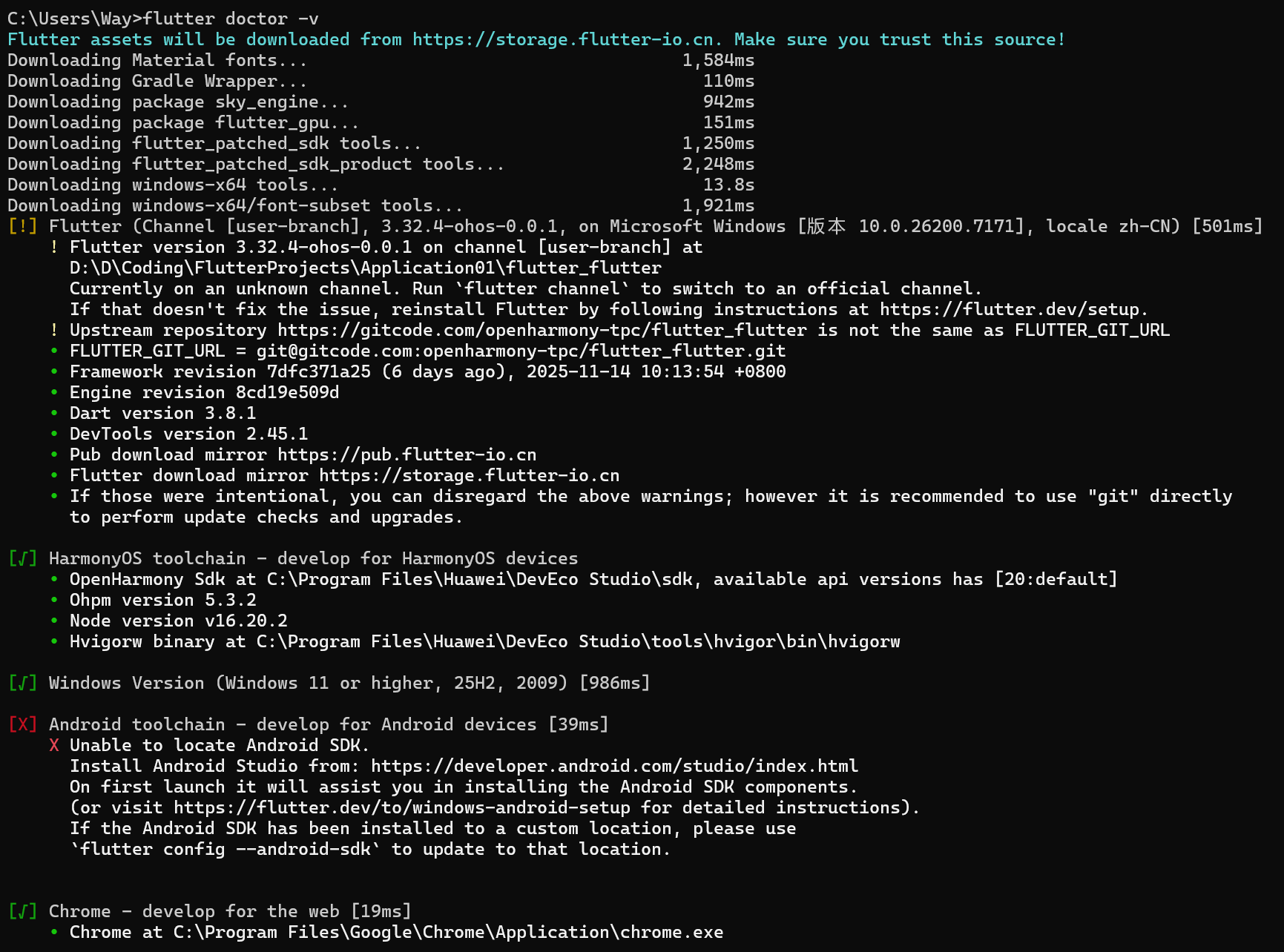
通过上面的检测结果可以看到,开源鸿蒙开发环境已经配置成功!
问题说明:Android 工具链配置异常(红色标记)
在 flutter doctor检测中,Android 工具链显示为红色叉号[X],这是因为电脑未安装 Android 开发环境(如 Android Studio 或 Android SDK),导致 Flutter 无法识别 Android 开发所需的工具链。
影响范围:如果计划开发 Android 应用,则需配置 Android 环境;如果仅进行开源鸿蒙(OpenHarmony)开发,可暂时忽略此问题,不影响现有工作。
解决方案(如需开发 Android 应用):安装 Android Studio,安装 Android SDK。安装完成后重新运行 flutter doctor -v,验证是否变为绿色勾选[√]。
Step05 配置DevEco Studio
1. 新建项目
打开DevEco Studio——新建项目
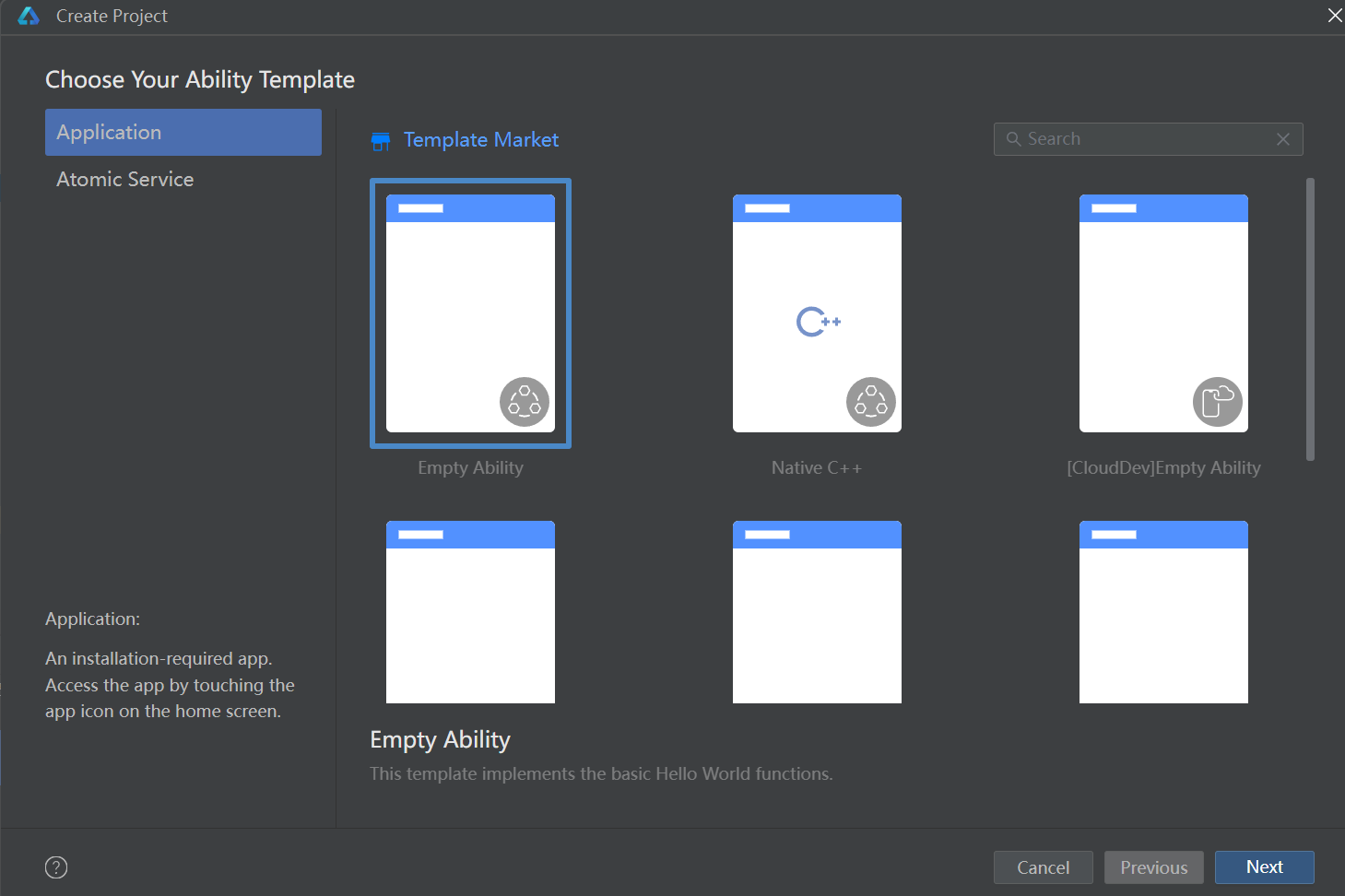
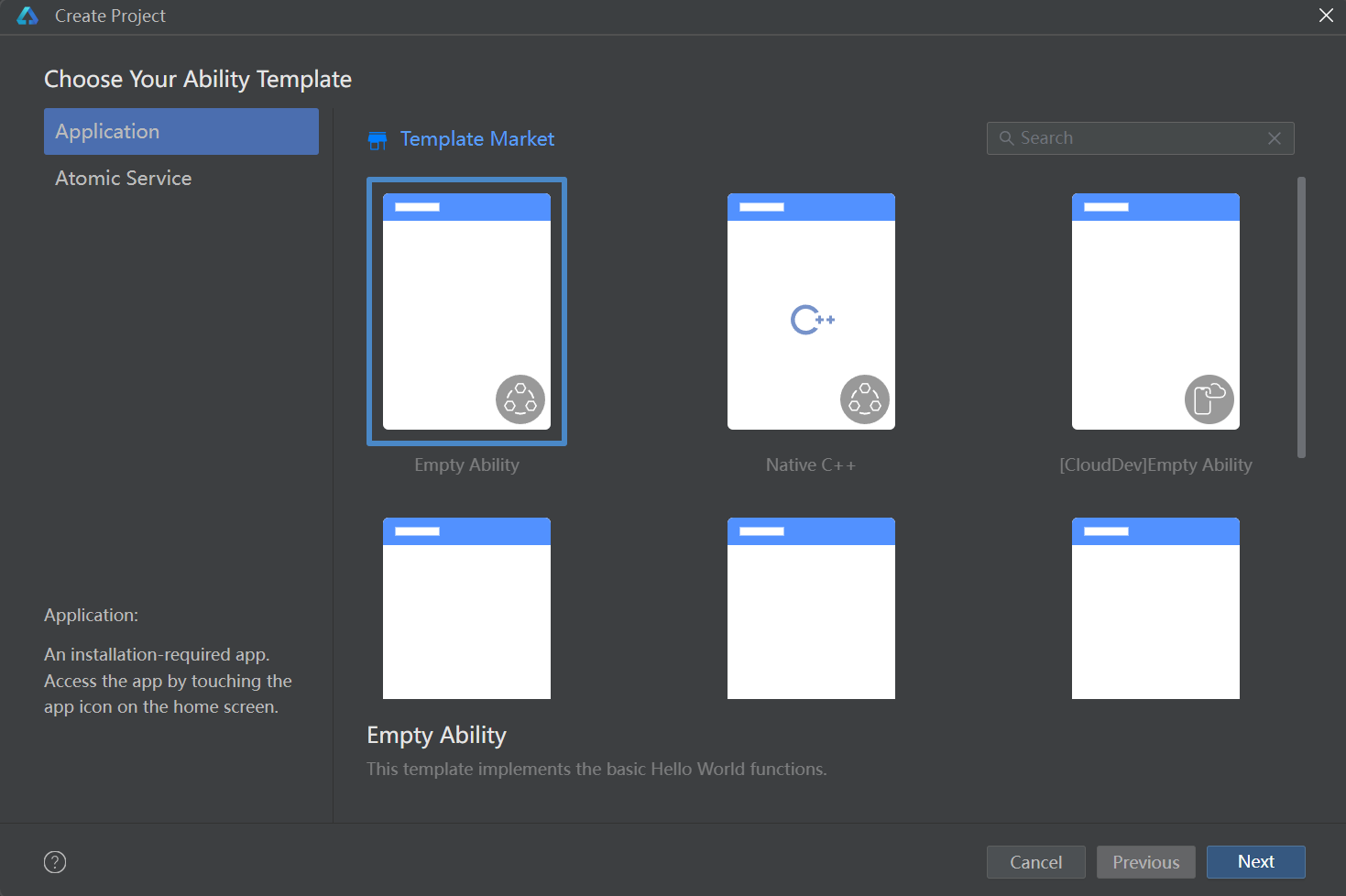
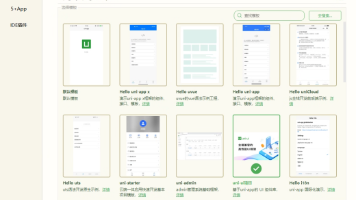
选择【Empty Ability】
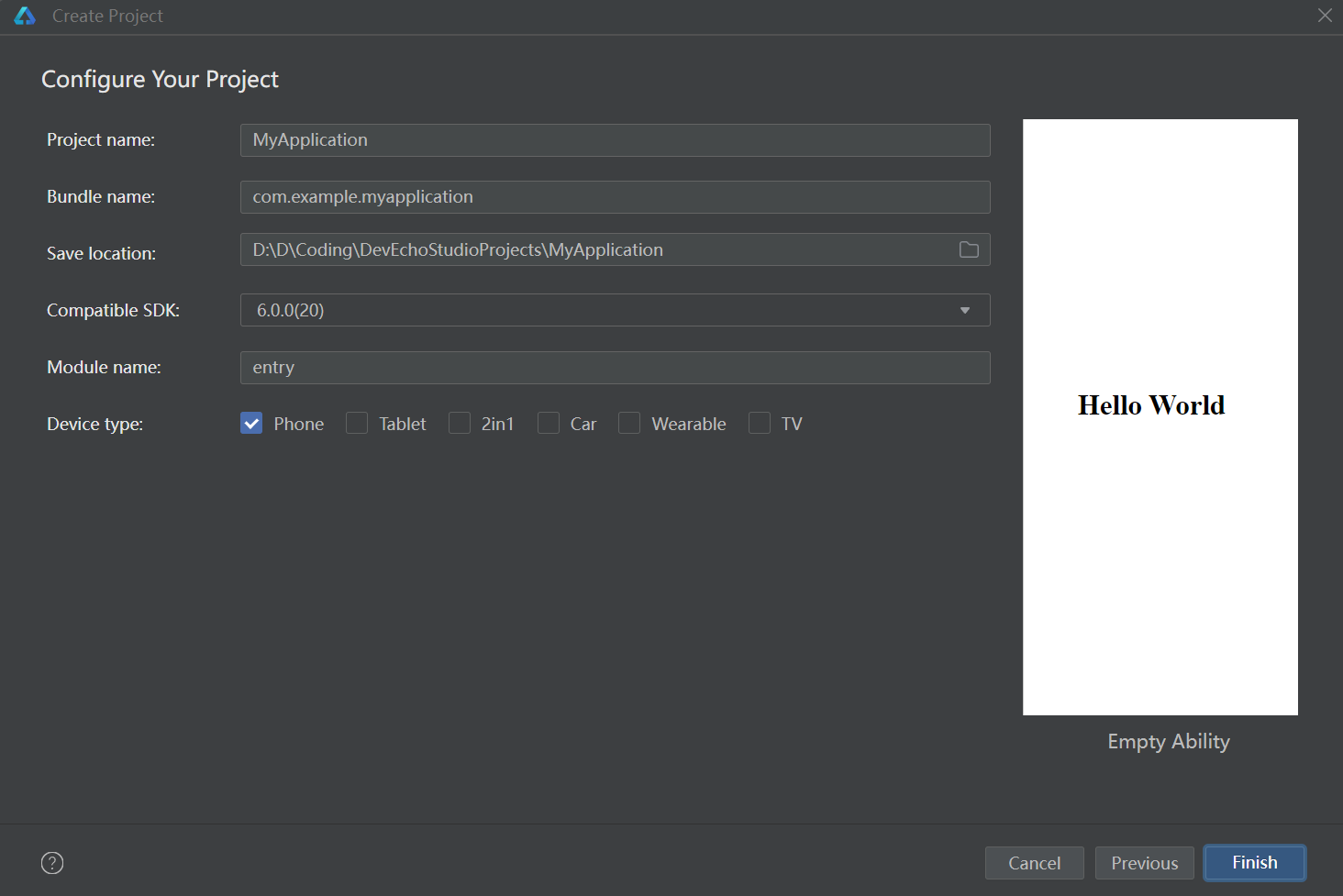
配置项目信息,点击Finish
2. 安装OpenHarmony SDK
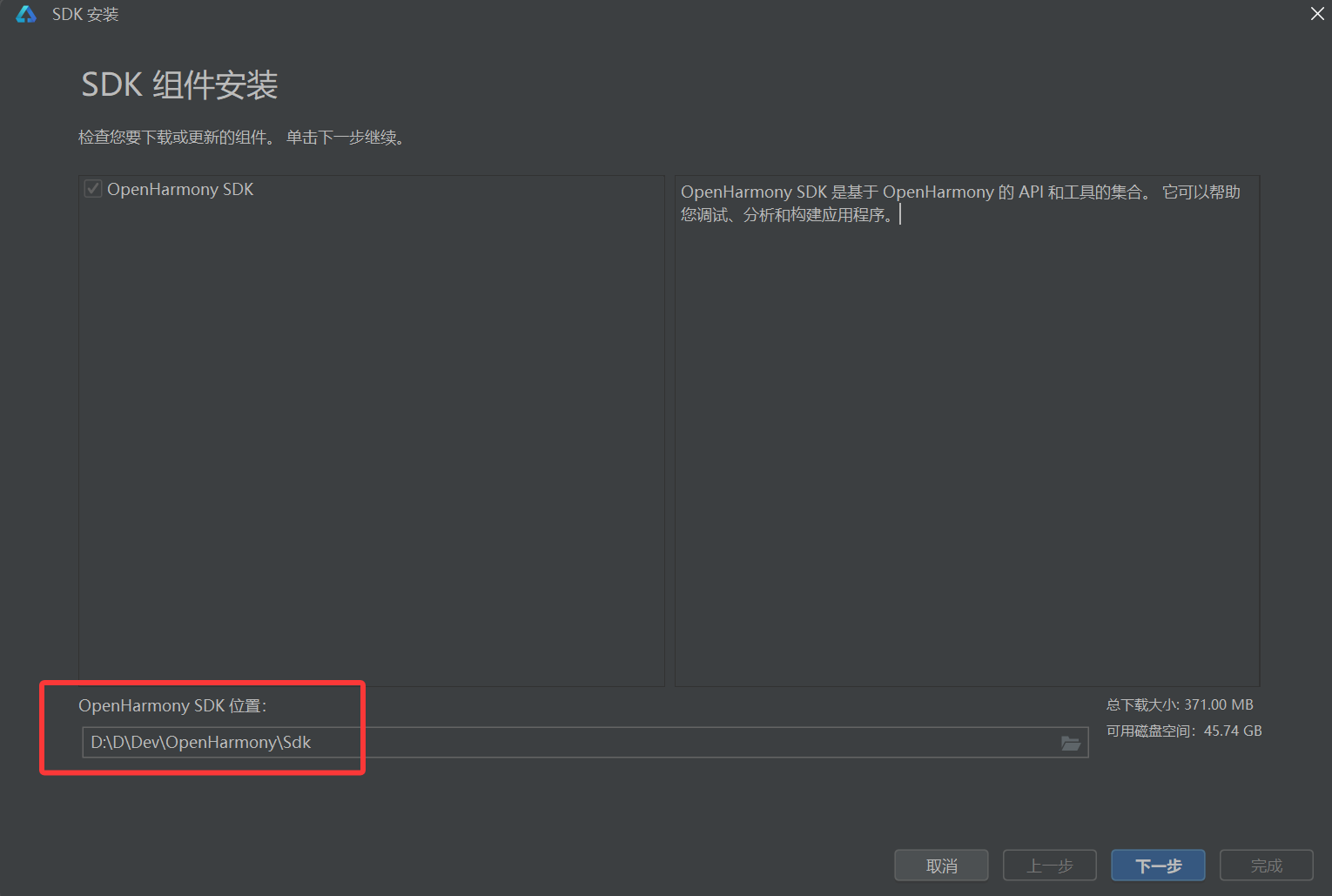
打开DevEco Studio的设置(Settings),点击左侧的【OpenHarmony SDK】,点击【编辑】选择安装目录
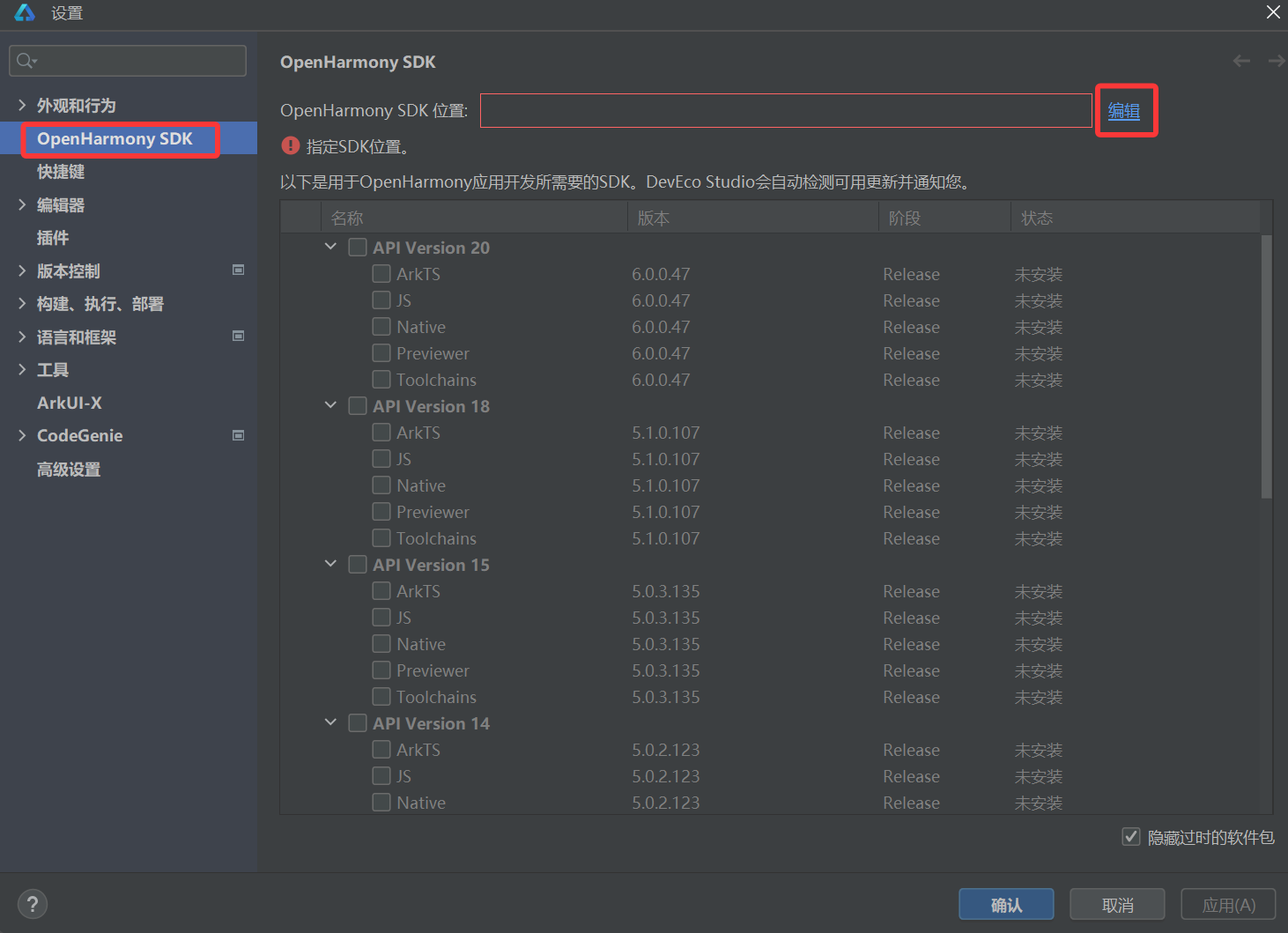
在此处选择安装路径
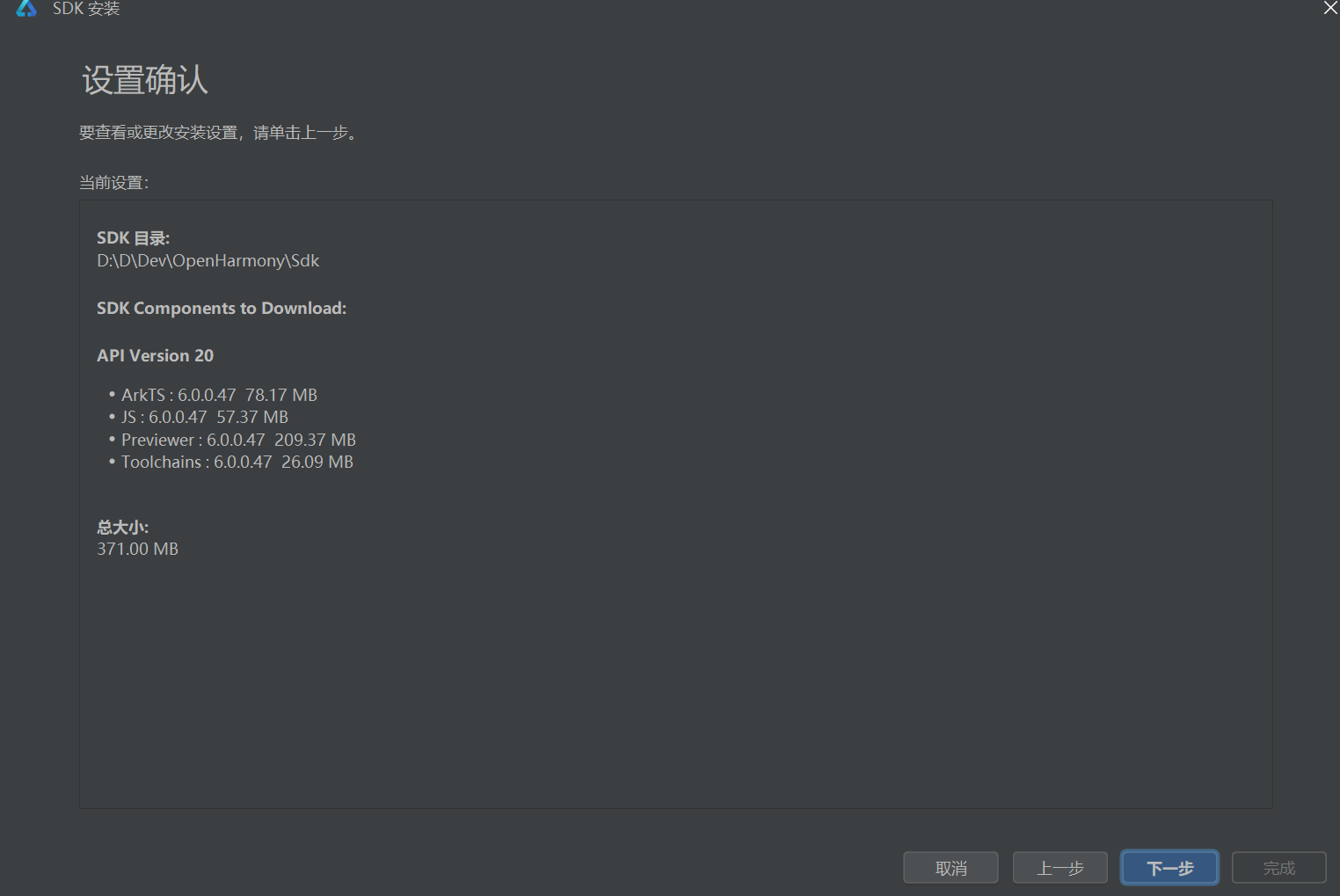
确认当前的设置,确认无误后点击下一步
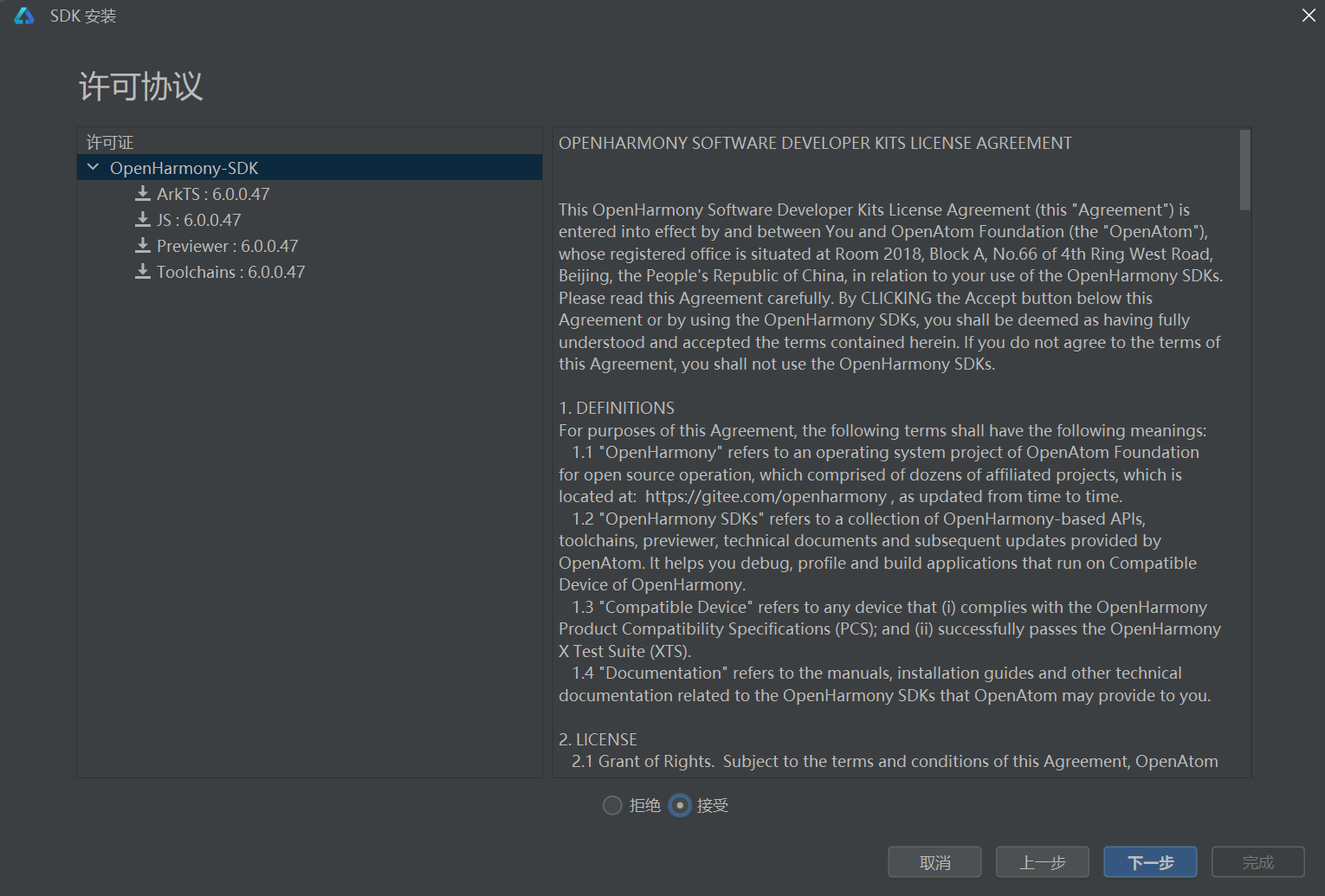
点击【接受】,接着点击下一步
 下载完成后点击完成即可。
此时再次打开刚刚的OpenHarmony SDK的设置界面,可以看到已经安装完成了。
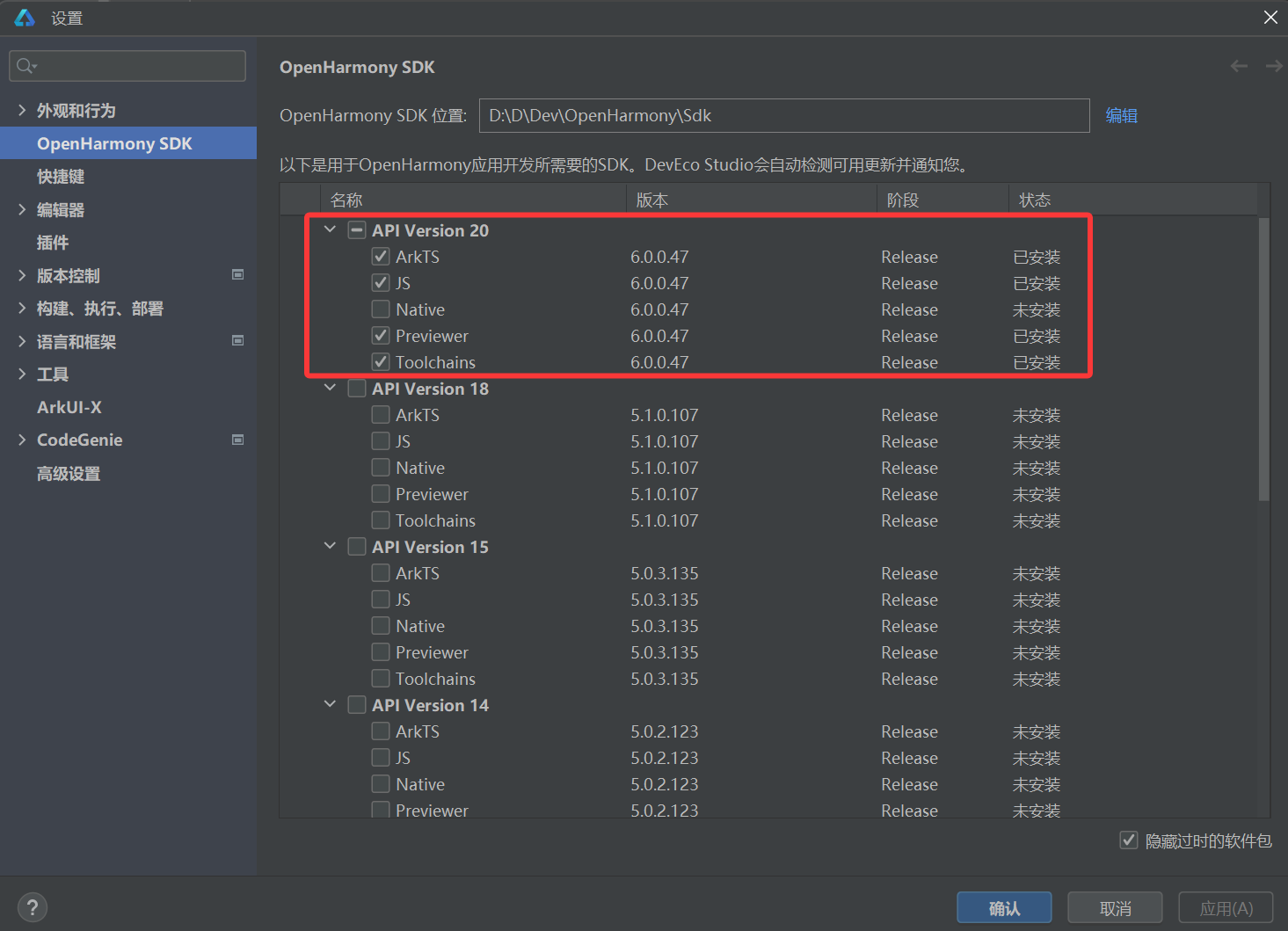
3. 安装ArkUI-X
依旧还是打开DevEco Studio的设置(Settings),点击左侧的【ArkUI-X】,点击【编辑】选择安装目录

在此处选择安装路径
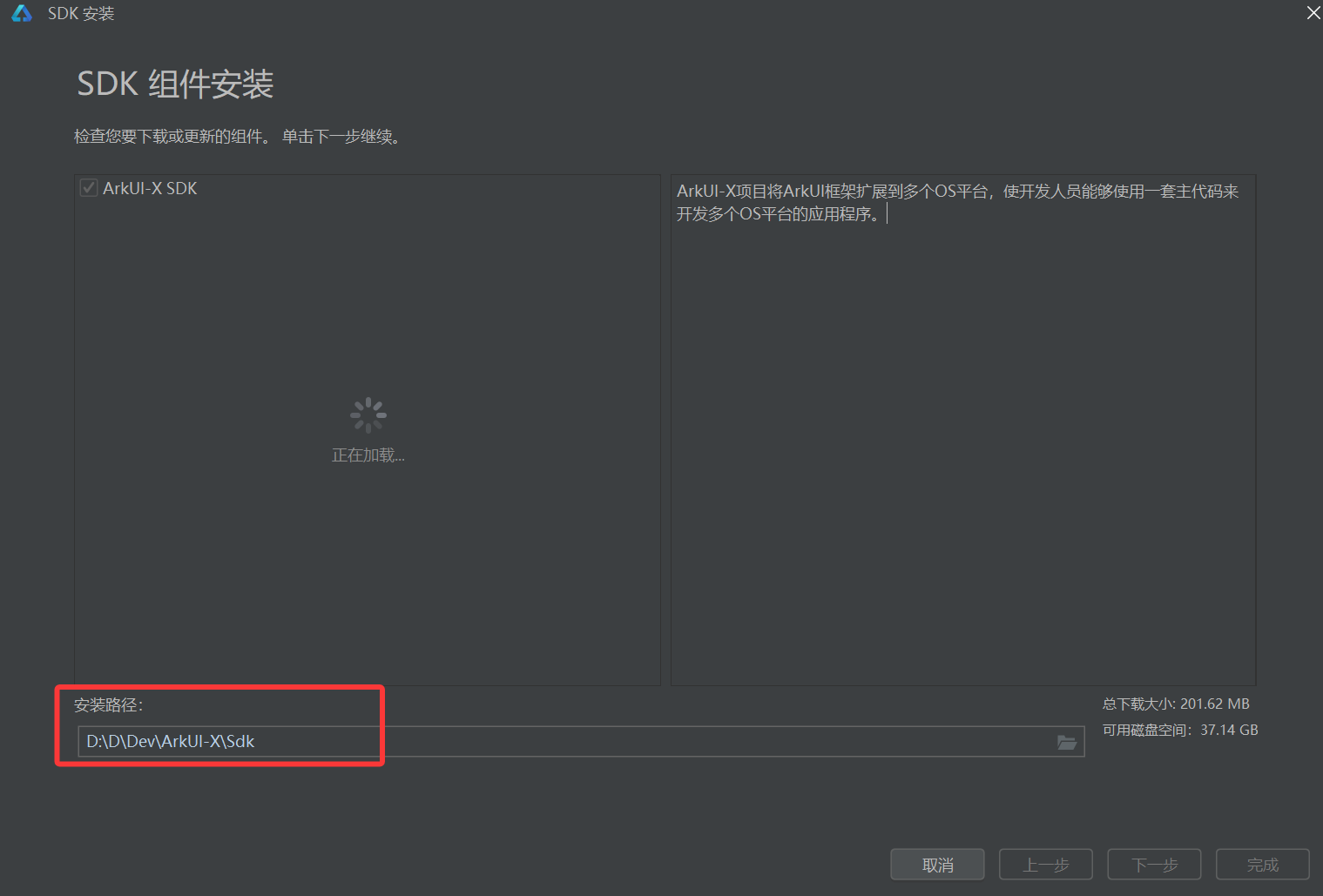
接着还是和刚刚一样确认完设置以后点击下一步即可。
点击【接受】,然后点击下一步
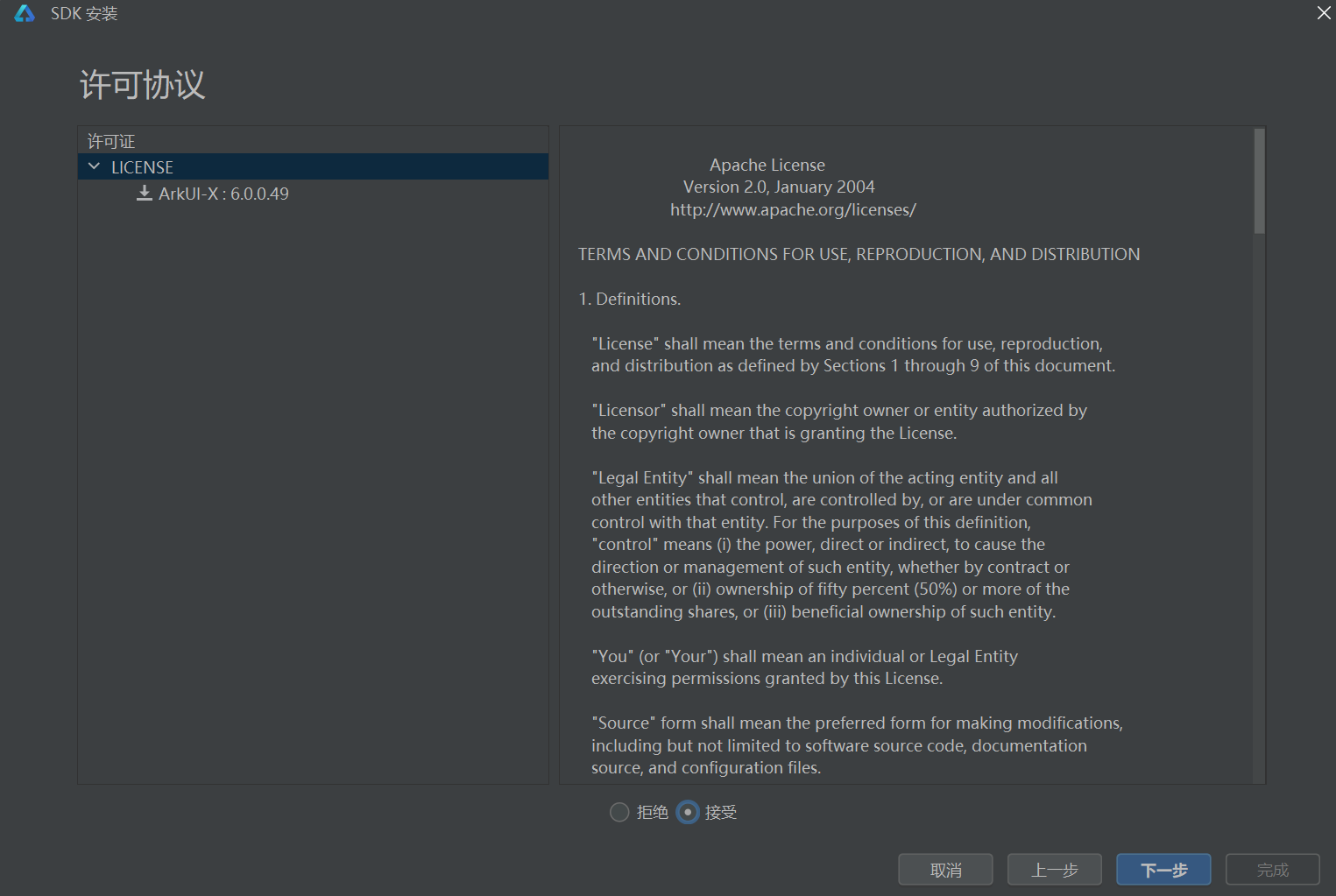
接着等待ArkUI-X安装完毕,点击完成即可。
此时再打开刚刚的设置界面,我们可以看到ArkUI-X已经安装完毕。
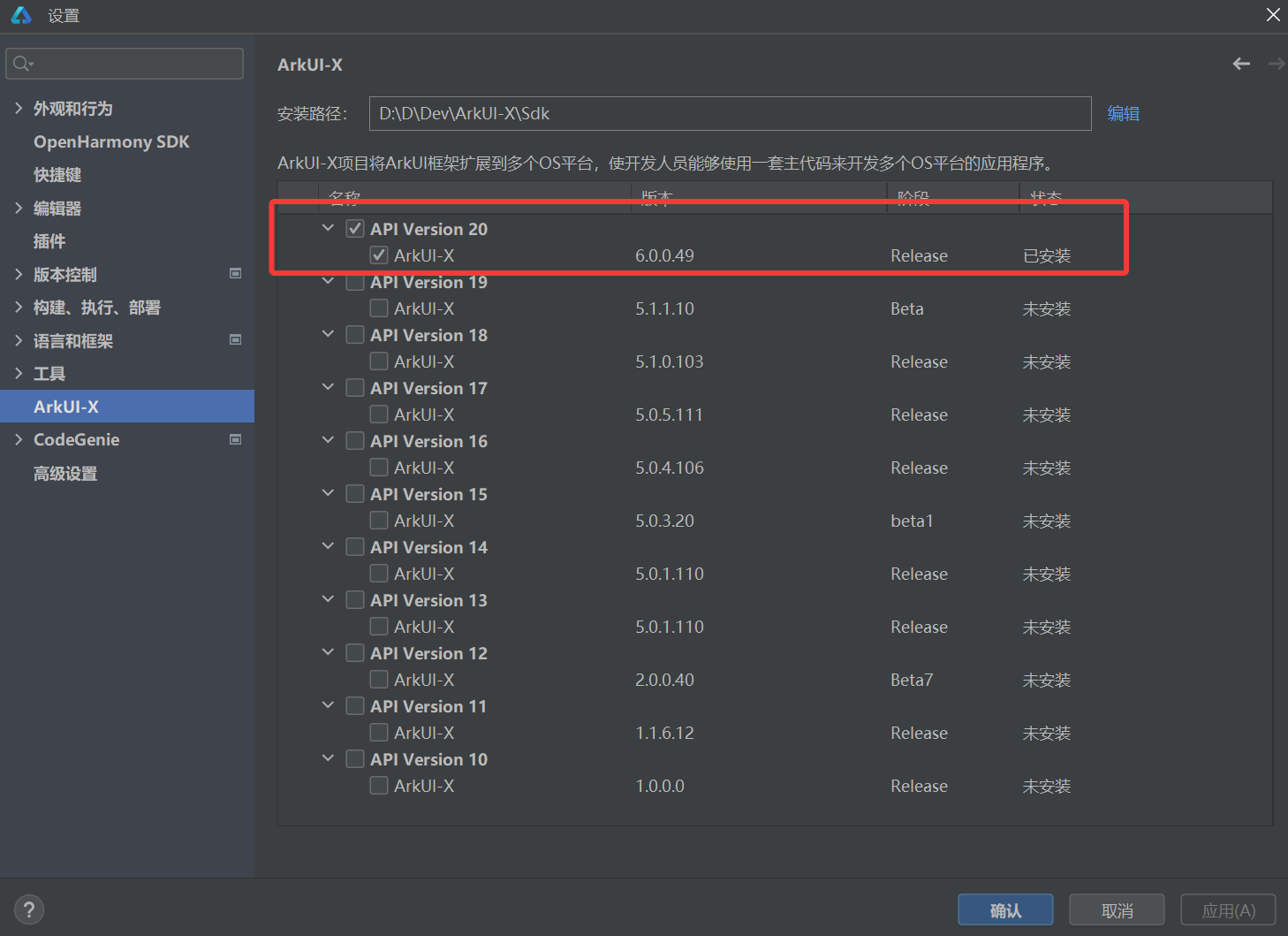
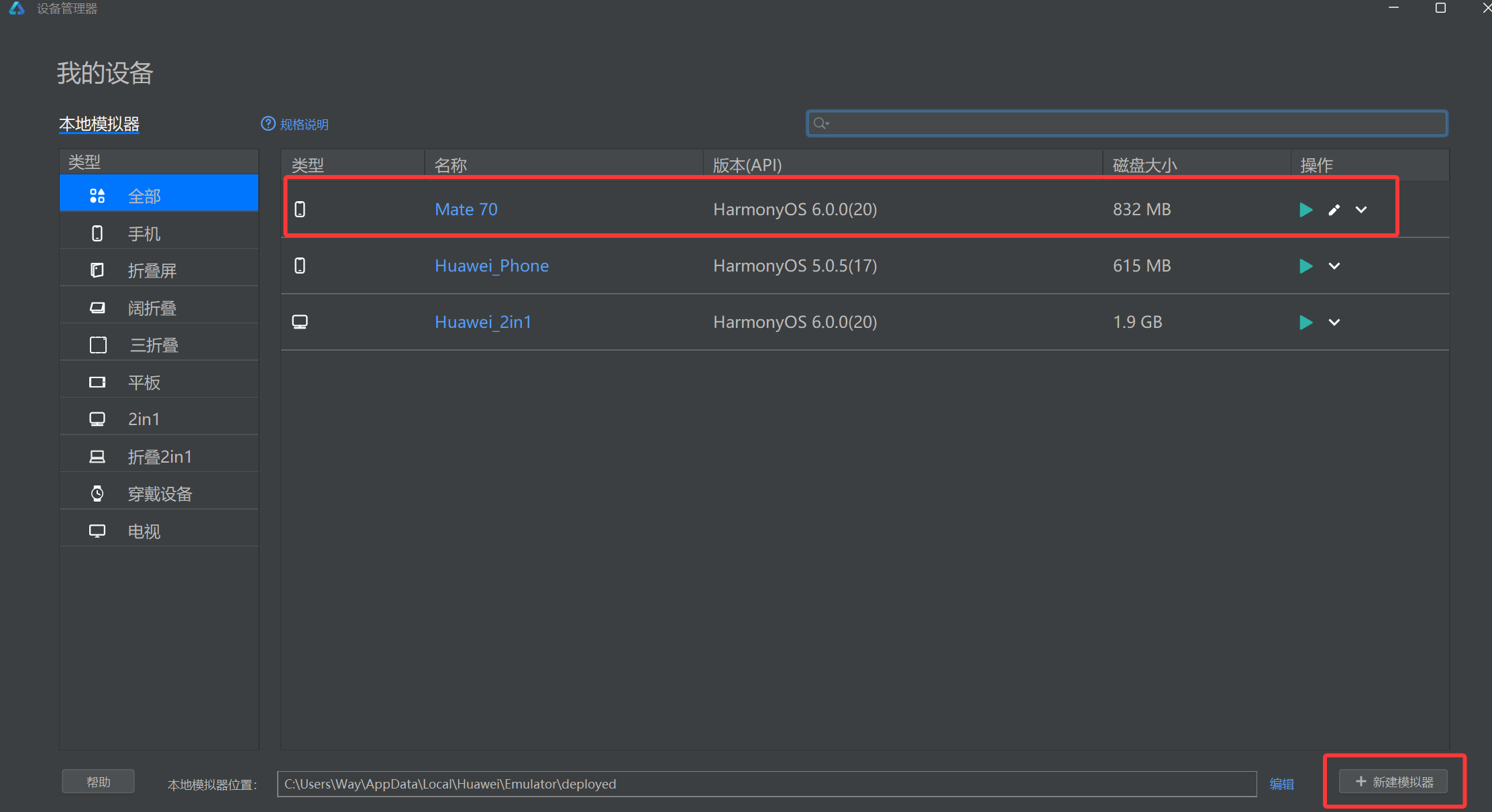
4. 安装模拟器
由于之前我已经安装过了模拟器,所以这边就不记录详细步骤了。
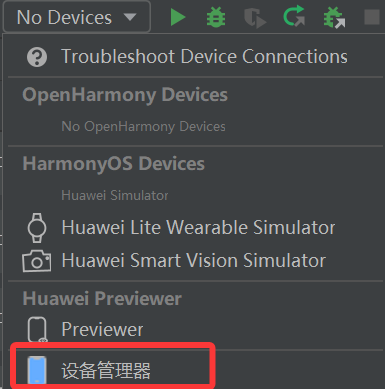
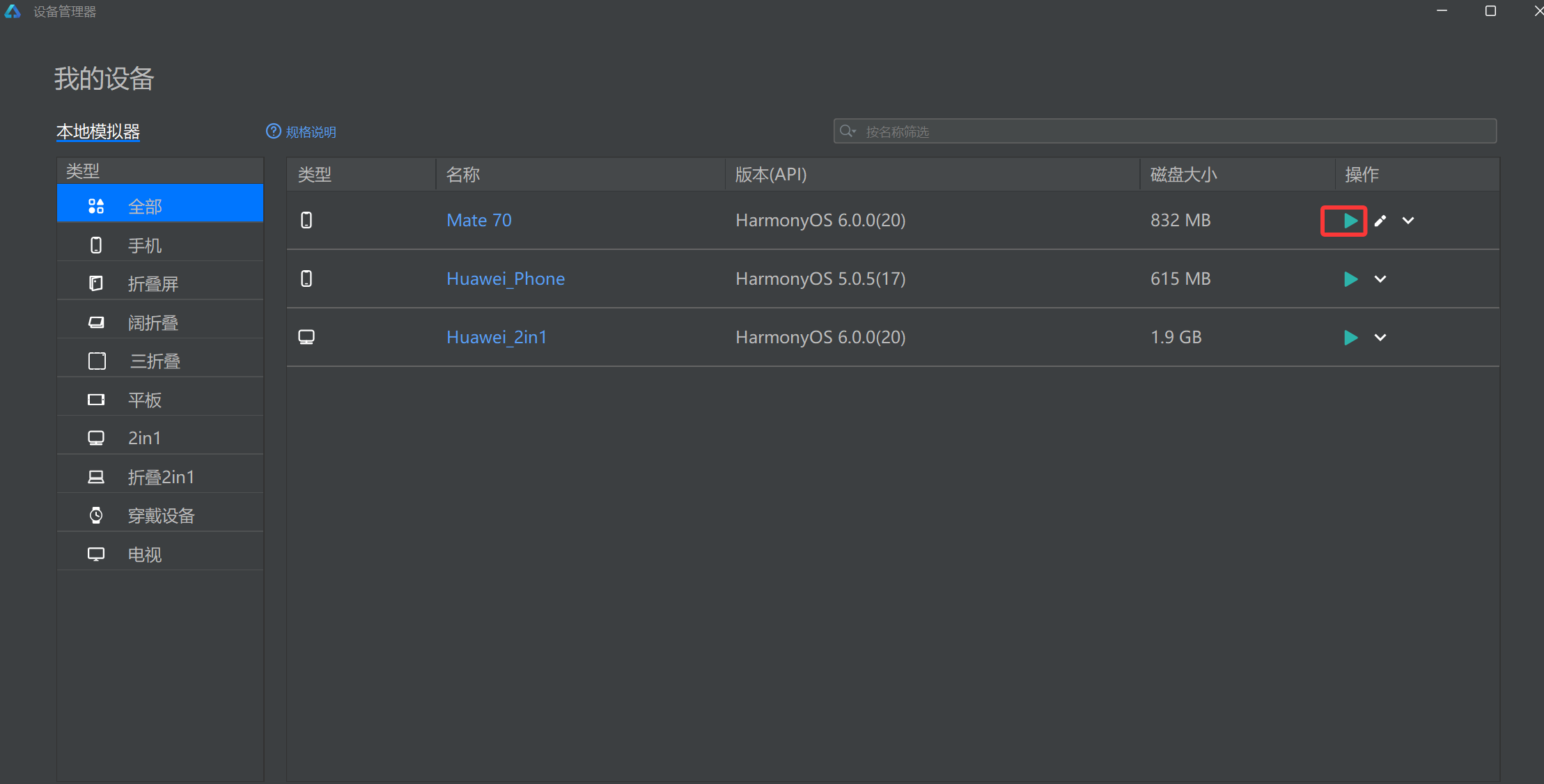
DevEco Studio右上角点击【设备管理器】
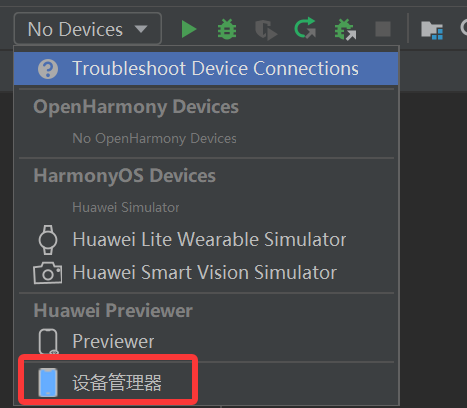
点击右下角的【新建模拟器】就可以新建模拟器了。创建完模拟器,就可以看到我的设备界面显示了已创建的模拟器。点击绿色的“运行”按钮,即可打开运行模拟器。
Step06 创建并编译项目
1. 创建项目
在打算创建项目的路径下,执行以下命令,创建项目,<projectName>替换成你自己的项目名
flutter create --platforms ohos <projectName>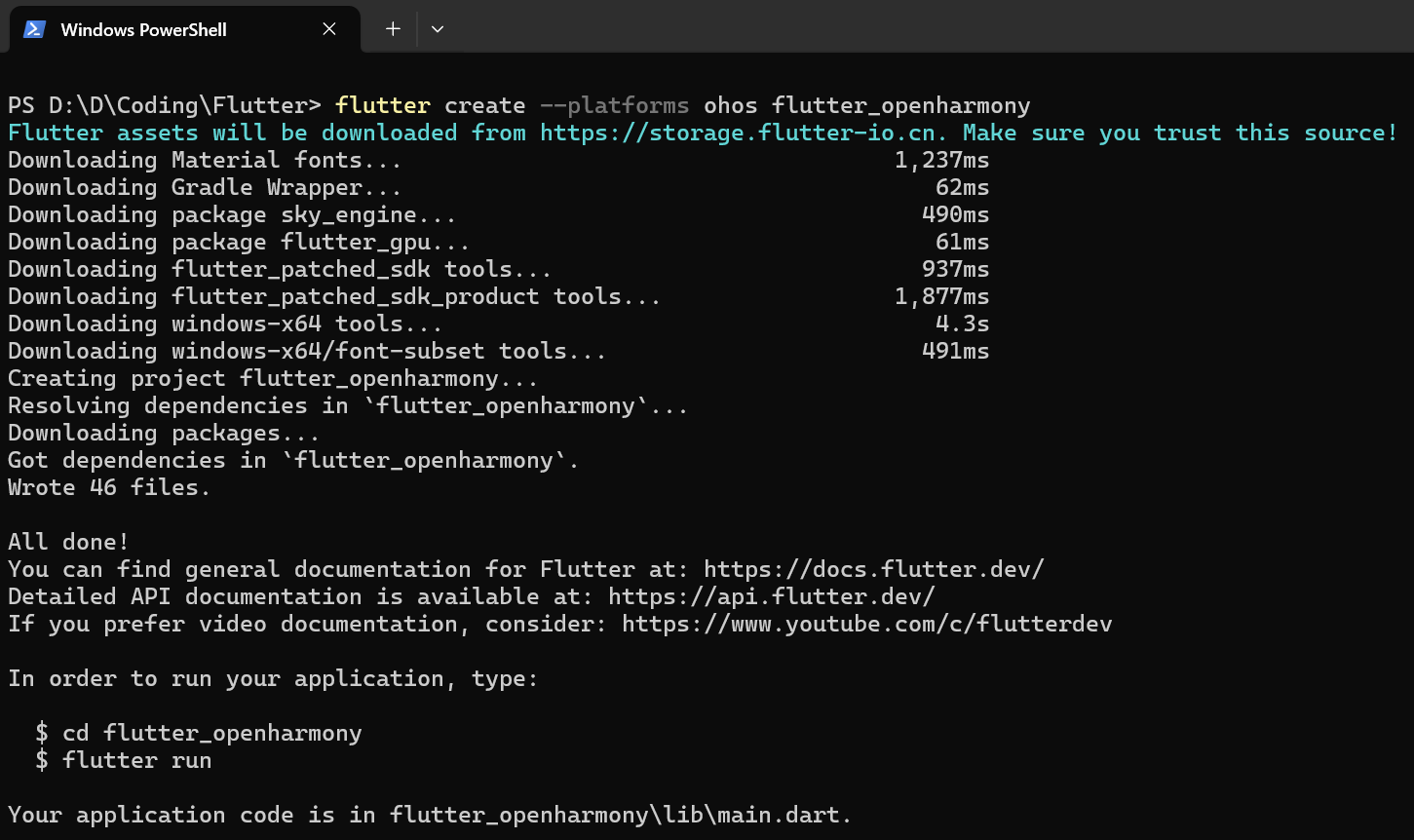
2. 构建app
在创建的项目路径下,执行以下命令构建
flutter build app --release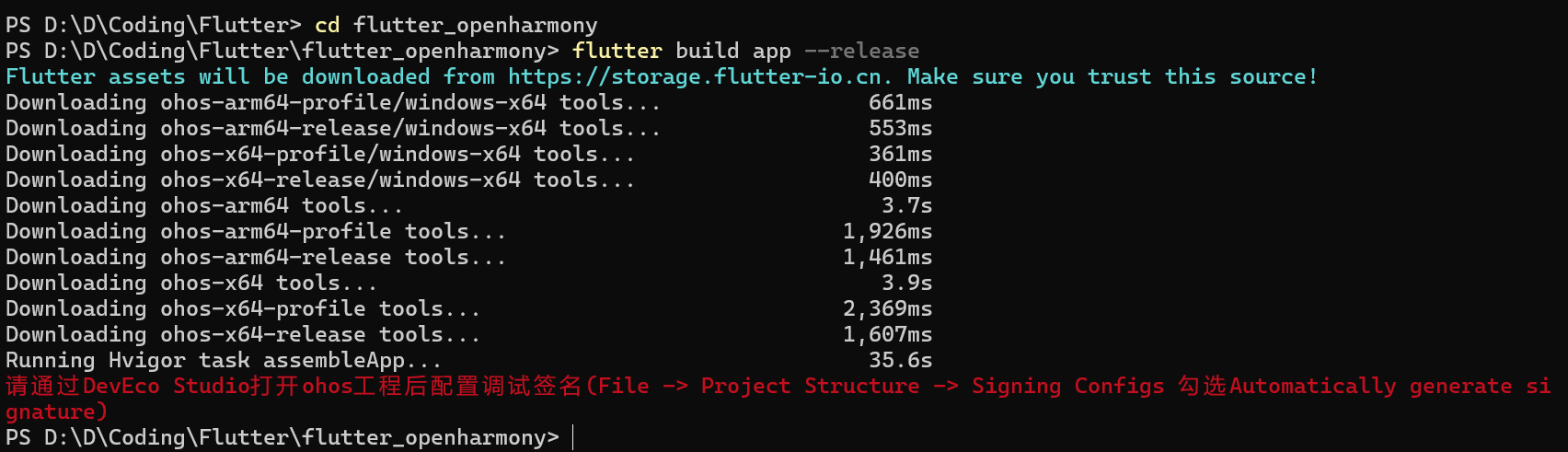
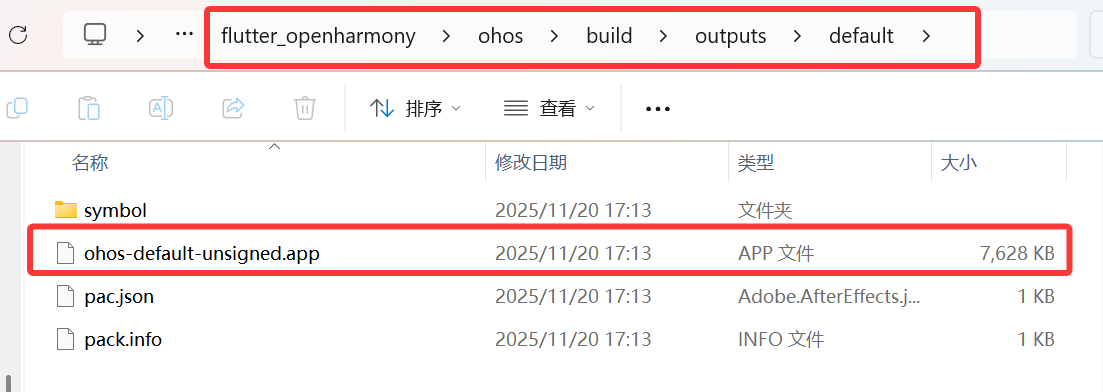
构建完成后,打开项目路径,可以在ohos\build\outputs\default目录下找到未签名的hap包
遇到的问题说明:Flutter OpenHarmony 构建问题
问题现象:在运行 flutter build app --release构建 Flutter OpenHarmony 应用时,构建过程失败,出现 ReferenceError: TransformStream is not defined错误。
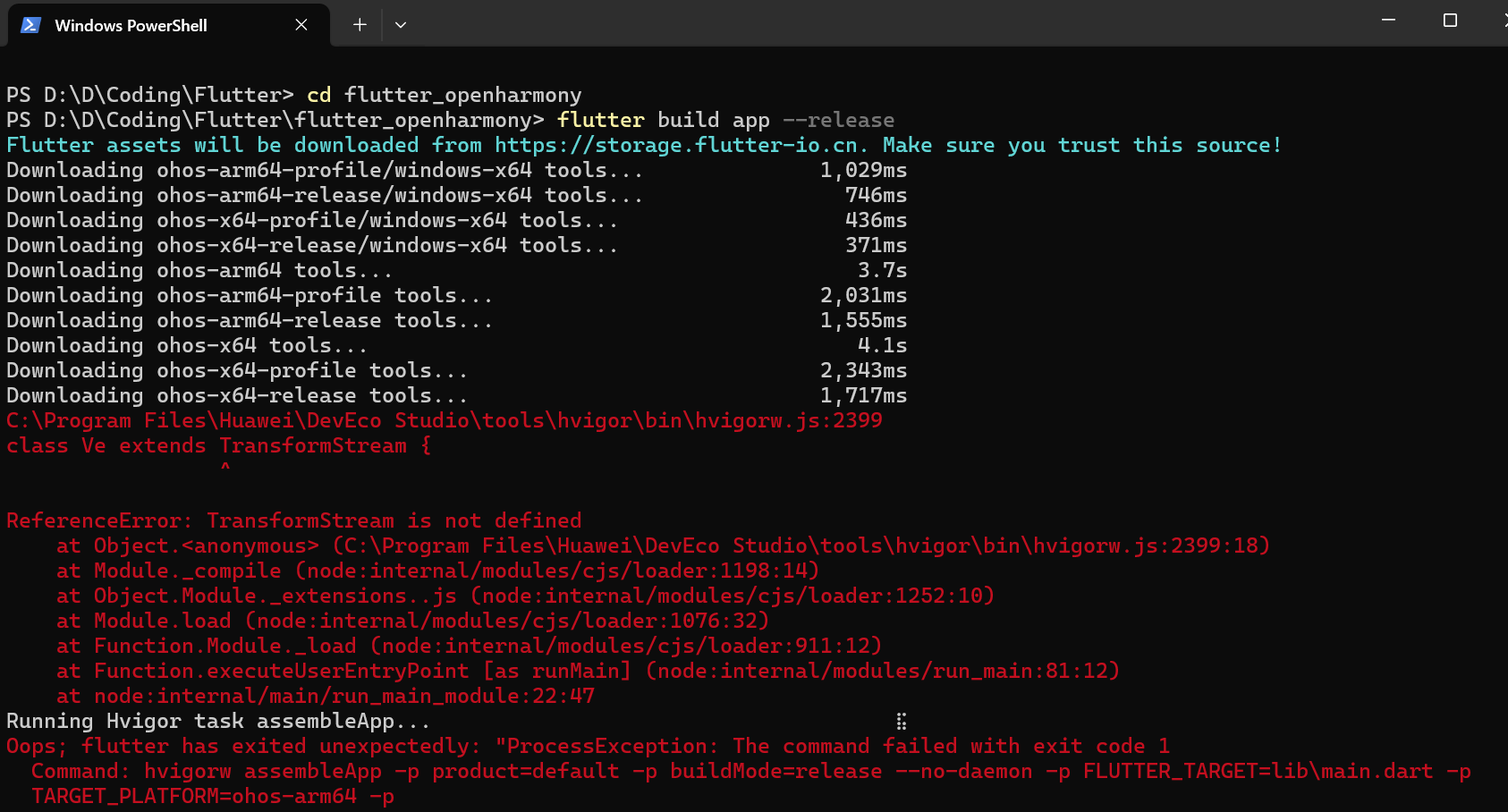
根本原因:当前使用的 Node.js 版本(v16.20.2)过旧,不支持 TransformStream这个 API,而 HarmonyOS 构建工具 hvigor 需要较新版本的 Node.js 支持。
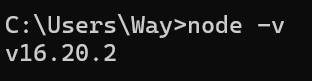
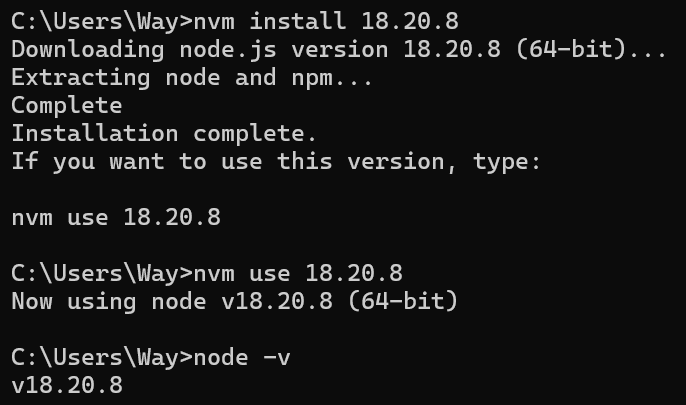
解决方案:我电脑上之前安装了nvm,所以就直接通过nvm管理多版本Node.js。
首先先安装一个可兼容的版本(推荐Node.js 18.x 或更高版本的 LTS 版本),然后通过nvm use命令切换到新安装的版本,然后重新执行flutter build app --release即可。

3. 打开项目
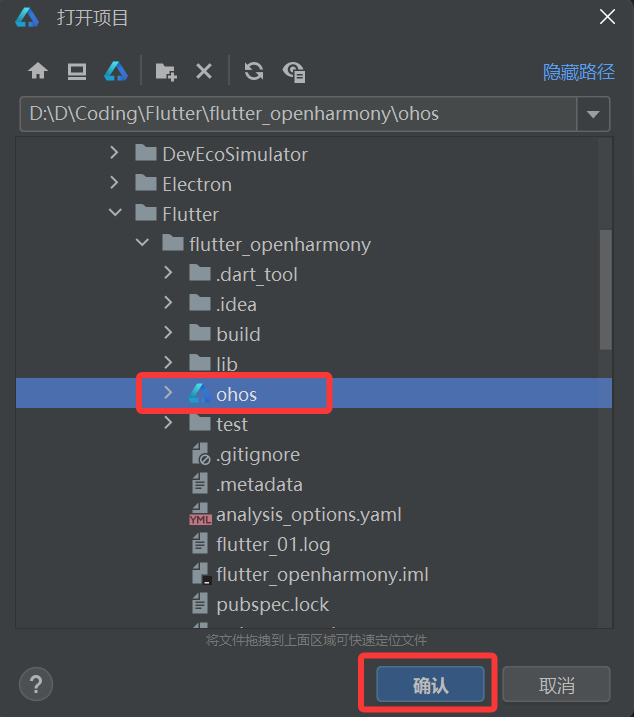
回到DevEco Studio,左上角点击【文件】——打开项目

找到刚刚的项目路径,点击ohos,点击确认。
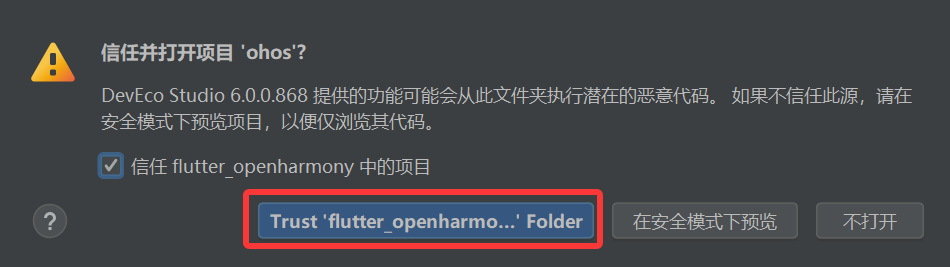
信任此项目
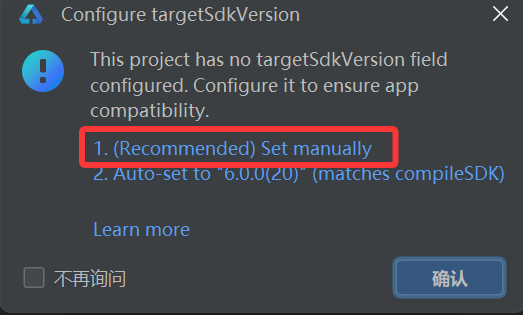
提示添加目标sdk版本,选择第一个。
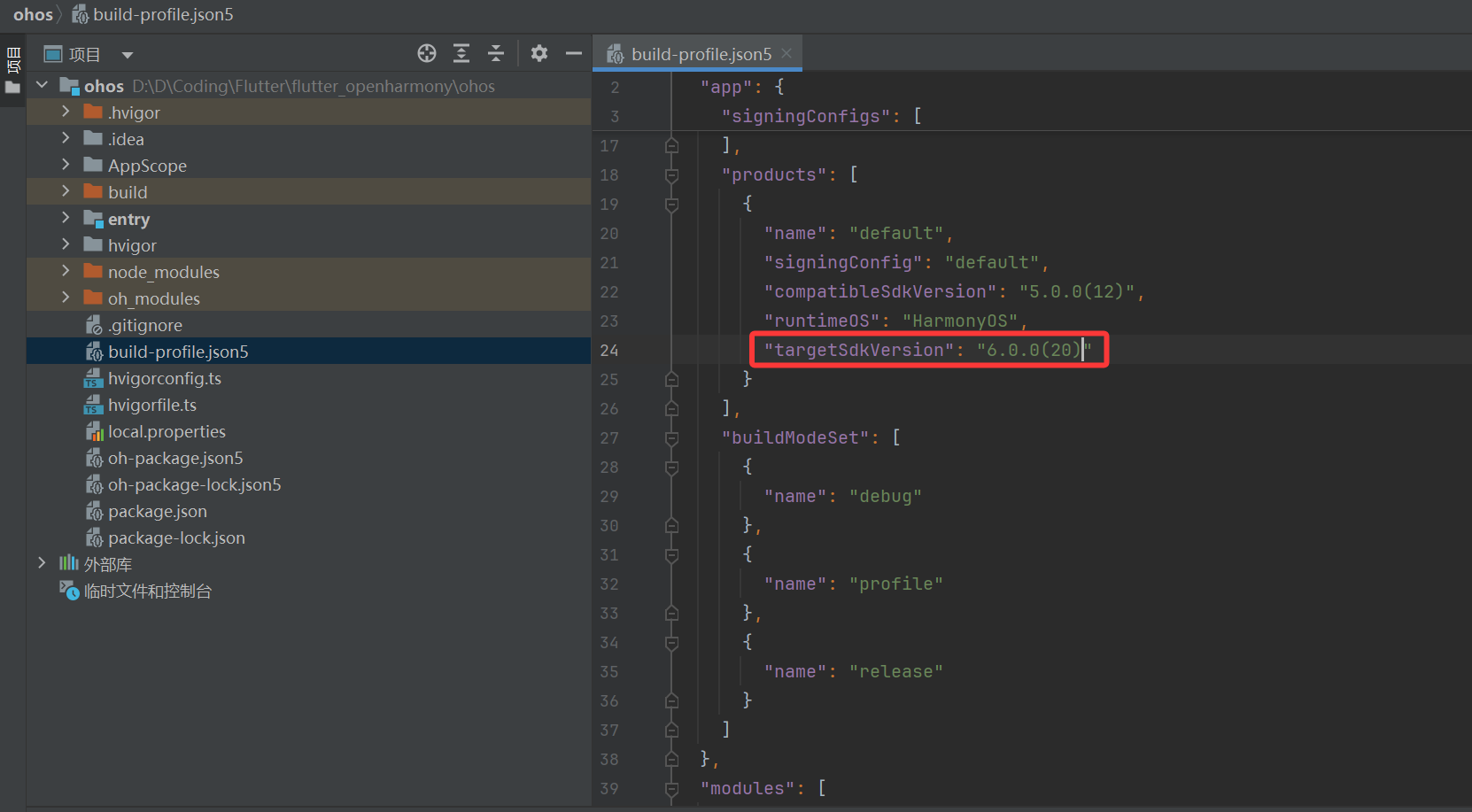
设置目标的SDK版本,设置完以后,点击右上角的【Sync Now】
打开刚刚创建好的模拟器,
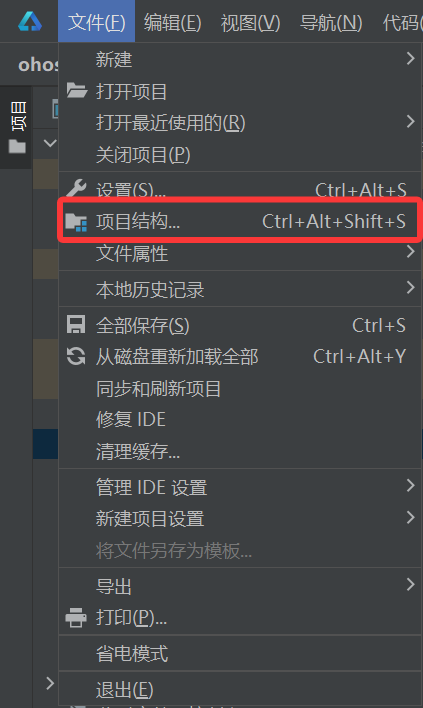
模拟器打开之后,点击左上角的【项目结构】
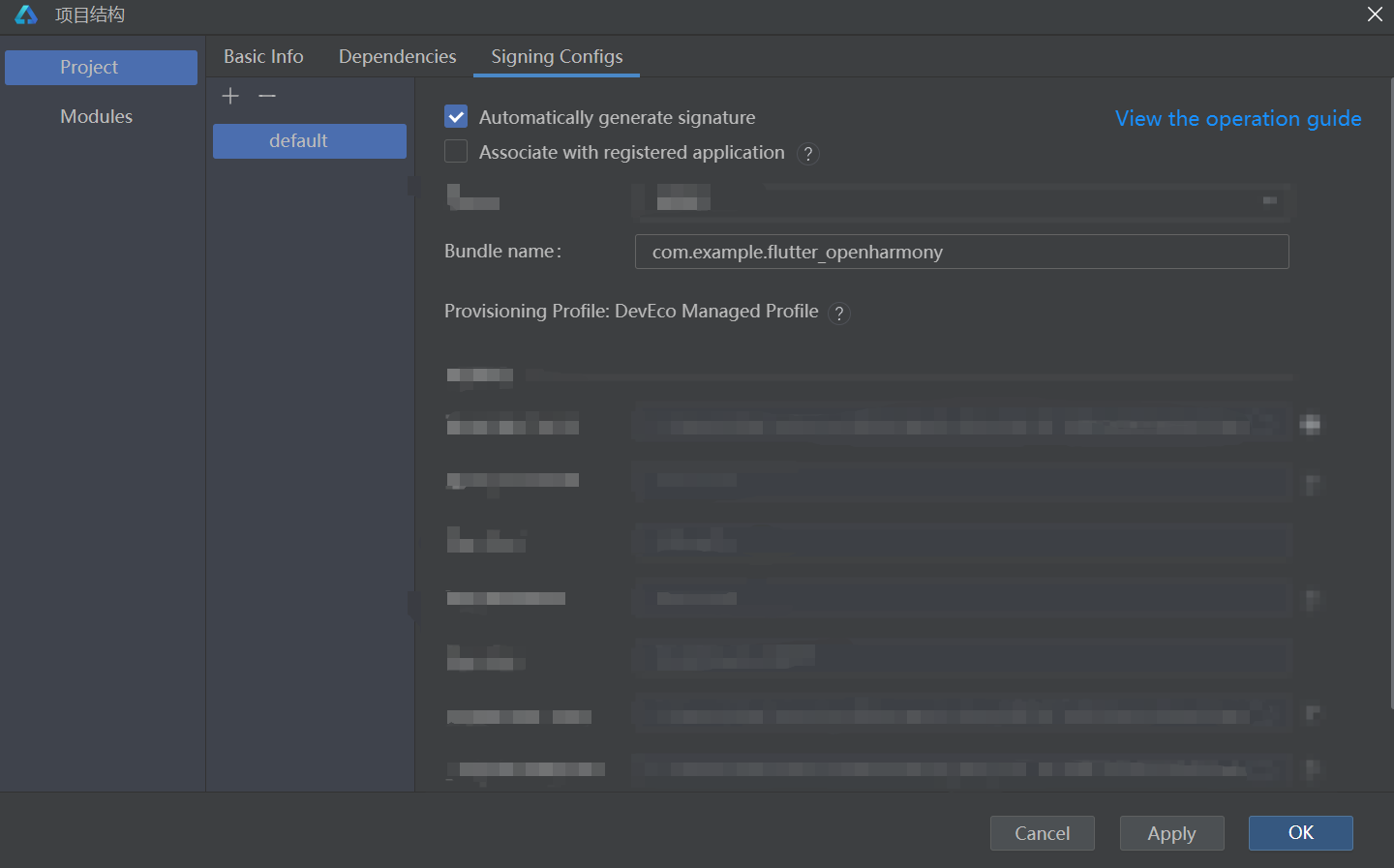
点击Signing Configs,点击OK,完成自动签名
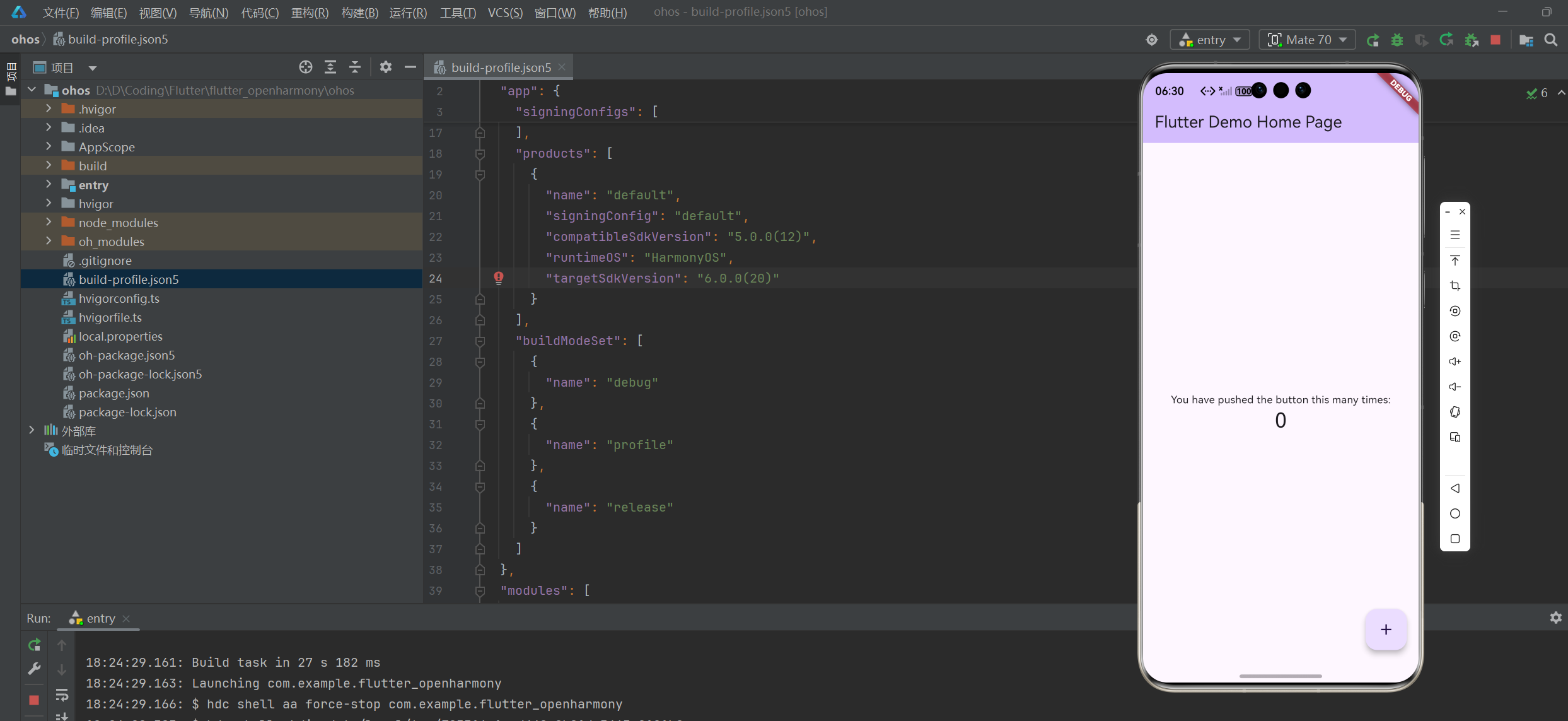
4. 编译并启动项目
点击右上角绿色的运行按钮,运行成功。

总结
相比之前搭建其他跨平台环境,这次开源鸿蒙+Flutter的配置过程还是比较顺利的,除了中间遇到了node.js版本的问题,其他没有遇到什么问题。希望明天自己可以继续加油,坚持21天!

作为“人工智能6S店”的官方数字引擎,为AI开发者与企业提供一个覆盖软硬件全栈、一站式门户。
更多推荐

 5
5 0
0- 0


 已为社区贡献3条内容

所有评论(0)