
昇腾NPU部署PaddleOCR v5实战:从踩坑到一键启动(含Docker/Docker Compose完整方案)

在昇腾NPU环境部署PaddleOCR v5时,原本以为用Docker命令简单挂载就能启动,结果踩了一串关于“库文件缺失”“目录覆盖”的坑。折腾了大半天,终于找到完整解决方案,还整理成了Docker Compose一键部署版本。这篇博客就把整个操作流程、踩坑记录和避坑要点分享出来,让大家少走弯路。
一、环境准备
先明确部署所需的基础环境,避免一开始就卡壳:
- 硬件:搭载昇腾NPU(我是910B3)的服务器,确保
/dev/davinci0等设备节点存在; - 系统:Ubuntu 20.04/22.04(其他Linux发行版需适配驱动路径);
- 软件:Docker 20.10+、Docker Compose 2.0+(确保Docker有权限访问NPU设备);
- 必备文件:
app.py:PaddleOCR服务代码(含NPU适配逻辑);requirements.txt:Python依赖包(如paddlepaddle、flask等);- 昇腾驱动+工具链:宿主机已安装
/usr/local/Ascend/driver(驱动)和/usr/local/Ascend/ascend-toolkit(工具链)。
二、完整操作流程
步骤1:文件准备与目录结构
先把核心文件放在同一目录下,结构如下(简单清晰,避免路径混乱):
ocr-deploy/
├── app.py          # OCR服务主程序
├── requirements.txt # 依赖清单
└── docker-compose.yml # 后续要创建的一键部署文件
进入该目录操作:cd ocr-deploy/
步骤2:初始Docker Run测试(踩坑开始)
一开始我直接写了个简单的Docker Run命令,想着挂载必要文件就能启动:
docker run -d --name paddleocrv5 \
  --device /dev/davinci0 \
  --device /dev/davinci_manager \
  --device /dev/devmm_svm \
  --device /dev/hisi_hdc \
  -v /usr/local/dcmi:/usr/local/dcmi \
  -v /usr/local/bin/npu-smi:/usr/local/bin/npu-smi \
  -v /usr/local/Ascend/driver/lib64/:/usr/local/Ascend/driver/lib64/ \
  -v /usr/local/Ascend/driver/version.info:/usr/local/Ascend/driver/version.info \
  -v /etc/ascend_install.info:/etc/ascend_install.info \
  -v ./app.py:/app/app.py:rw \
  -v ./requirements.txt:/app/requirements.txt:rw \
  -p 5104:5104 \
  --restart=always \
  paddleocrv5:latest \
bash -c "cd /app && python app.py & tail -f /dev/null"
执行后查看日志:docker logs -f paddleocrv5,直接报错:
ERROR:__main__:引擎初始化失败: (InvalidArgument) Fail to open library: ... libmsprofiler.so: cannot open shared object file: No such file or directory
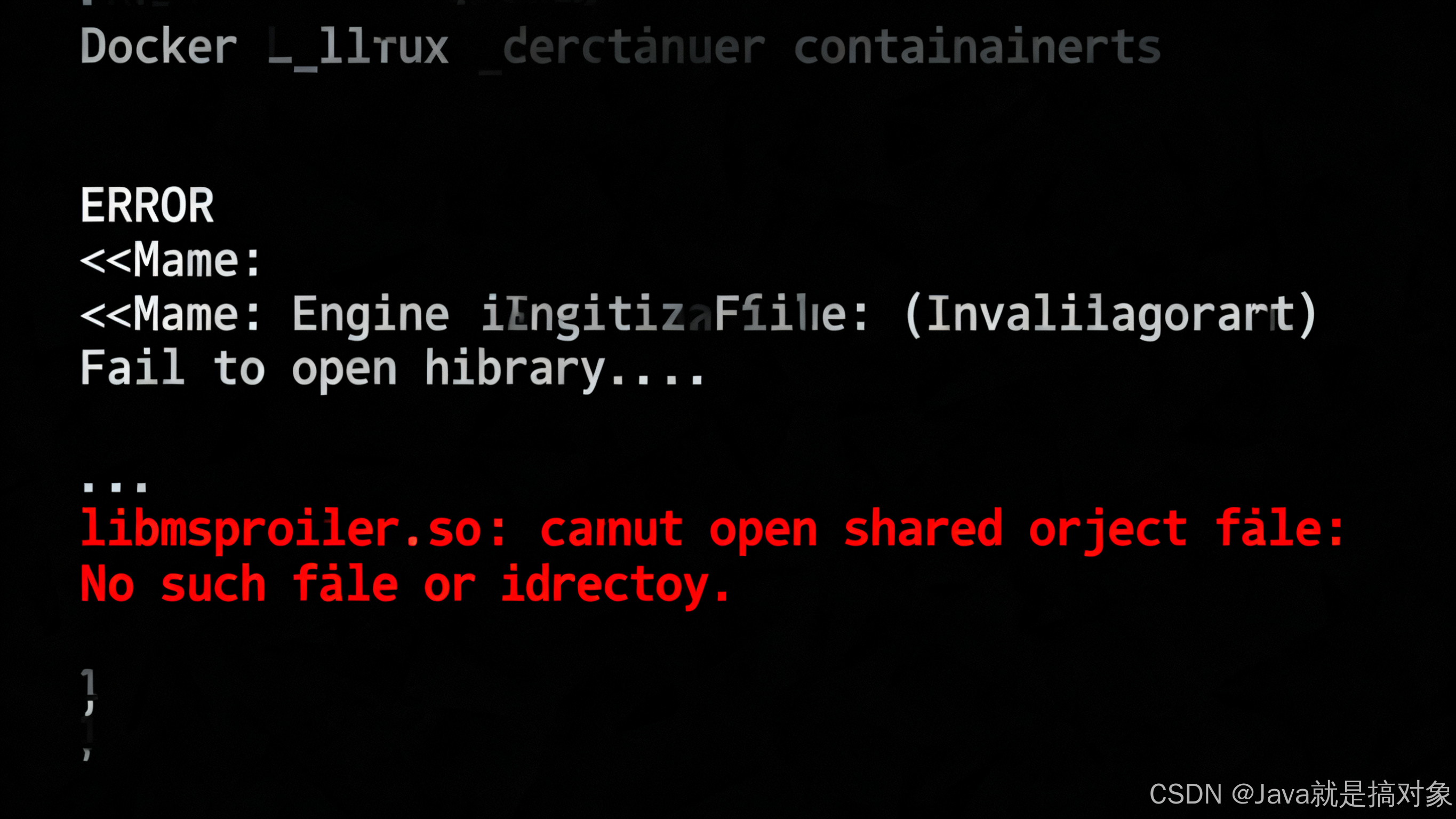
这是第一个坑,开始排查解决。
步骤3:逐步修复Docker Run命令
修复1:解决libmsprofiler.so缺失
原因:仅挂载了驱动的lib64目录,缺少完整驱动和工具链挂载,且未初始化环境变量。
修改命令:
- 完整挂载驱动:
-v /usr/local/Ascend/driver:/usr/local/Ascend/driver(替换原仅挂载lib64); - 新增工具链挂载:
-v /usr/local/Ascend/ascend-toolkit:/usr/local/Ascend/ascend-toolkit; - 启动时加载环境变量脚本:
source /usr/local/Ascend/ascend-toolkit/set_env.sh。
修改后的命令片段:
docker run -d --name paddleocrv5 \
  --device /dev/davinci0 \
  --device /dev/davinci_manager \
  --device /dev/devmm_svm \
  --device /dev/hisi_hdc \
  -v /usr/local/dcmi:/usr/local/dcmi \
  -v /usr/local/bin/npu-smi:/usr/local/bin/npu-smi \
  -v /usr/local/Ascend/driver:/usr/local/Ascend/driver \
  -v /usr/local/Ascend/ascend-toolkit:/usr/local/Ascend/ascend-toolkit \
  -v /usr/local/Ascend/driver/version.info:/usr/local/Ascend/driver/version.info \
  -v /etc/ascend_install.info:/etc/ascend_install.info \
  -v ./app.py:/app/app.py:rw \
  -v ./requirements.txt:/app/requirements.txt:rw \
  -p 5104:5104 \
  --restart=always \
  paddleocrv5:latest \
bash -c "source /usr/local/Ascend/ascend-toolkit/set_env.sh && cd /app && python app.py & tail -f /dev/null"
重新启动后,又报新错:libmki.so: cannot open shared object file。
修复2:解决libmki.so缺失
原因:工具链的环境变量脚本未包含ATB库路径(libmki.so在nnal/atb目录下)。
排查:进入容器查找库路径:
docker exec -it paddleocrv5 bash
find /usr/local/Ascend -name "libmki.so"
找到路径:/usr/local/Ascend/nnal/atb/8.0.0/atb/cxx_abi_1/lib/和cxx_abi_0/lib/。
修改命令:手动添加这两个路径到LD_LIBRARY_PATH:
bash -c "source /usr/local/Ascend/ascend-toolkit/set_env.sh && \
         export LD_LIBRARY_PATH=/usr/local/Ascend/nnal/atb/8.0.0/atb/cxx_abi_1/lib:/usr/local/Ascend/nnal/atb/8.0.0/atb/cxx_abi_0/lib:\$LD_LIBRARY_PATH && \
         cd /app && python app.py & tail -f /dev/null"
再次启动,又报libatb.so: cannot open shared object file。
修复3:解决libatb.so缺失(核心坑!)
这次排查发现:宿主机/usr/local/Ascend/nnal是空目录,之前为了测试,我加了-v /usr/local/Ascend/nnal:/usr/local/Ascend/nnal挂载,导致容器内原本自带的nnal/atb目录(含libatb.so)被空目录覆盖了!
解决:删掉这个空目录挂载,让容器使用自身镜像里的nnal目录。
最终可用的Docker Run命令:
docker run -d --name paddleocrv5 \
  --device /dev/davinci0 \
  --device /dev/davinci_manager \
  --device /dev/devmm_svm \
  --device /dev/hisi_hdc \
  -v /usr/local/dcmi:/usr/local/dcmi \
  -v /usr/local/bin/npu-smi:/usr/local/bin/npu-smi \
  -v /usr/local/Ascend/driver:/usr/local/Ascend/driver \
  -v /usr/local/Ascend/ascend-toolkit:/usr/local/Ascend/ascend-toolkit \
  -v /usr/local/Ascend/driver/version.info:/usr/local/Ascend/driver/version.info \
  -v /etc/ascend_install.info:/etc/ascend_install.info \
  -v ./app.py:/app/app.py:rw \
  -v ./requirements.txt:/app/requirements.txt:rw \
  -p 5104:5104 \
  --restart=always \
  paddleocrv5:latest \
bash -c "source /usr/local/Ascend/ascend-toolkit/set_env.sh && \
         export LD_LIBRARY_PATH=/usr/local/Ascend/nnal/atb/8.0.0/atb/cxx_abi_1/lib:/usr/local/Ascend/nnal/atb/8.0.0/atb/cxx_abi_0/lib:\$LD_LIBRARY_PATH && \
         cd /app && python app.py & tail -f /dev/null"
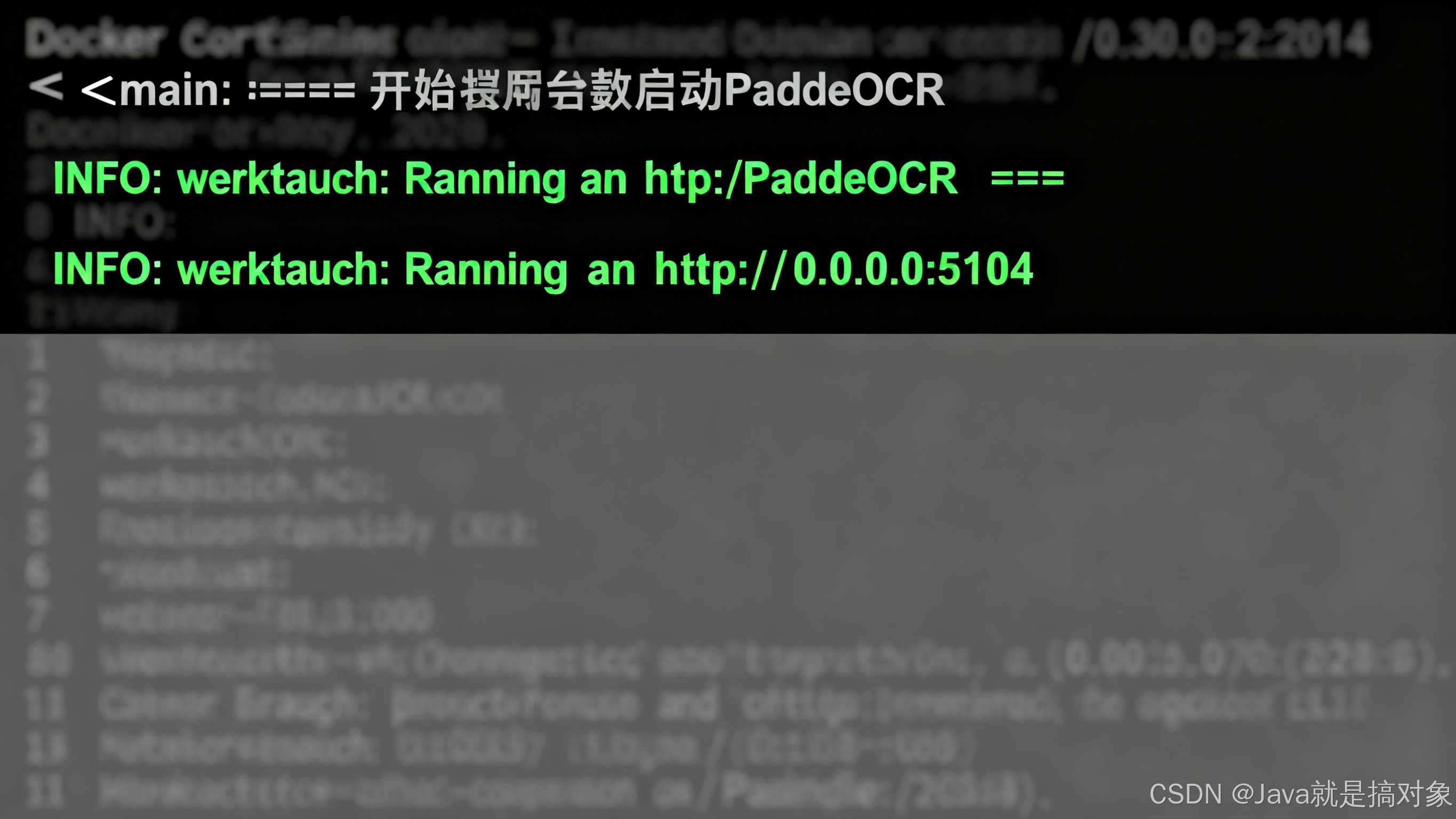
执行后查看日志,终于看到成功启动:
INFO:__main__:===== 开始启动PaddleOCR服务 =====
INFO:werkzeug:Running on http://0.0.0.0:5104
步骤4:转换为Docker Compose(一键部署)
为了后续维护方便,把上面的命令转换成Docker Compose配置,创建docker-compose.yml:
version: '3.8'

services:
  paddleocrv5:
    container_name: paddleocrv5
    image: paddleocrv5:latest
    restart: always
    devices:
      - /dev/davinci0:/dev/davinci0
      - /dev/davinci_manager:/dev/davinci_manager
      - /dev/devmm_svm:/dev/devmm_svm
      - /dev/hisi_hdc:/dev/hisi_hdc
    volumes:
      - /usr/local/dcmi:/usr/local/dcmi
      - /usr/local/bin/npu-smi:/usr/local/bin/npu-smi
      - /usr/local/Ascend/driver:/usr/local/Ascend/driver
      - /usr/local/Ascend/ascend-toolkit:/usr/local/Ascend/ascend-toolkit
      - /usr/local/Ascend/driver/version.info:/usr/local/Ascend/driver/version.info
      - /etc/ascend_install.info:/etc/ascend_install.info
      - ./app.py:/app/app.py:rw
      - ./requirements.txt:/app/requirements.txt:rw
    ports:
      - "5104:5104"
    command: >
      bash -c "source /usr/local/Ascend/ascend-toolkit/set_env.sh &&
               export LD_LIBRARY_PATH=/usr/local/Ascend/nnal/atb/8.0.0/atb/cxx_abi_1/lib:/usr/local/Ascend/nnal/atb/8.0.0/atb/cxx_abi_0/lib:$LD_LIBRARY_PATH &&
               cd /app && python app.py & tail -f /dev/null"
启动服务:docker-compose up -d,查看日志:docker-compose logs -f,确认成功后,访问http://localhost:5104/swagger就能看到OCR的API文档了。
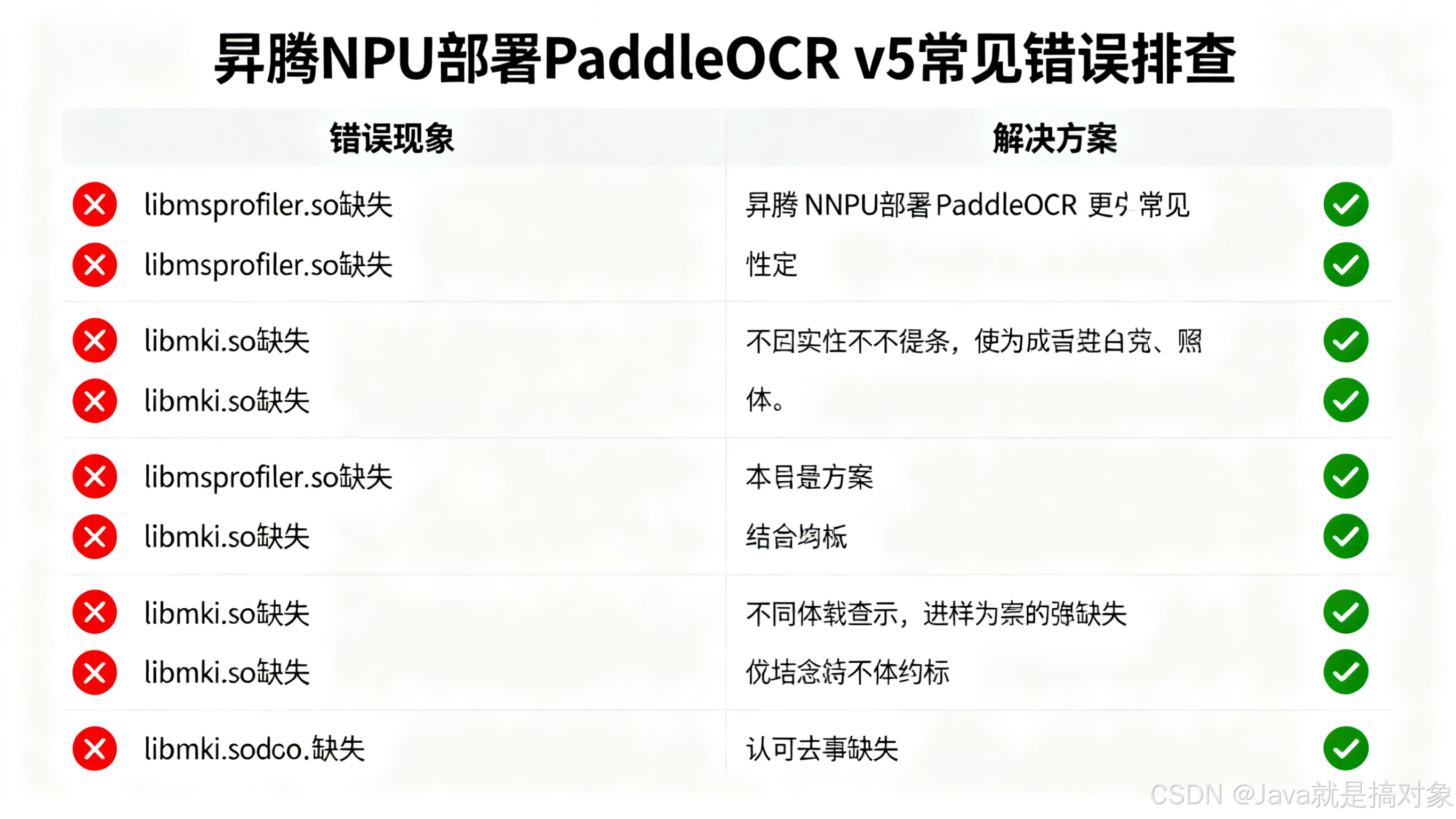
三、常见错误及解决办法
错误1:libmsprofiler.so 缺失
- 现象:启动日志报“cannot open shared object file: No such file or directory”;
- 原因:仅挂载驱动部分目录,未挂载完整驱动和工具链,且未初始化环境变量;
- 解决:完整挂载
/usr/local/Ascend/driver和/usr/local/Ascend/ascend-toolkit,启动时执行source /usr/local/Ascend/ascend-toolkit/set_env.sh。
错误2:libmki.so 缺失
- 现象:日志报“libmki.so: cannot open shared object file”;
- 原因:ATB库路径未加入
LD_LIBRARY_PATH,系统找不到库文件; - 解决:在启动命令中手动添加路径(根据实际查找结果调整版本号):
export LD_LIBRARY_PATH=/usr/local/Ascend/nnal/atb/8.0.0/atb/cxx_abi_1/lib:/usr/local/Ascend/nnal/atb/8.0.0/atb/cxx_abi_0/lib:$LD_LIBRARY_PATH。
错误3:libatb.so 缺失
- 现象:日志报“libatb.so: cannot open shared object file”;
- 原因:宿主机空目录
/usr/local/Ascend/nnal挂载到容器,覆盖了容器内自带的nnal目录(含libatb.so); - 解决:删除
-v /usr/local/Ascend/nnal:/usr/local/Ascend/nnal这个挂载,让容器使用自身镜像中的nnal目录。
错误4:set_env.sh: No such file or directory
- 现象:启动日志报脚本不存在;
- 原因:工具链路径错误,或未挂载
ascend-toolkit; - 解决:
- 确认宿主机
/usr/local/Ascend/ascend-toolkit存在; - 进入容器查找脚本实际路径:
find /usr/local/Ascend -name "set_env.sh"; - 替换命令中的脚本路径(如
source /usr/local/Ascend/ascend-toolkit/set_env.sh)。
- 确认宿主机
四、操作注意要点
- 挂载目录别乱加:宿主机目录为空时,千万别挂载到容器内有重要文件的目录(比如
nnal),否则会覆盖容器内的有效文件; - 环境变量必须初始化:Docker启动时不会自动加载容器内的环境变量脚本(如
set_env.sh),必须在启动命令中显式source; - 库路径要精准:如果遇到库缺失,先进入容器用
find命令找到库的实际路径,再手动添加到LD_LIBRARY_PATH,别瞎猜路径; - 权限要足够:确保宿主机的
/usr/local/Ascend目录权限是755,否则容器内无法读取驱动和工具链文件; - 先测试Docker Run再转Compose:如果直接写Docker Compose报错,建议先通过Docker Run命令排查通,再转换,方便定位问题。
五、总结
这次部署PaddleOCR v5的核心坑点是“空目录挂载覆盖”和“环境变量缺失”。其实容器镜像本身是完整的,只是因为挂载配置不当和环境变量未初始化,导致依赖库找不到。
最终的解决方案可以概括为3点:
- 完整挂载昇腾驱动和工具链,不遗漏关键目录;
- 启动时先加载工具链的环境变量脚本,再补充精准的库路径;
- 避免用宿主机空目录覆盖容器内的有效文件。
转换为Docker Compose后,后续部署只需要docker-compose up -d就能一键启动,非常方便。如果你的昇腾环境版本不同(比如工具链版本不是8.0.0),只需调整LD_LIBRARY_PATH中的版本号即可,核心逻辑不变。
希望这篇能帮到正在昇腾NPU上部署PaddleOCR的朋友,少踩点坑,多省点时间~

作为“人工智能6S店”的官方数字引擎,为AI开发者与企业提供一个覆盖软硬件全栈、一站式门户。
更多推荐


 15
15 0
0- 0


 已为社区贡献2条内容

所有评论(0)