
鸿蒙开发无线调试-hdc命令(胎教级教程,看了包会)
本文详细介绍了鸿蒙开发中实现无线真机调试的完整步骤。主要包括:1)电脑端操作:下载OpenHarmony SDK并配置环境变量;2)手机端操作:开启开发者模式和无线调试功能;3)连接调试:通过HDC命令连接设备并验证;4)签名配置:登录华为账号完成签名;5)真机运行:最终实现无线调试运行HelloWorld示例。整个过程要求电脑和手机处于同一网络环境,并提供了详细的配置截图和错误解决方案。
目录
1、问题描述
在鸿蒙开发中,大部分功能都会涉及到真机调试,最简单的真机调试,就是直接使用充电线链接电脑,手机上点击信任设备,DevEcoStudio能够直接识别到咱们的真机设备,那么除了使用充电线有线连接,使用真机调试还有一种方法,那就是无线调试,本文就讲讲,如何使用DevEco连接咱们的手机,步骤详细。
注意:无线调试需要电脑和手机连接同一个网络!!!
2、电脑需要做的操作(windows)
2.1 下载OpenharmonySDK
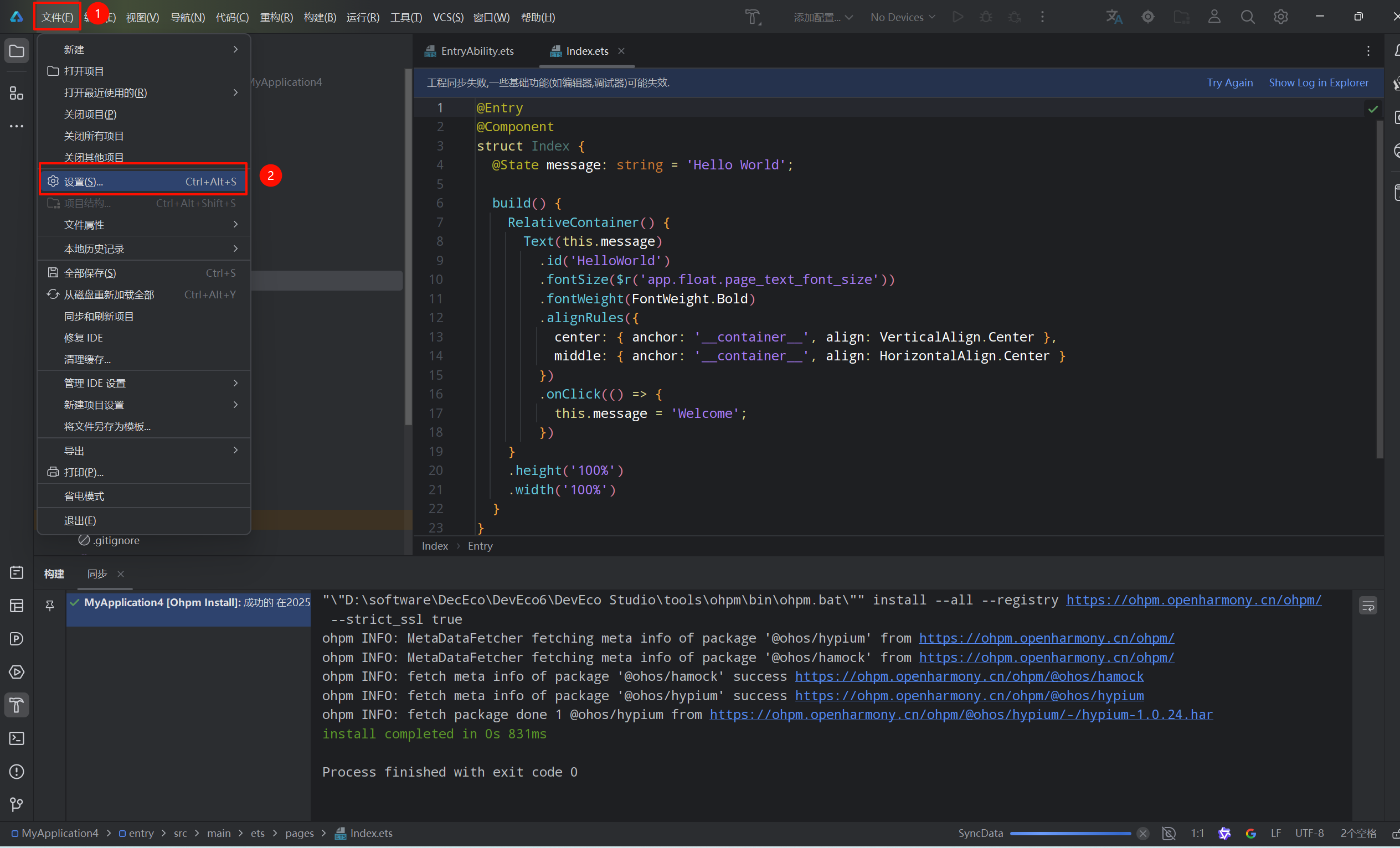
文件 ---> 设置
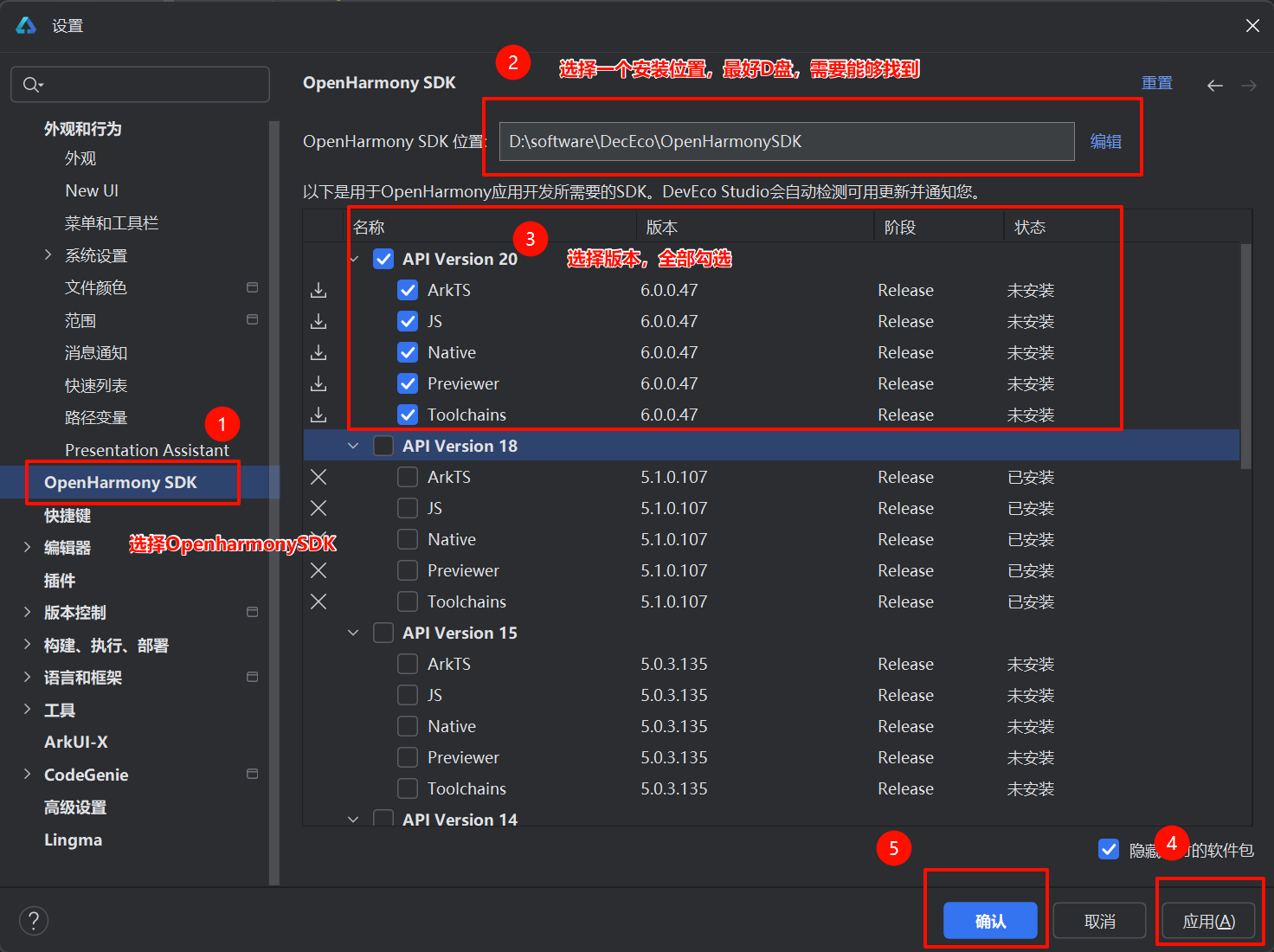
OpenHarmonySDK ---> 选择安装位置(全英文路径)---> 选择API版本(最新版即可)--->点击应用
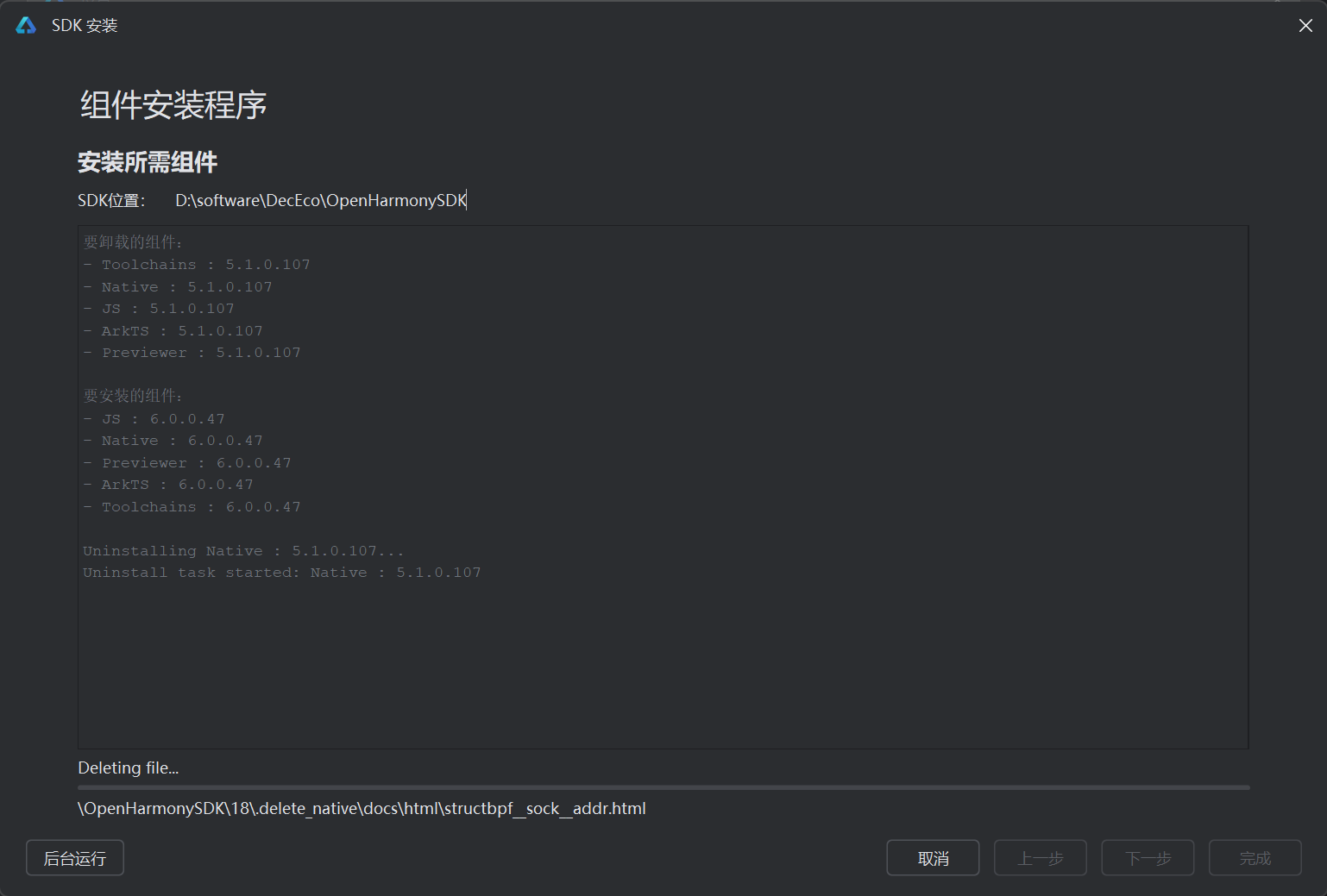
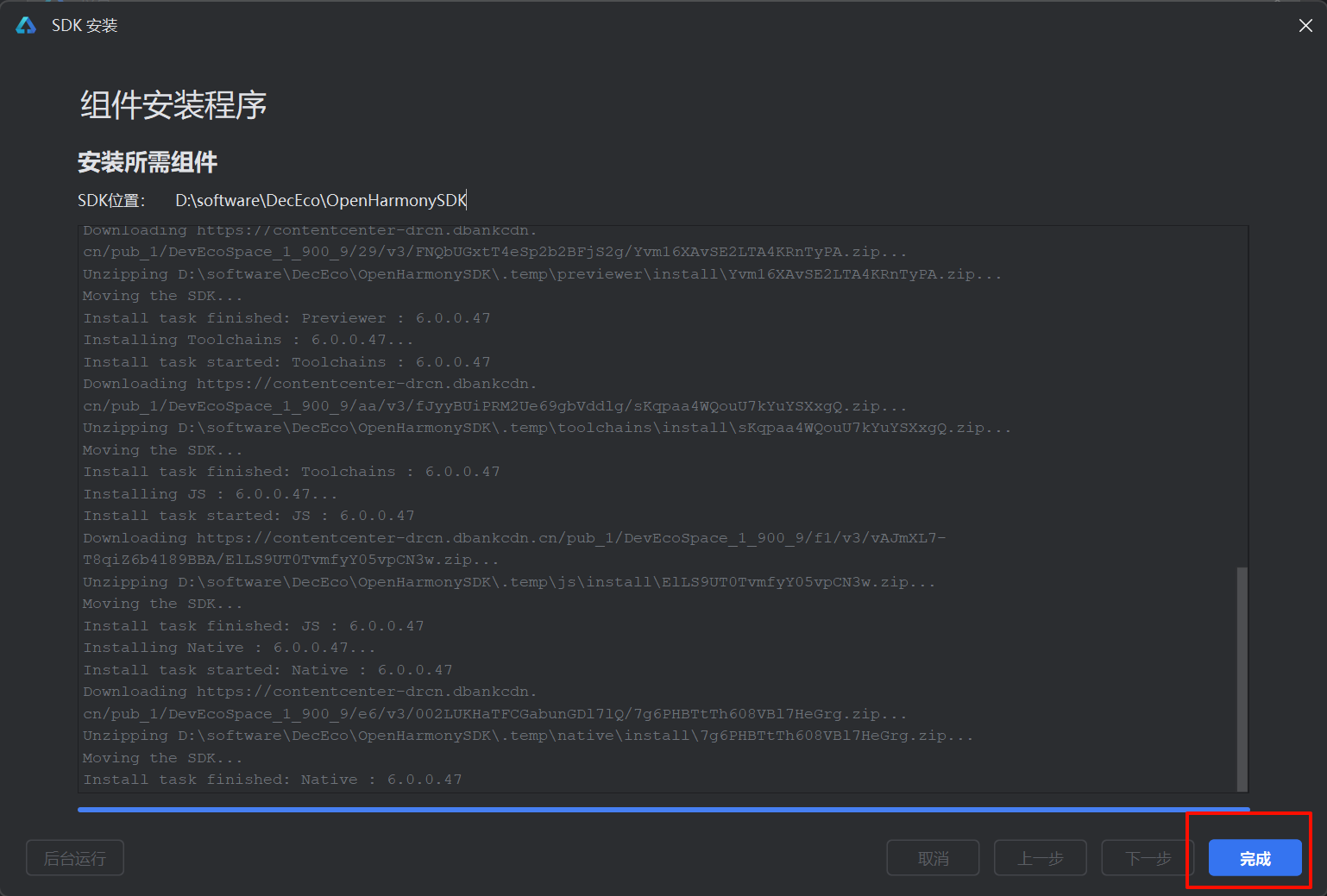
等待下载完成,完成之后点击完成
2.2 配置环境变量
下载好OpenharmonySDK之后,就需要去配置环境变量了,配好了环境变量之后,才能在全局使用hdc命令
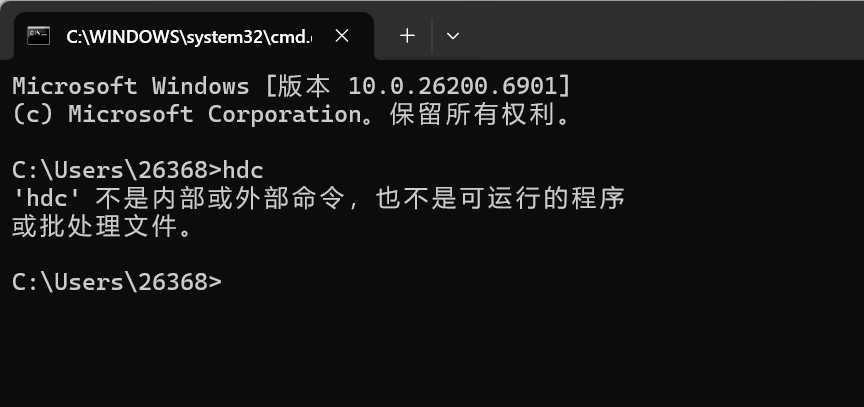
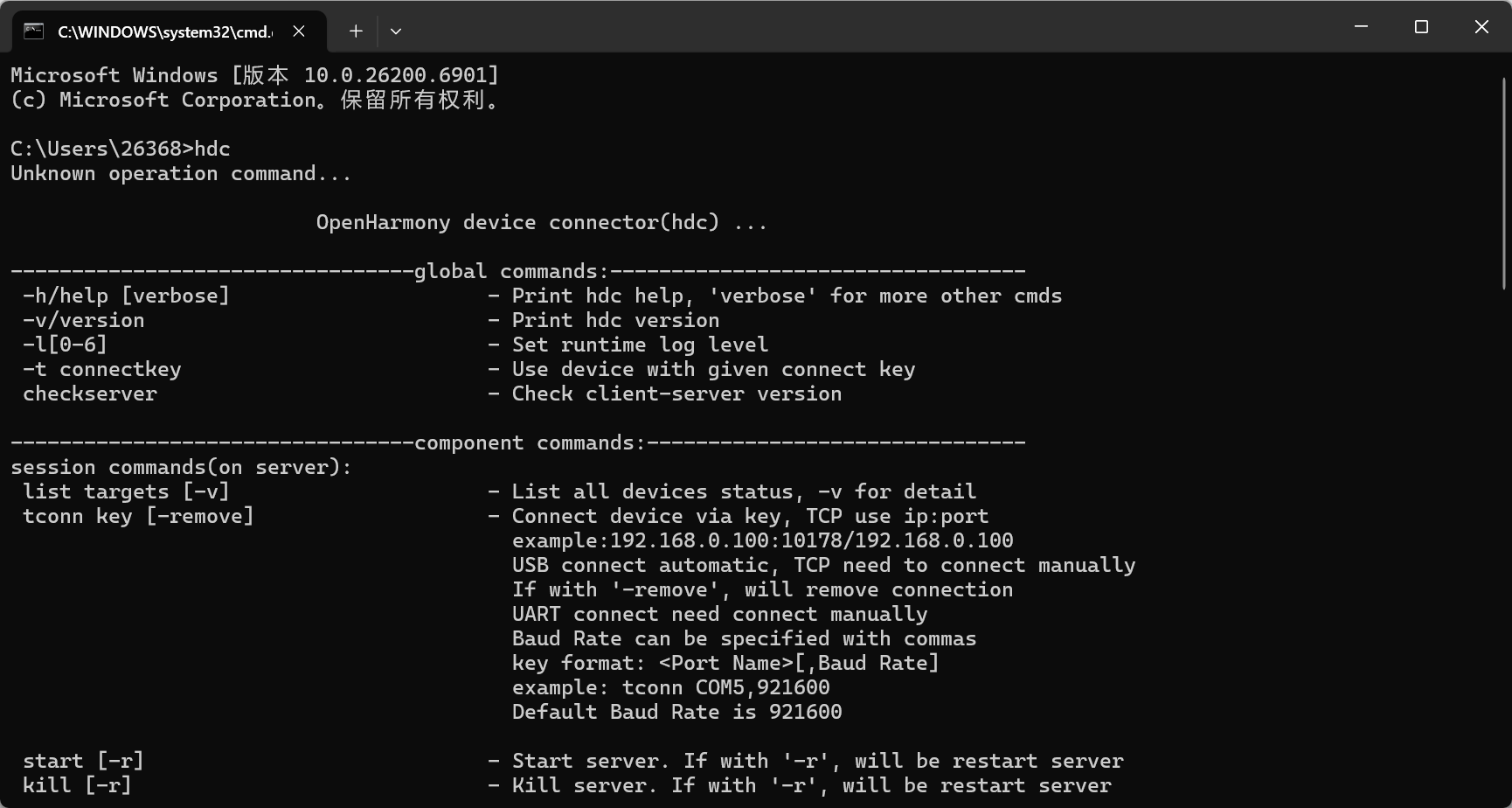
没有配置环境变量,直接在cmd窗口会出现如下问题
先找到OpenharmonySDK安装路径
刚才自己选的安装路径,路径下有SDK版本号,选择自己下载的SDK版本下的toolchains路径,复制,这里我下载的是20的版本
D:\software\DecEco\OpenHarmonySDK\20\toolchains(自己的安装路径,复制)
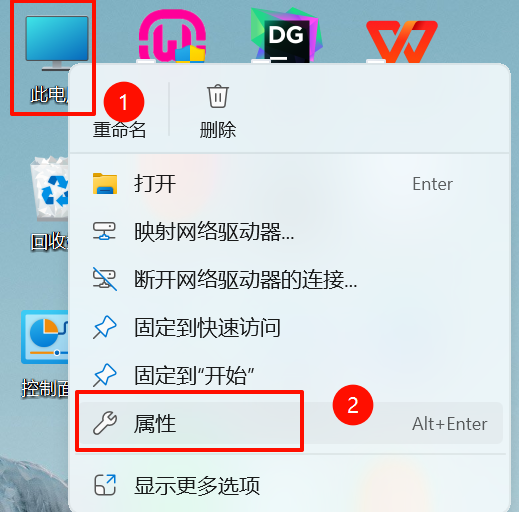
依旧是“此电脑”右键 ---> 属性
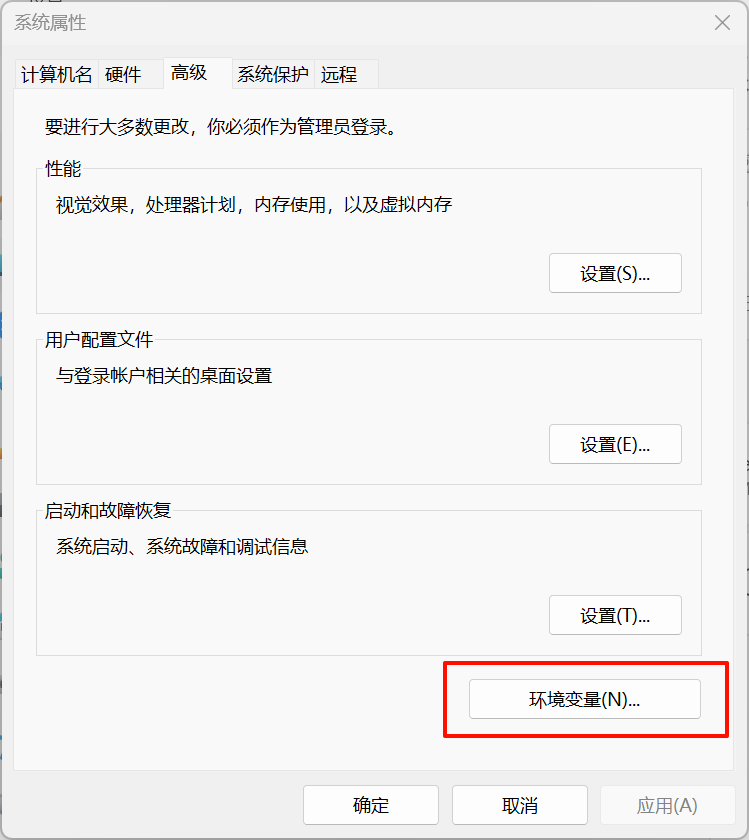
高级系统设置

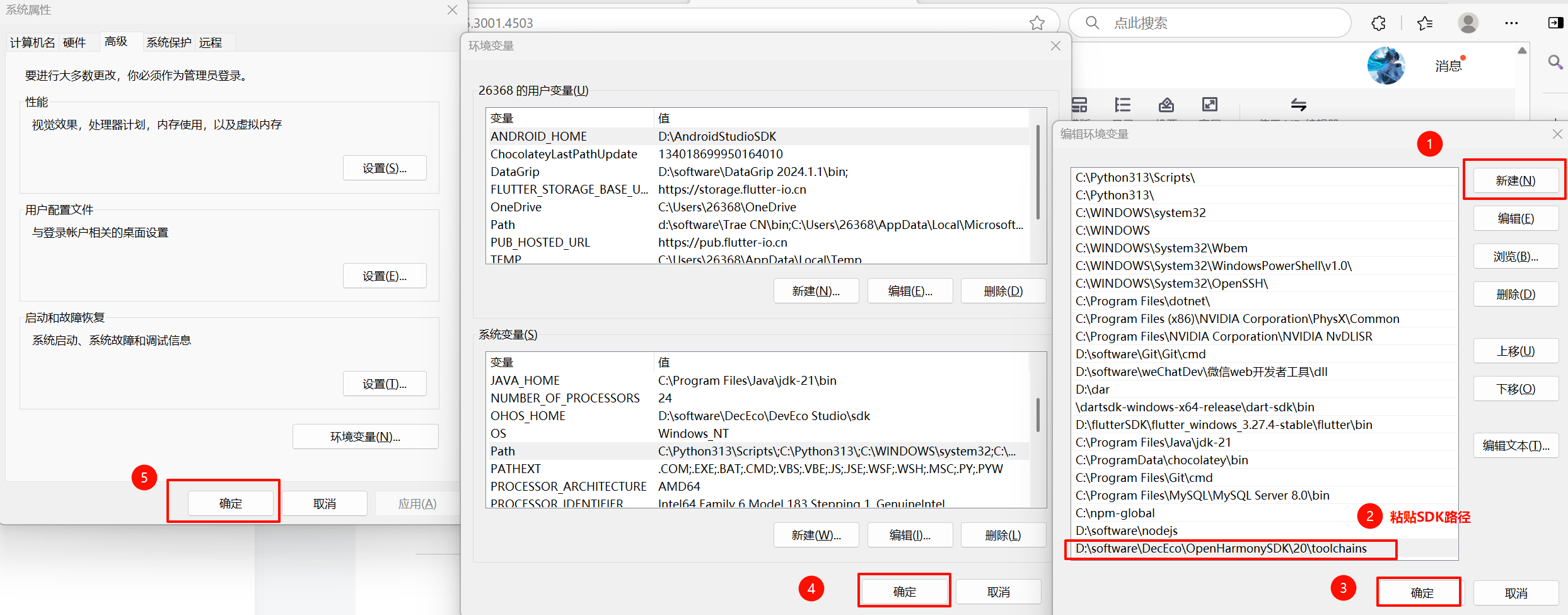
环境变量 ---> 系统变量 ---> Path ---> 编辑
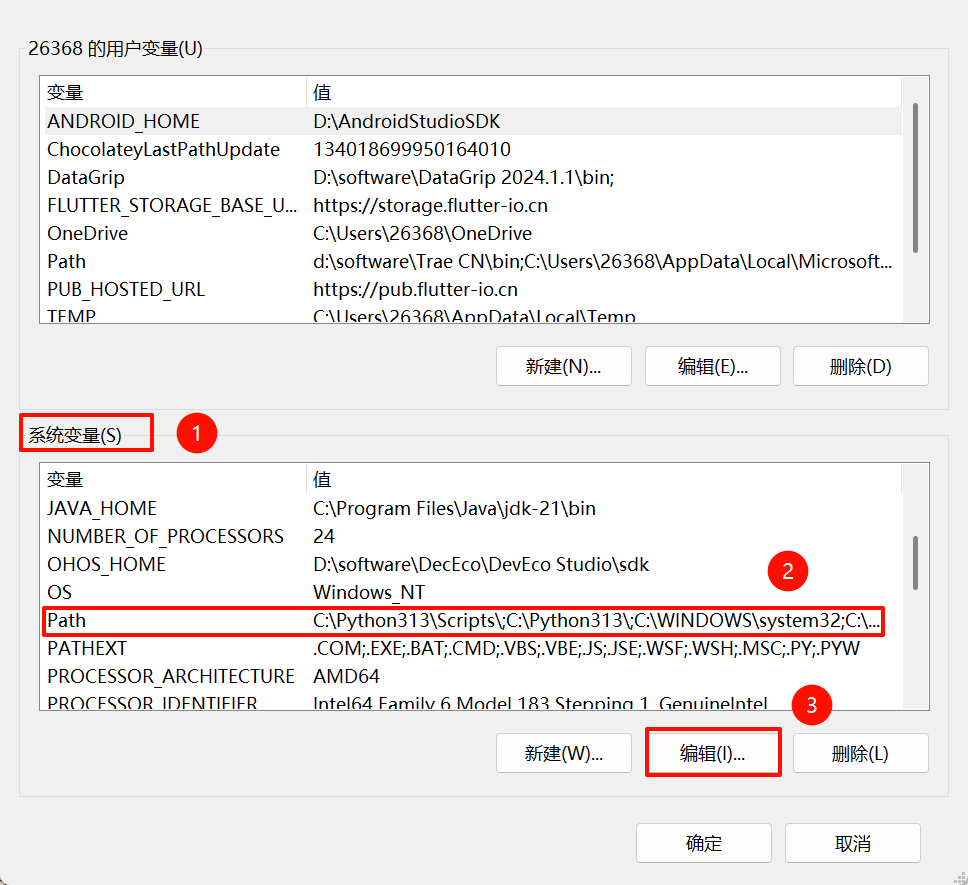
新建 --->粘贴刚才复制的SDK路径 ---> 点击三个确定
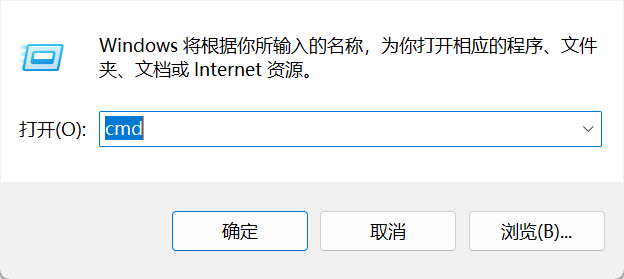
到此,win+r ,输入cmd ,打开dos窗口
输入hdc,出现以下页面,电脑的环境配置就做好了
3、手机操作
3.1 手机开启开发者模式
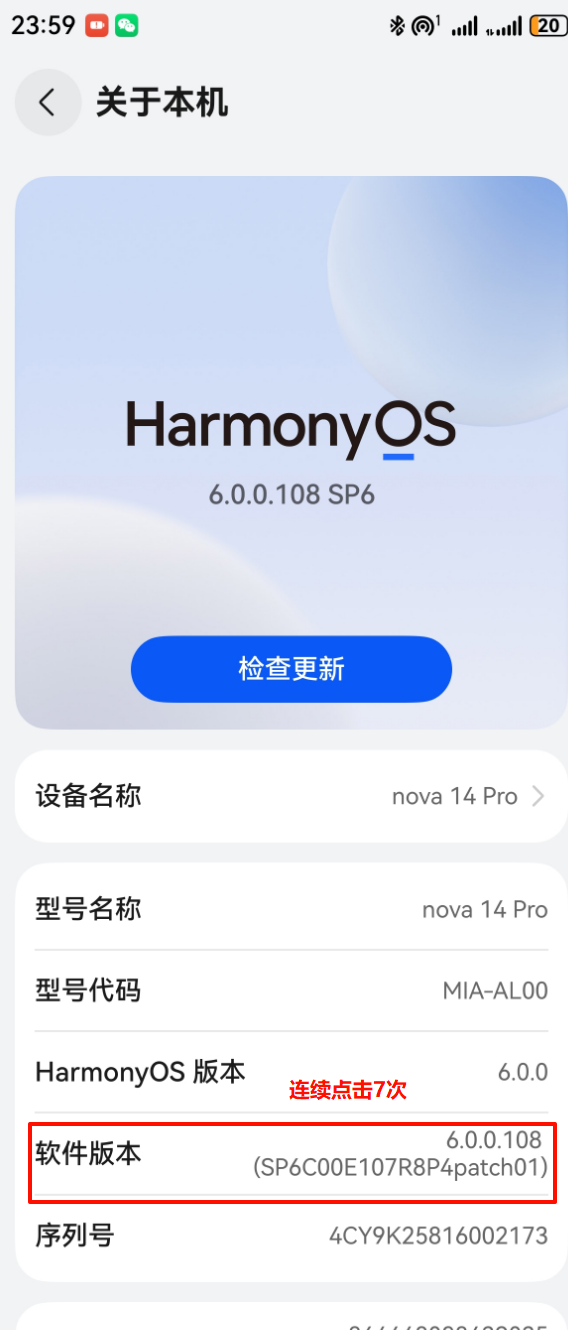
打开设置,点击关于本机 ,连续点击软件版本,开启开发者模式,需要重启手机
搜索设置项 ---> 搜索 开发者选项
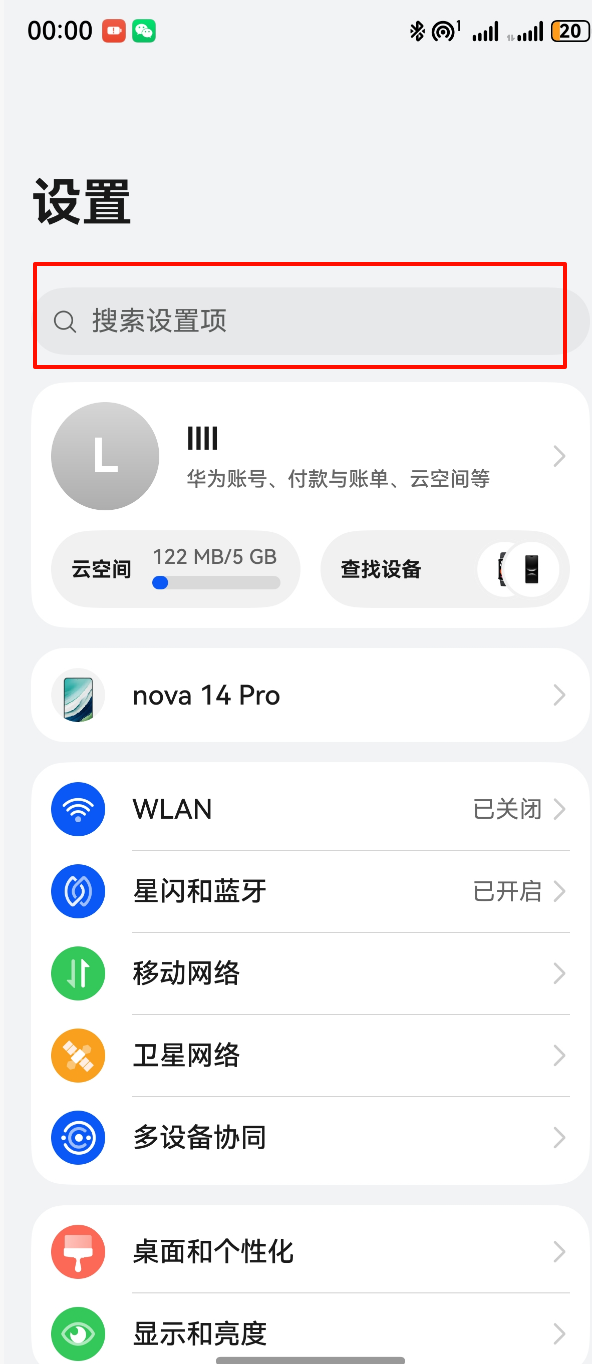
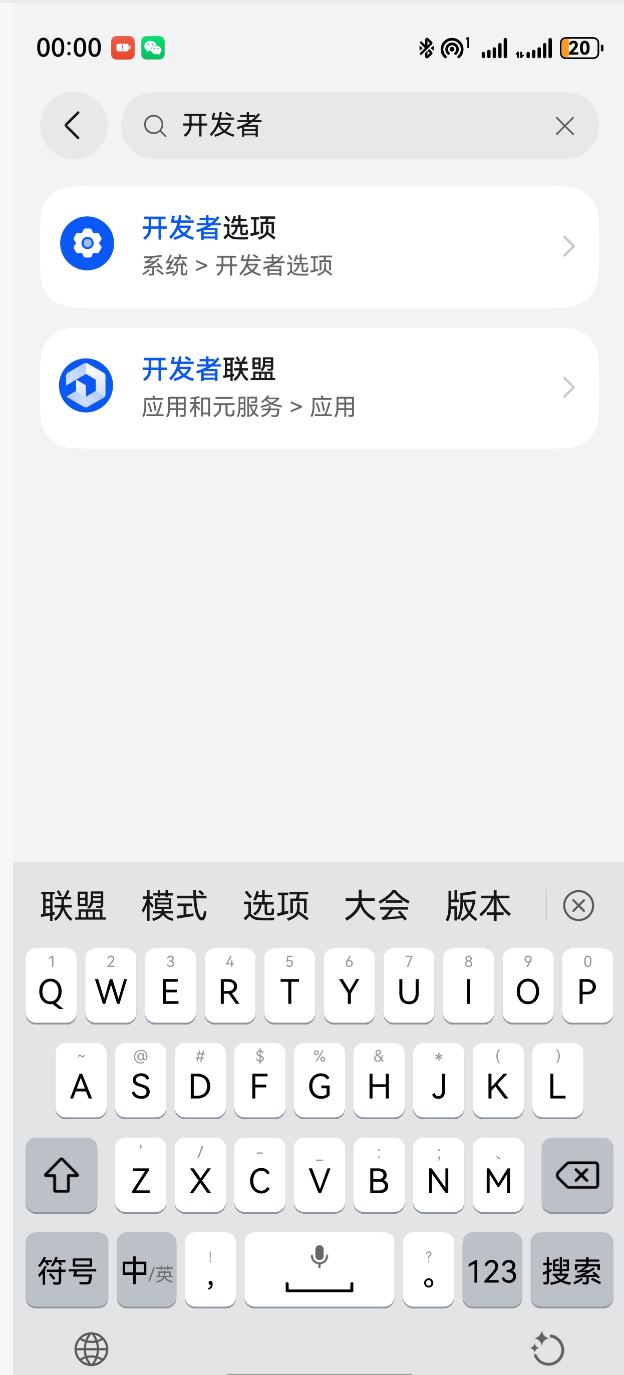
开启无线调试 ---> 获取到IP地址以及端口号 192.168.xxx.xxx:xxxx (记下IP以及端口号)
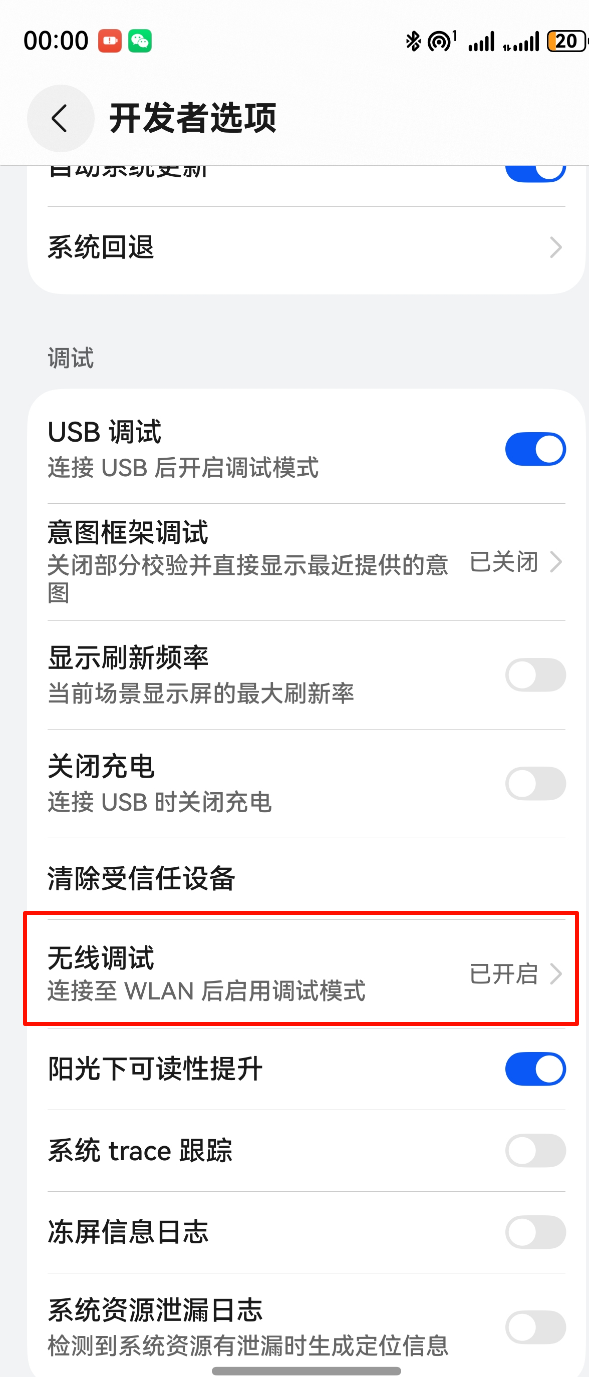
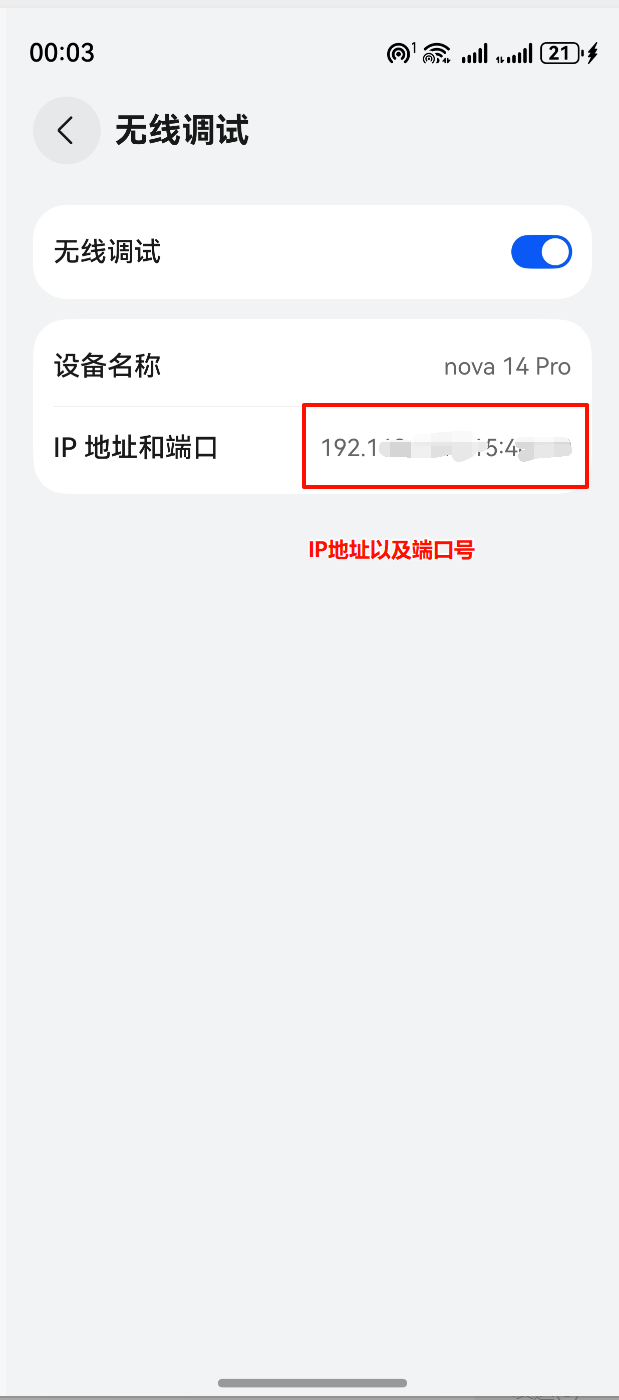
3.2 连接设备
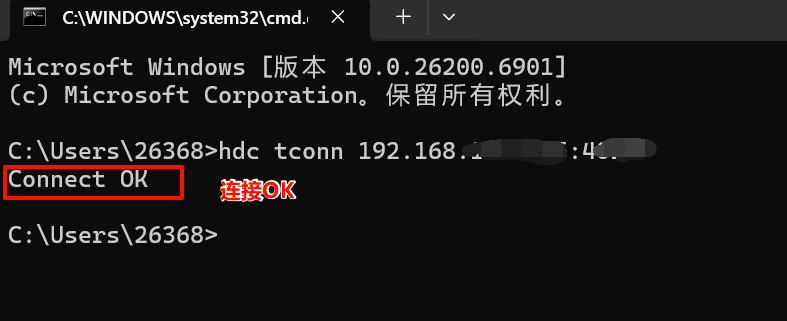
win+r 打开dos窗口,输入hdc tconn 192.168.xxx.xxx:端口号 (刚才手机上看到的 IP:端口号)
输入之后,出现Connect OK,就说明,连接成功
使用hdc list targets 查看已连接的设备,会出现我们设备的IP:端口号

3.3 真机调试签名
在设备这里显示真机的型号和ip+端口号,也再次说明,连接成功。
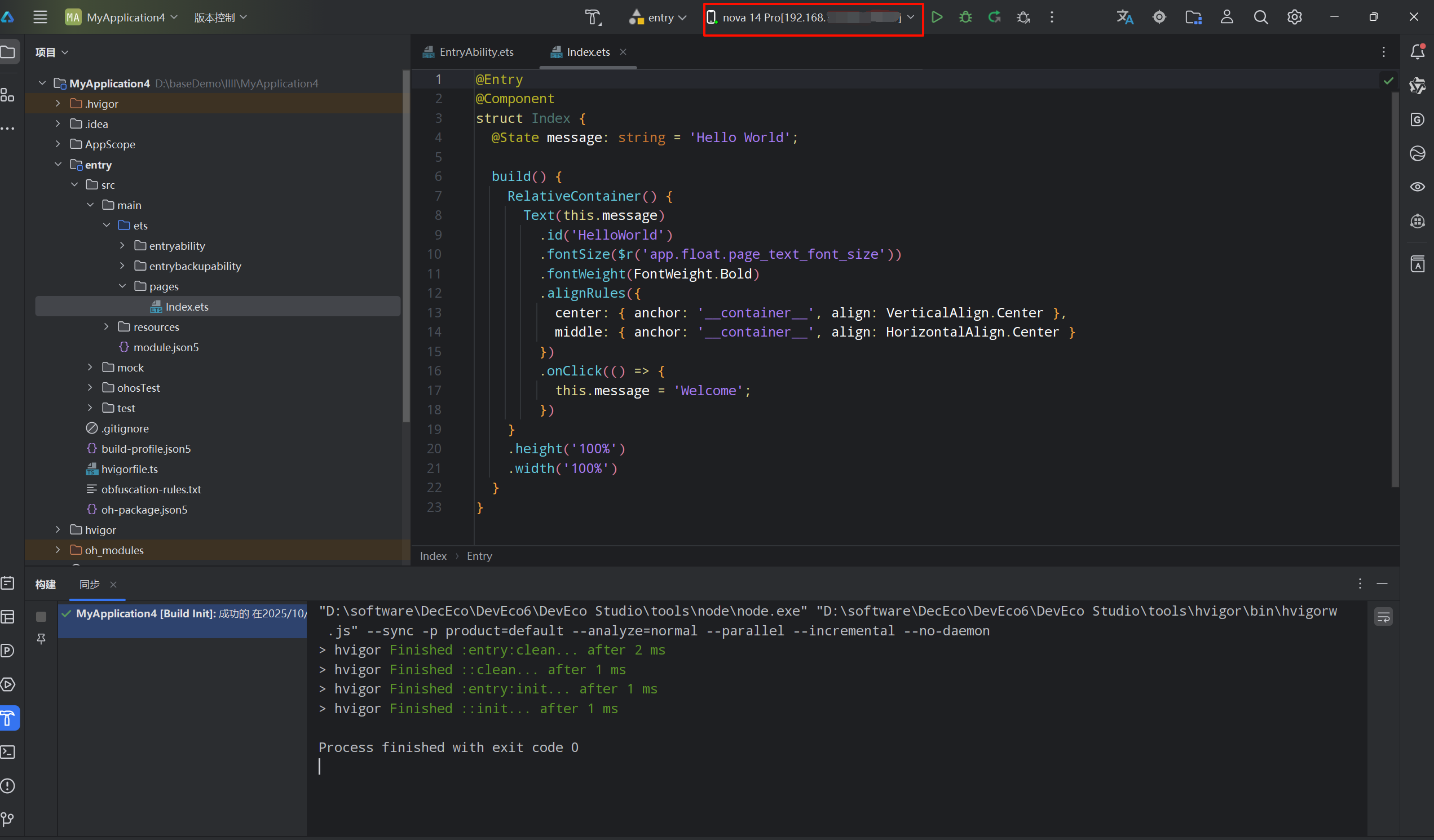
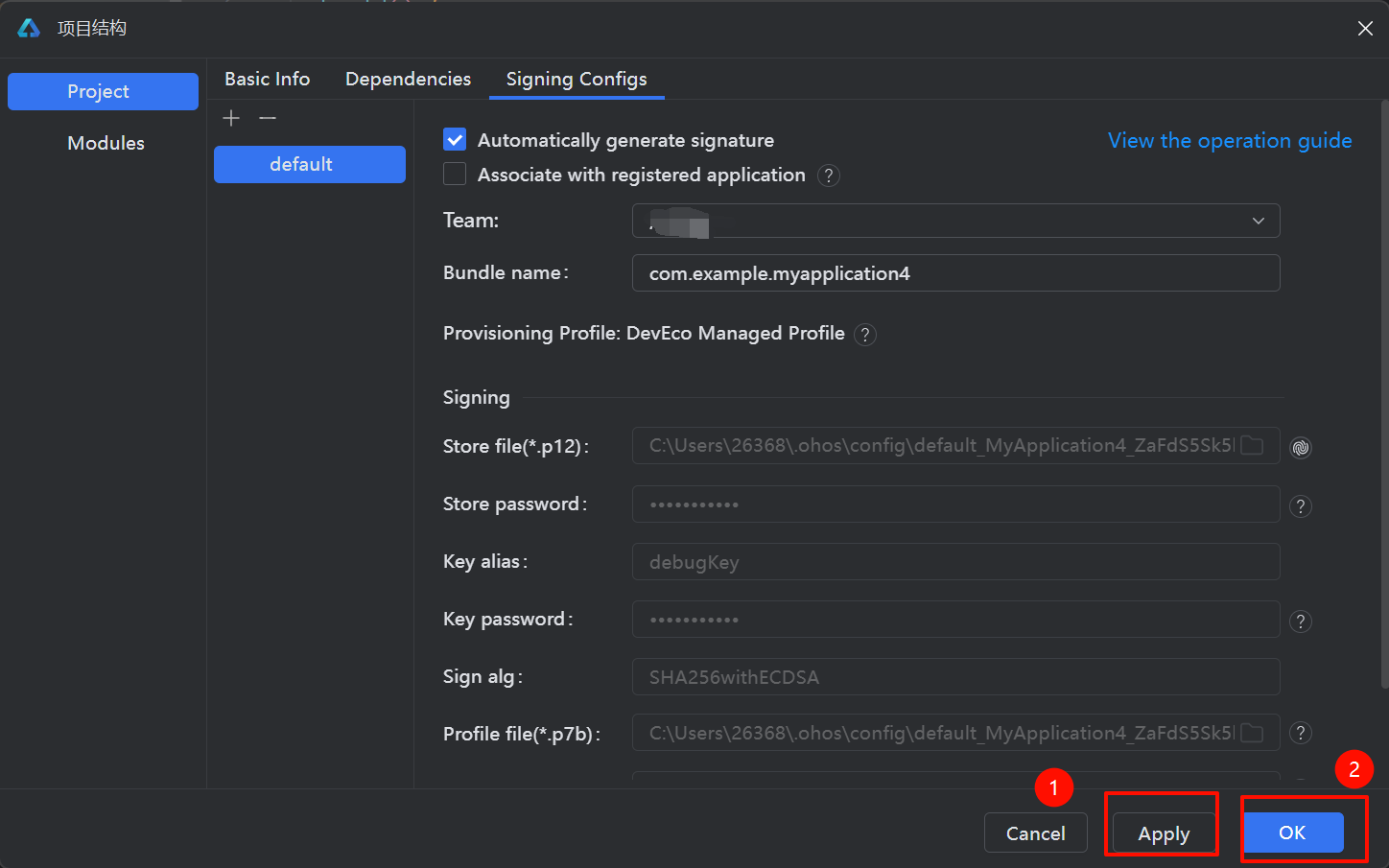
新建的项目,若是需要在真机上运行,需要配置签名信息
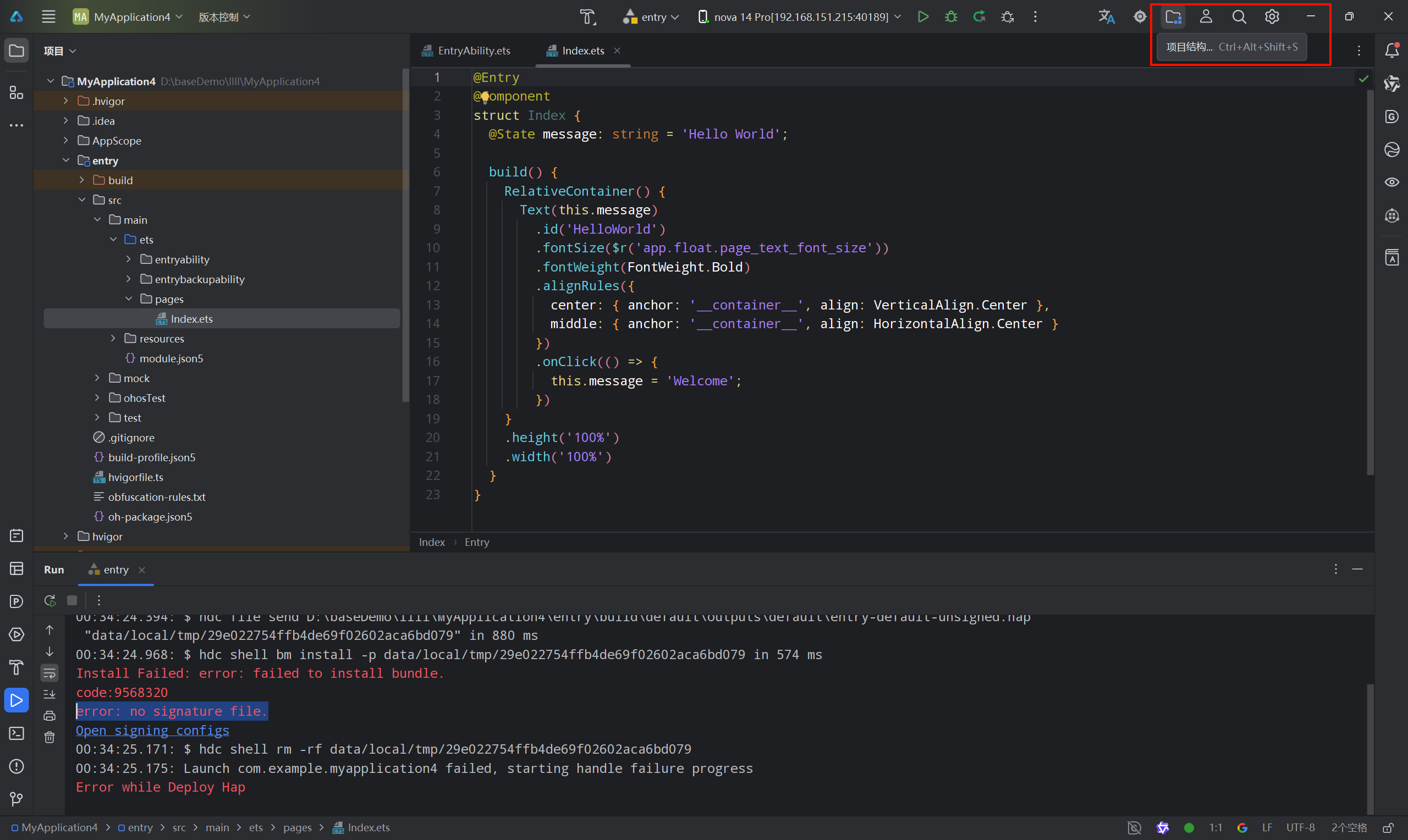
不配置签名信息,会报以下错误(error: no signature file.),没有签名文件

点击 项目结构
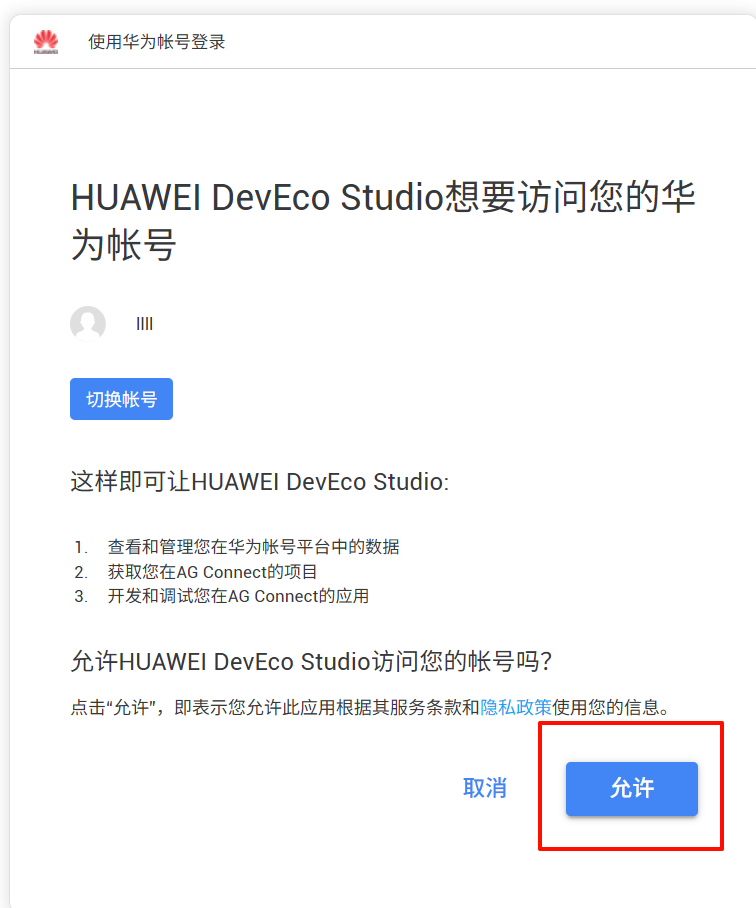
登录华为账号
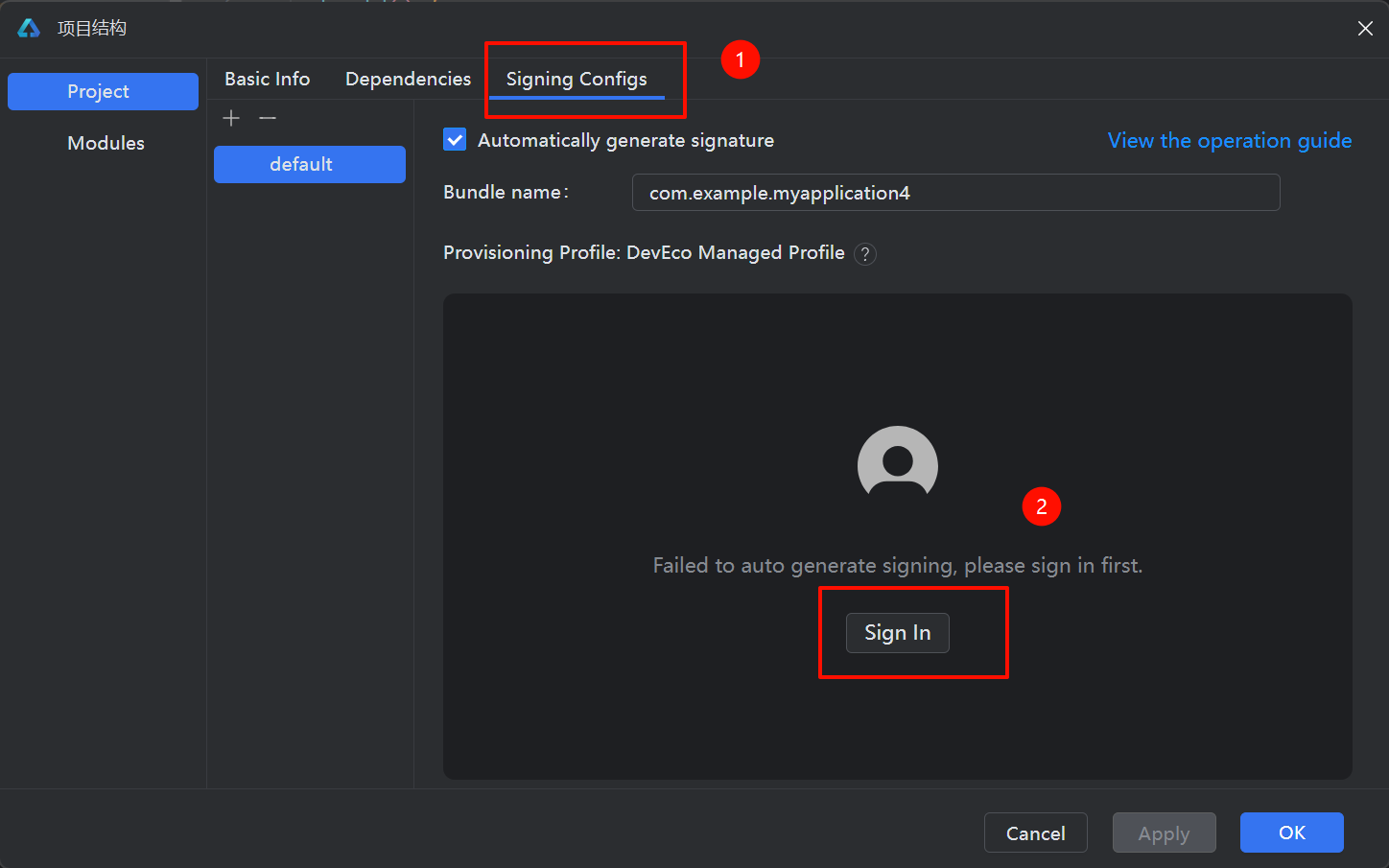

登录完成之后返回DevEco ---> 点击Apply(应用)---> OK
3.4 真机运行
等待同步完成之后,直接运行项目
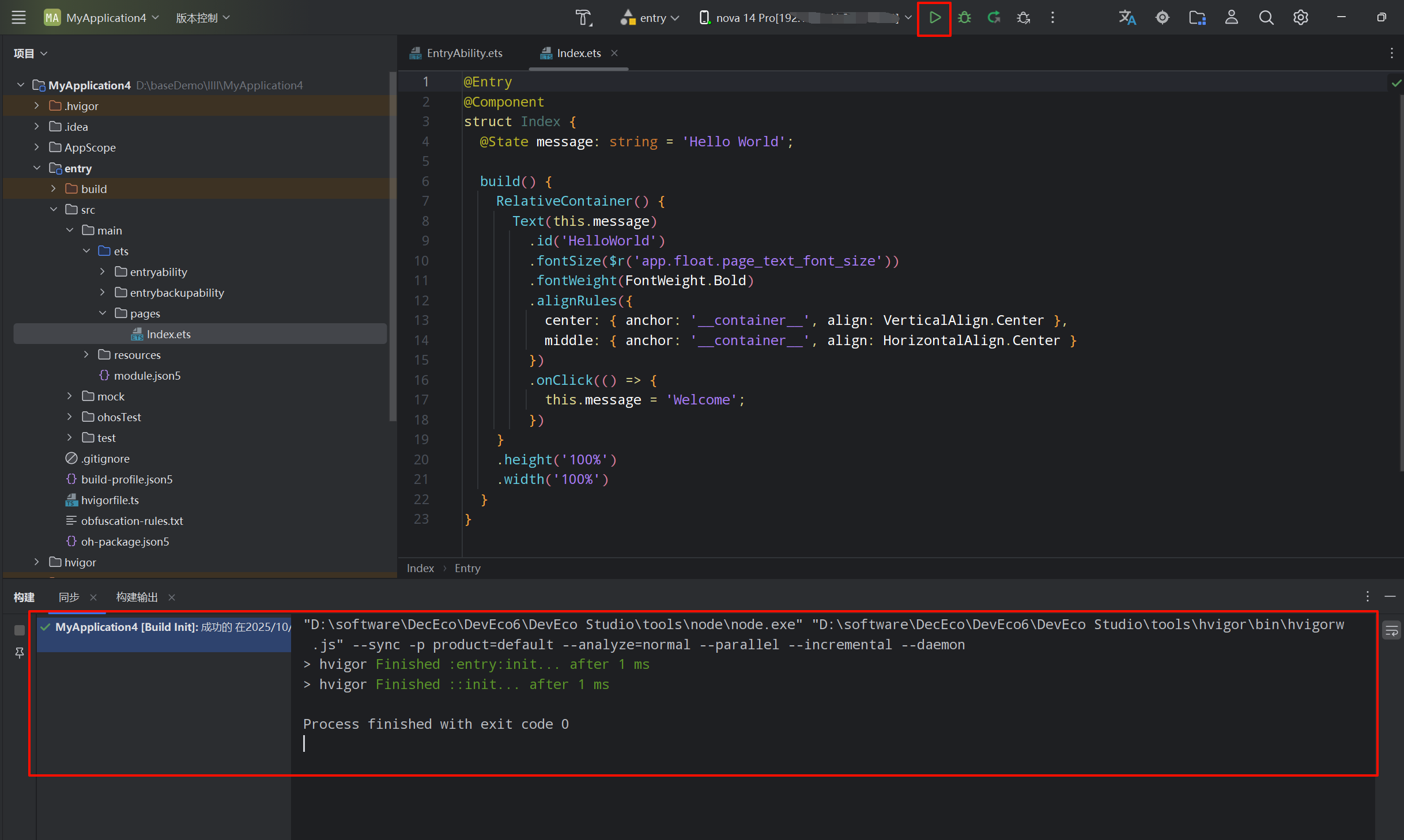
成功运行,显示初始化Hello World 页面,至此,就完成了真机的无线调试


作为“人工智能6S店”的官方数字引擎,为AI开发者与企业提供一个覆盖软硬件全栈、一站式门户。
更多推荐



 24
24 0
0- 0


 已为社区贡献2条内容

所有评论(0)